




 강의영상 재생 시 겪을 불편 사항/문제들을 빠르게 해결할 수 있도록 안내 드립니다
QUICK MENU
최근본상품
MP3/학습자료 질문MP3 다운로드/스트리밍 바로듣기 서비스 이용 방법
- 답변
-
■ MP3 다운로드/스트리밍 바로듣기 서비스 이용 방법
해커스인강에서는 [PC다운로드/모바일 웹 스트리밍 바로듣기/ 모바일 MP3 어플]의 3가지 방법으로 해커스 MP3 학습이 가능합니다.
아래의 방법으로 학습 부탁드리며, 해당 방법으로도 학습이 어렵다면[해커스 회원아이디, 기기 정보, 다운받고자하는 MP3 파일명 그리고 문제 사항에 대한 스크린샷 혹은 동영상]을 첨부하여
app1@hackers.com으로 메일 부탁드립니다. (모바일 전문 대응팀에서 상세 답변드릴 예정입니다 :)
방법 1. PC 다운로드 이용해커스인강 PC 사이트에서 [PC다운로드]를 통해 회원님의 PC에 MP3 파일 전체를 다운로드 받아서 이용이 가능합니다.
(* 단, PC는 1회만 다운로드 가능합니다.)
방법 2. 모바일 웹 스트리밍 서비스 이용
스트리밍 서비스를 통해 다운로드 없이 바로 MP3 음원을 이용하실 수 있습니다. (모바일 웹에서만 가능합니다.)
1. 해커스인강 사이트에 로그인합니다.
2. 메인페이지 상단의 [MP3/자료]를 클릭합니다.
(문제풀이MP3는 '내가 구매한 MP3' 탭에서 확인 가능하고, 무료 MP3 는 MP3듣기 클릭 시 해당 페이지에서 바로 이용하실 수 있습니다.)
3. 학습하고자 하는 파일의 재생 버튼 [
 ]을 클릭합니다.
4. MP3 파일의 재생 버튼[
]을 클릭 시 음원이 바로 자동재생됩니다.(* MP3가 폴더로 되어있는 경우 폴더를 클릭 시 MP3 파일 목록이 펼쳐집니다.)
▼ [예시] 문제풀이 MP3 스트리밍 듣기 - MP3가 폴더로 되어있는 경우

* 더 자세한 스트리밍 바로듣기관련 정보 확인하기 : http://iii.im/FwRp
방법 3. 해커스MP3플레이어 어플을 통한 MP3 학습방법 (모바일 다운로드 이용)
1. 해커스인강 사이트에 로그인합니다.
2. 메인페이지 상단의 [MP3/자료]를 클릭합니다.
(문제풀이MP3는 '내가 구매한 MP3' 탭에서 확인 가능하고, 무료 MP3 는 MP3듣기 클릭 시 해당 페이지에서 바로 이용하실 수 있습니다.)
3. 학습하고자 하는 파일의 재생 버튼[
]을 클릭합니다.4. 페이지 중간의 [음원 다운로드] 버튼을 클릭합니다.
→ 해당 버튼 클릭 시 해커스MP3플레이어 어플이 자동으로 실행되며 다운로드 됩니다.
▼ [예시]
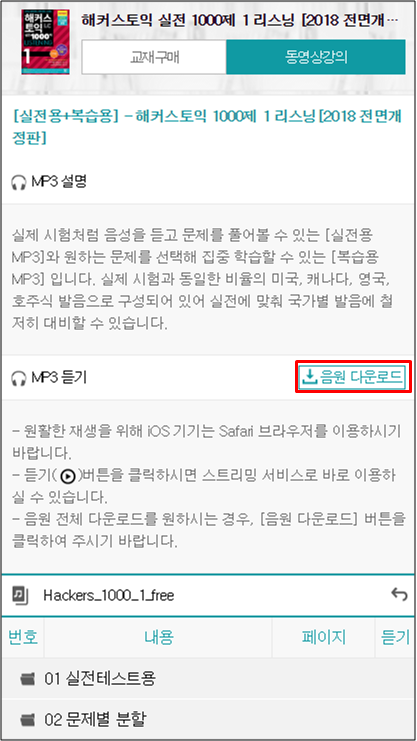
(* 해커스MP3플레이어 어플을 다운받지 않으신 경우 구글플레이어 스토어 또는 애플 앱스토어로 이동합니다)
[Android]5. 해커스MP3플레이어 어플에서 학습하고자하는 MP3파일을 세부 파일까지 선택 후 [선택재생] 버튼을 클릭 시 음원이 자동재생됩니다.
ㄴ어플 다운로드 바로가기(구글플레이) ▶ http://bit.ly/2TCYqEl
[iOS]5. 해커스MP3플레이어 어플 내 [마이 MP3]탭을 선택합니다.
6. 학습하고자하는 MP3파일을 세부 파일까지 선택 후 [선택재생] 버튼을 클릭 시 음원이 자동재생됩니다.
ㄴ어플 다운로드 바로가기(앱스토어) ▶ https://apple.co/2RFc2BI
※ 참고사항 ※- '스트리밍 서비스'를 통한 MP3 학습방법은 다운로드 없이 해커스인강 사이트에서 바로 재생할 수 있습니다.
(*인터넷 환경에서 이용 가능하며 이용 시 데이터 요금이 부과될 수 있으니 원활한 Wi-Fi 이용을 권장합니다)
- '해커스MP3플레이어 어플'을 통한 MP3 학습방법은 다운로드 후 사이트 접속을 하지 않고 인터넷에 연결되지 않아도 언제든지 어플을 통해 재생할 수 있습니다.(*단, MP3 다운로드 중에는 인터넷에 연결되어 있어야 하며 데이터 요금이 부과될 수 있으니 원활한 Wi-Fi 이용을 권장합니다)
- '해커스MP3플레이어' 어플로 이용 시에는 스트리밍 재생보다 [구간 반복] [선택 듣기] [배속조절] 등 더 원활한 방식으로 학습이용이 가능합니다.
모바일 수강 질문모바일 수강 안내
- 답변
-
■ 모바일 수강 안회원님, 모바일 기기에서는 아래의 2가지 방법으로 이용 가능한 점 안내드립니다.
1. 해커스ONE 어플을 통해 강의 이용
1) 플레이스토어/앱스토어에서 [해커스ONE] 어플 다운로드
2) 결제한 강의에 맞게 관심학습과정 저장 (저장된 관심학습과정은 좌측 상단에 표시됩니다.)
3) 우측 상단의 [MY] 버튼 클릭 → 로그인 → 나의 강의 → 수강 원하시는 강의명 클릭 → 재생
2. 모바일페이지로 접속하여 강의 이용
1) 플레이스토어/앱스토어에서 [스타플레이어+] 어플 다운로드 (*빨간색 어플)
2) 인터넷 어플 실행 (ex. 크롬 어플/네이버 어플 등) → 모바일페이지 접속
3) 로그인 → 나의강의실(마이클래스) → 강의실 입장 후 재생 → 스타플레이어+ 어플 실행되며 영상 재생
※모바일 기기에서는 PC페이지로 접속하시면 영상 재생이 불가능합니다.
모바일페이지로 접속되지 않거나 스타플레이어+ 어플이 정상적으로 실행되지 않을 경우, 아래의 설정 확인 부탁드립니다.
- 삼성 인터넷으로 접속하셨을 경우 : 삼성 인터넷 실행 → 우측 메뉴 → 설정 → 웹페이지 보기 및 스크롤 방식 → PC 버전으로 보기 OFF로 변경
- 사파리로 모바일페이지 접속하셨을 경우 : 기기 설정 → 사파리 → 데스크탑 웹사이트 요청 설정 OFF로 변경
- 크롬 어플로 접속하셨을 경우 : 크롬 어플 실행 → 우측 (...) 클릭 → 데스크톱 사이트 체크 해제
진행 후에도 해결이 되지 않을 경우, 기술상담을 통한 추가적인 확인이 필요합니다.
고객센터 기술상담(02-537-5000 → 2번 → 2번)으로 연락주시면 확인 도와드리도록 하겠습니다.
다운로드 수강 질문해커스인강 PC 다운로드 수강 방법 변경 안내(2018.10.22)
- 답변
-
■ 해커스인강 PC 다운로드 수강 방법 변경 안내(2018.10.22)
※ 기존 다운로드 방식은 업체측의 프로그램 업데이트 중단으로 인해 더 이상 제공되지 않습니다.
업데이트 미지원에 따른 오류 발생을 방지하고, 더 원활한 다운로드 서비스 제공을 위해 PC다운로드 수강 방법이
변경되었사오니 양해 부탁드립니다.
▼ 변경 사항 한 눈에 보기
업체
변경 후
기존
다운로드 시스템
아쿠아 다운로드 매니저(Aqua Download Manager)
시스템을 통해 파일 다운로드
인카 다운로드 시스템을 통해 파일 다운로드
인터넷 연결
다운로드 완료된 파일이라도
인터넷이 연결되어야 재생 가능
다운로드 완료된 파일은 인터넷 연결과 상관없이 재생 가능
플레이어
아쿠아 다운로드 매니저(Aqua Download Manager)
통해 파일 재생 가능
윈도우 플레이어/곰플레이어/다음팟플레이어 통해
파일 재생 가능
서비스 포인트
-사이트 로그인 없이 PC를 이용하여
바로 강의를 수강하고 싶으신 모든 분들
-필요한 강의만 선택 후다운로드하여 수강하고 싶으신 모든 분들
(다운로드 강의 재생 시 인터넷 연결 필수)-인터넷 접속이 불가하거나 현재 해외에서 거주 중이어서
강의 재생이 원할하지 않으신 분들
(인터넷 연결 없이 다운로드 강의 재생 가능)다운로드 방법
-전용 다운로드 매니저 프로그램 필수 설치 후 다운로드
-수강 기간 동안 반복 다운로드 가능
-일시정지 기간은 다운로드 불가-전용 NCG 프로그램 필수 설치 후 파일 다운로드
-수강 기간 동안 반복 다운로드 가능
-일시정지 기간은 다운로드 불가다운로드 강의 재생
-수강 기간 동안 강의 재생
-수강 기간 동안 강의 재생
다운로드 PC 제한
-최대 2대
-최대 2대
■ 자주 묻는 질문
1) 다운로드 강의를 들으려면 인터넷 연결이 필요하나요?
→ 네, 그렇습니다.PC다운로드 서비스의 경우, 네트워크 환경이 원활하지 않은 회원님들을 위해 마련된 서비스로 현재는 최초 강의 재생시에는 인터넷에 연결되어 있어야 합니다.
기존에 제공되던 PC 다운로드 방식(다운로드 후 인터넷 연결 없이 바로 재생)은 서비스제공 업체 측의 서비스 종료로 인해 더 이상 제공이 어려워진 점 양해부탁드립니다.
2) 와이파이가 잡히지 않는 상황에서는 어떻게 수강해야 하나요?
→ 와이파이 연결이 불가능한 상황에서는 핫스팟 혹은 테더링하시면 접속하여 사용하실 수 있습니다.
최초 재생 시에 이용하시는 ID의 강의 수강 여부만 체크하는 것이므로, 아주 소량의 데이터만 소진되오니 참고 부탁드립니다.
3) 익스플로러 10인데 다운로드 강의가 재생되지 않습니다.
→ 교체된 다운로드 시스템은 익스플로러 11 이상에서만 다운로드가 가능하므로, 익스 10 이하의 사용자는 업데이트하여 사용해주시기 바랍니다.
4) 해외 거주자 수강 중에 "비디오를 재생할수 없습니다. 서비스 장애가 발생하였거나 지원하지 않는 형식입니다." 라는 메시지가 나와요.
→ [제어판 - 시계, 언어 및 국가별 옵션 - 국가 및 언어 설정]에서 "한국어(대한민국)"로 설정 변경 후 PC 재부팅하시면 정상적으로 수강하실 수 있습니다.5) 강의 다운로드 위치를 변경할 수 있나요?
→ 네, 매니저 그로그램 좌측하단 [다운로드 위치 변경] 클릭 시, 다운로드 경로 변경 가능하며
미변경 시, <토플/토익/토스> 등 어학 시험명 아래 강의명으로 폴더가 자동으로 생성됩니다.
※ 강의 PC 다운로드 수강 방법
STEP1마이클래스 'PC다운받기' 버튼 클릭
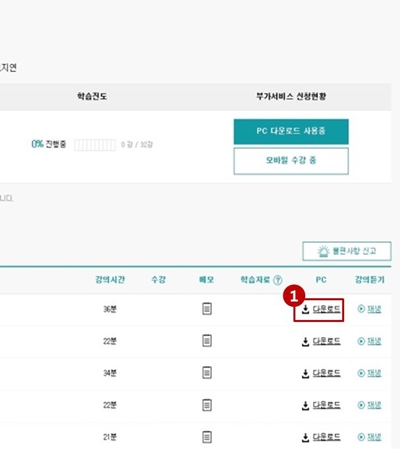
STEP2
PC다운로드 서비스 팝업 노출
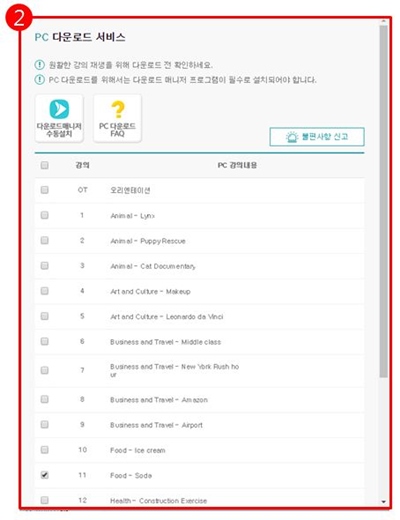
STEP3
선택한 강의 다운로드 or 추가 선택 후 다운로드 버튼 클릭
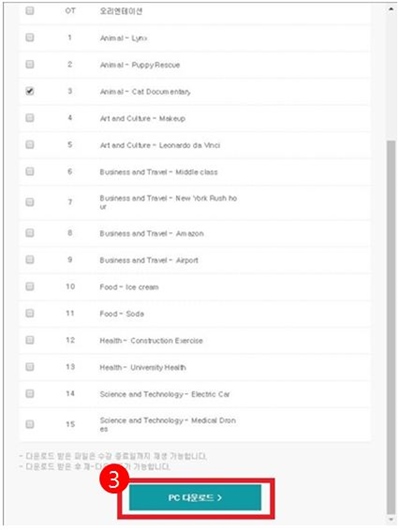
STEP4
Aqua Download Manager 프로그램 자동 실행
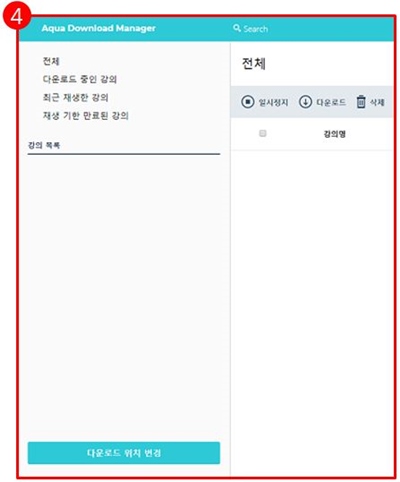
※ 회원님의 컴퓨터에 Aqua Download Manager 프로그램이 미 설치 상태인 경우에는,
아래 방법에 따라 프로그램을 설치하여 주시기 바랍니다.
1. 프로그램 설치
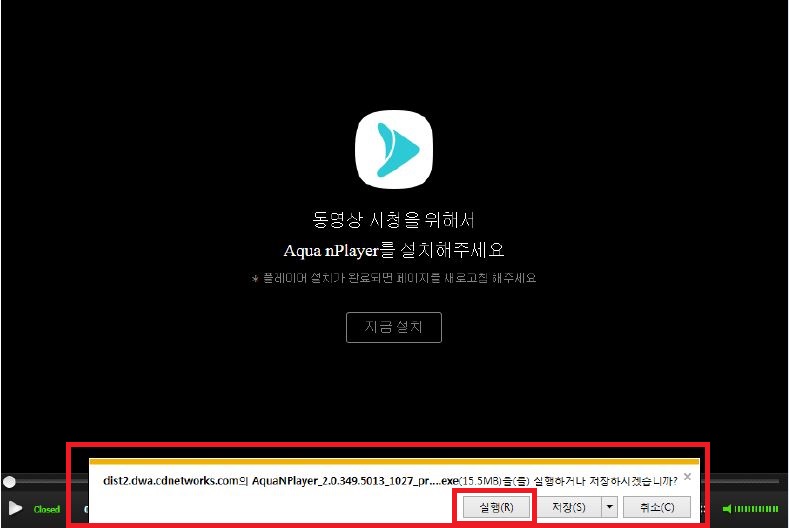
하단에 다운로드 실행창이 얼럿되면 [실행] 버튼을 클릭하여 최신 버전의 Aqua Download Manager.exe 설치 프로그램을 다운로드하여 실행합니다.
설치 방법은 기존과 동일하며, 모든 설치가 완료되면 Install 창은 자동으로 닫혀 사라지게 됩니다.
* 브라우저 팝업 차단 상태에서는 다운로드가 불가하오니, 반드시 팝업 허용 상태로 변경 후 진행해주시기 바랍니다.
2. Aqua Download Manager 시작
Aqua Download Manager Package 설치를 하면 바탕화면 아이콘이 생성 됩니다.
→ 아이콘을 더블 클릭하여 실행하거나, 작업표시줄에 Aqua Download Manager 아이콘을 마우스 우클릭하여 실행할 수 있습니다.

→ Aqua Download Manager 아이콘을 실행하면, ▼ 아래와 같이 Browser가 열리며 전체 내용을 볼 수 있습니다.
3. Aqua Download Manager 사용하기
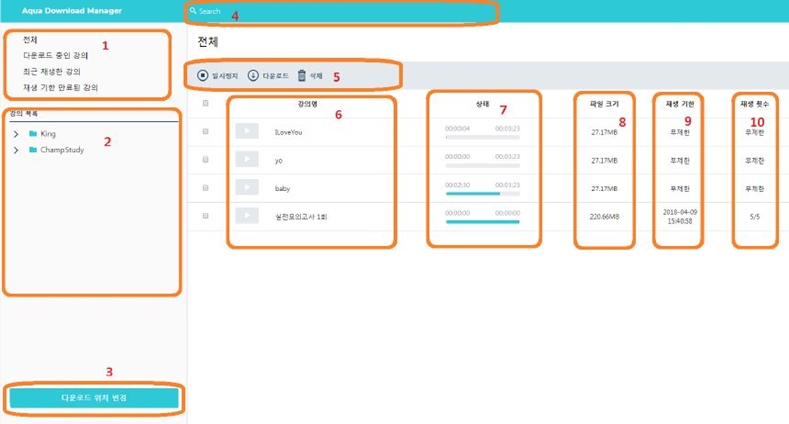
① 기본화면은 위 그림과 같이 [전체화면]으로 노출되며, [다운로드 중인 강의 / 최근 재생한 강의 / 재생 기한 만료된 강의] 를 선택하면
각각의 내역을 자세히 확인할 수 있습니다.
② [강의목록]은 다운 받은 전체 강의 목록을 볼 수 있으며, 선택하여 이동할 수 있습니다.
③ [다운로드 위치 변경]을 클릭하면, PC 탐색기 화면처럼 저장 폴더를 생성하고 이동할 수 있습니다.
* 다운로드 시 [강의목록]에 <토플/토익/토스> 등 어학 시험 명 아래 강의명으로 폴더가 자동으로 생성되며, 강의명 그대로 기재되어 있습니다.
* Aqua Download Manager 삭제 후 재설치 하여도 저장위치는 마지막에 설정한 상태로 유지됩니다.
④ [Search] 는 강의명을 입력하여 다운로드 요청한 강의 중 찾고 싶은 강의를 빠르게 검색할 수 있습니다. (영문 대소문자 구별)
⑤ 다운로드 중인 강의를 선택하여 <일시정지 / (재)다운로드 / 삭제> 할 수 있습니다.
⑥ 다운로드 받은 강의는 [강의명] 또는 [썸네일 이미지]를 선택하면 Aqua nPlayer 로 재생할 수 있습니다.
⑦ [상태]는 다운받은 강의의 재생 기록을 볼 수 있습니다.
⑧ [파일 크기]는 다운 받은 강의의 파일 크기를 확인할 수 있습니다.
⑨ [재생 기한]은 다운 받은 강의를 재생할 수 있는 기한을 확인할 수 있습니다.
⑩ [재생 횟수]는 다운 받은 강의를 재생할 수 있는 횟수를 확인할 수 있습니다.
해커스인강은 항상 최고의 강의와 서비스를 제공해 드리기 위해 최선을 다할 것을 약속드립니다.
문의사항이 있으신 경우, 언제든지 1:1상담 혹은 해커스인강 고객센터(02-537-5000)로 전화문의 주시기 바랍니다.
감사합니다.
강의영상 재생 불가 질문[불법적인 시도가 감지되었습니다.] 문구가 노출됩니다.
- 답변
-
■ [불법적인 시도가 감지되었습니다.] 문구가 노출됩니다.
회원님, 말씀주신 오류사항은 보안프로그램 및 녹화/캡쳐 프로그램 등 과의 충돌로 인해 발생할 수 있습니다.아래 방법대로 진행 후 확인 부탁드립니다.1. 녹화/캡쳐 기능이 있는 확장프로그램(ex. Chrome Remote Desktop)으로 인해 오류 발생될 수 있습니다.ㄴ브라우저 우측 상단의 [...] → 확장프로그램 → 확장프로그램 관리 → 관련 확장프로그램 삭제 → PC 재부팅 후 재생2. 삼성 오딧세이 계열의 노트북/데스크탑의 경우, 게임 녹화 기능으로 해당 오류 발생될 수 있습니다.ㄴ하단의 작업표시줄 부분 마우스 우클릭 → 작업관리자 → 서비스 → 하단의 [서비스 열기] → [OdysseyClient] → 마우스 우클릭 → 속성→ 시작유형 [자동] 에서 [수동]으로 변경 → 적용 → PC 재부팅 후 재생3. Xbox 게임바가 프로세스 목록에 있을 경우ㄴPC에서 좌측 하단에 [시작] 클릭 → 설정 → 게임 → [Xbox Game Bar] 비활성화(끔) → PC 재부팅 후 재생4. 웨일 브라우저의 경우, 웨일온, 웨일캡쳐 사용시 해당 오류 발생될 수 있습니다.ㄴ해당 프로그램 실행 종료 후 강의 재생진행 후에도 해결이 되지 않을 경우, 유선상담 및 원격지원 서비스를 통한 확인이 필요합니다.고객센터 기술상담(02-537-5000 → 2번 → 2번)으로 연락주시면 확인 도와드리도록 하겠습니
강의영상 재생 불가 질문맥북에서 [####중복 강의 시청으로 인하여 현재 플레이어를 종료합니다.####] 문구가 노출됩니다.
- 답변
-
■ 맥북에서 [####중복 강의 시청으로 인하여 현재 플레이어를 종료합니다.####] 문구가 노출됩니다.
다른 기기에서 동시 수강을 시도한 내역이 없을 경우에도 위 오류 발생되신다면,
로컬 네트워크 불안정 등의 이유로 강의 재생 정보를 정상적으로 받아오지 못해 문제 발생되실 수 있습니다.
이 경우에는 강의창 우측 상단의 [영상 사이즈 조절] 버튼 클릭하시어 이용 부탁드립니다.
(영상 사이즈 조절 버튼으로 강의 재생하시면, 상대적으로 안정적인 구동이 진행되어 문제 해결될 수 있습니다.)
강의영상 재생 불가 질문[비디오 파일이 잘못되었거나 지원하지 않는 형식입니다.] 문구가 노출됩니다.
- 답변
-
회원님,
문의주신 오류사항은 설치된 플레이어가 최신버전이 아니거나,
강의 재생정보를 정상적으로 받아오지 못할 경우 발생될 수 있습니다.
아래의 방법대로 플레이어 재설치하시고 확인 부탁드립니다.
▼윈도우OS
1. PC 재부팅(다시 시작)
2. [내 PC] → [로컬디스크(C:) ] → [Program Files (x86)] → [Axissoft] → [StarPlayerAgent] → [uninstall]
3. http://www.axissoft.co.kr/solution_test_starplayer.php 사이트 접속 후 [starplayer 최신버전 다운로드] 클릭 → 플레이어 설치
4. http://www.axissoft.co.kr/solution_test_starplayer.php 사이트 내 샘플영상이 정상적으로 재생되시는지 확인 후
다시 해커스 사이트 접속하시어 영상 재생
▼맥OS
1. PC 화면 우측 상단에 [스타플레이어 아이콘] 클릭 → [설정] → [StarPlayerAgent 제거] 버튼 클릭 → 플레이어 삭제
2. PC 재부팅(다시 시작)
3. http://www.axissoft.co.kr/solution_test_starplayer.php 사이트 접속 후 [starplayer 최신버전 다운로드] 클릭 → 플레이어 설치
4. http://www.axissoft.co.kr/solution_test_starplayer.php 사이트 내 샘플영상이 정상적으로 재생되시는지 확인 후
다시 해커스 사이트 접속하시어 영상 재생
진행 후에도 해결이 되지 않을 경우, 유선상담 및 원격지원 서비스를 통한 확인이 필요합니다.
고객센터 기술상담(02-537-5000 → 2번 → 2번)으로 연락주시면 확인 도와드리도록 하겠습니다.
강의영상 재생 불가 질문[영상을 불러올 수 없습니다] 문구가 노출됩니다.
- 답변
-
■ [영상을 불러올 수 없습니다] 문구가 노출됩니다.

위 오류는 강의재생에 필요한 패킷이 수신되지 않아 발생할 수 있습니다.
이용하시는 네트워크 수신이 좋지 않을때 생기는 문제이며
네트워크 신호가 끊길 경우, 이용중인 pc cpu 사용량, 메모리 사용량이 과부하로 잡힐 경우 발생합니다.
PC 재부팅 후 원활한 인터넷 환경에서 다시 재생 부탁드립니다.
강의영상 재생 불가 질문■ 아이패드 기기에서 사파리로 강의 접속이 안되는 오류
- 답변
-
■ 아이패드 기기에서 사파리로 강의 접속이 안되는 오류iPad Air 4세대(iOS 15.7) 사파리 브라우저에서 챔프 모바일 사이트에서 강의 수강을 시도하는 경우,첨부파일과 같이 얼럿창 "주소가 유효하지 않기 때문에 Safari가 해당 페이지를 열 수 없습니다."가 노출되는 것으로 확인하였습니다.(크롬 브라우저에서는 정상 수강 가능)iPhone 12 mini와 iPhone 6에서는 크롬 및 사파리 브라우저에서 모두 수강 가능합니다.▼ 해결방안아이패드 사파리 브라우저의 설정 "모바일 웹 사이트 요청"을 활성화해야정상적으로 강의 수강이 가능한 것으로 최종 확인하였습니다."데스크탑 웹 사이트 요청"으로 설정하는 경우에는 브라우저 환경이 PC와 동일하게 세팅되면서아쿠아 앱 플레이어 실행을 하지 못해 발생되는 상황입니다.* 관련 링크, iPad 사용 설명서 > iPad에서 Safari 설정 사용자화하기https://support.apple.com/ko-kr/guide/ipad/ipad54f3cde6/ipados: 디스플레이 및 개인 정보 보호 제어기 변경하기> 모바일 버전 웹 페이지 보기: ‘모바일 웹 사이트 요청’(지원되는 경우)을 탭하십시오.
MP3/학습자료 질문강의 학습자료 이용방법이 궁금합니다.
- 답변
-
■ 강의 학습자료 이용방법
Q1. 학습자료 어디서 다운로드 받아요?
A1. 마이클래스 > 강의 커리큘럼 우측 > 화살표 모양 클릭하시면
해당 강의의 학습자료를 다운로드 하실 수 있습니다. (아래 이미지 참고)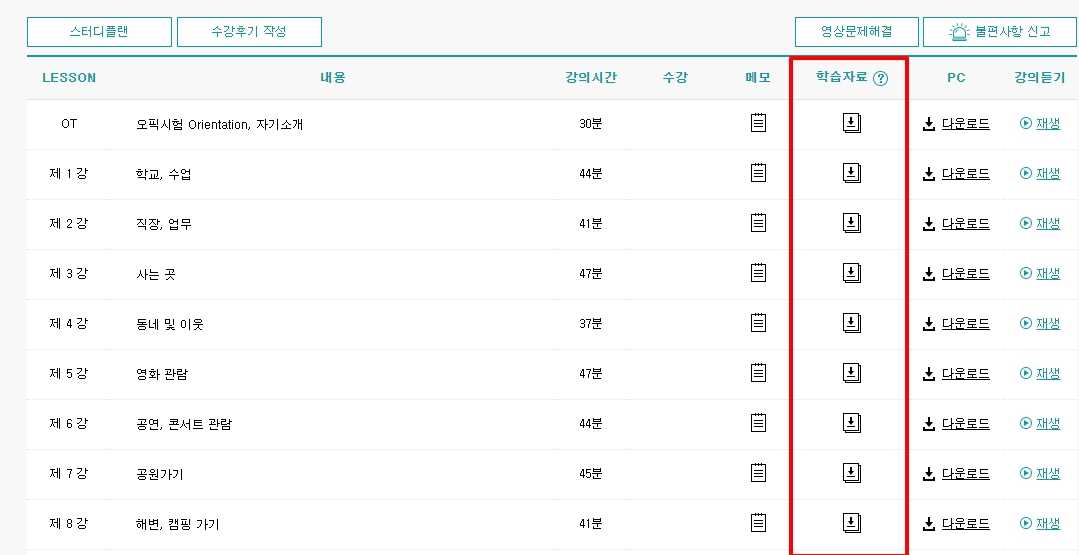
Q2. 학습자료 전체를 일괄적으로 다운로드 할 수 없나요?A2. 마이클래스 > 강의 커리큘럼 우측 > 화살표 모양 클릭
> 우측 상단 [전체자료 다운로드] 노랑색 버튼을 클릭하시면
해당 강의의 전체 학습자료를 일괄적으로 다운로드 가능합니다. (아래 이미지 참고)* [전체파일 다운로드]의 경우, 모바일에서 지원하지 않기 때문에 PC에서 사용부탁드립니다.
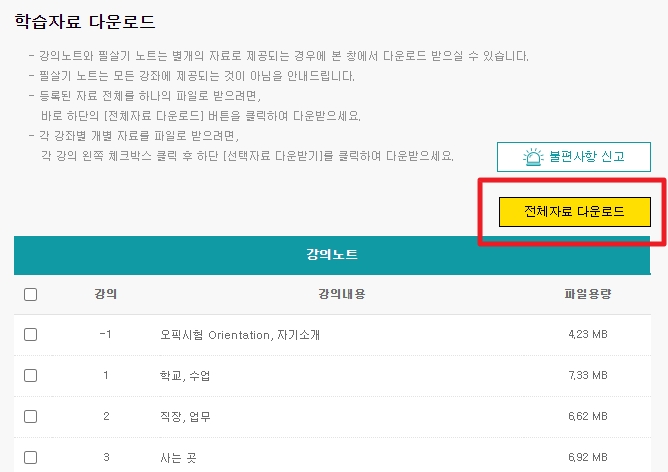
Q3. 학습자료가 '읽기 전용'으로 되어 있어서 편집/필기가 안되네요!A3. 해커스인강 학습자료는 저작권 관련하여 읽기 전용 PDF 형태로 제공되고 있습니다.
단, 태블릿PC에서 필기를 원하시는 경우, Onenote/Flexcil/노트패드+ 등
별도의 무료 필기 어플을 사용하면 필기+저장이 가능합니다.
* 필기 어플 사용 > PDF 불러오기 > 해당 학습자료에 필기 후 저장 가능
※ 유의사항 ※
학습자료는 해당 강의 온라인 학습을 위해 제작된 저작물로 저작권은 (주)챔프스터디에 있습니다.
학습자료는 해당 강의 수강자에 한하여 공개하며 수강자는 학습에 필요한 필기 및 저장에 한하여 사용가능합니다.
수강자는 본 자료를 저작권자의 동의 없이 복제∙배포∙공연∙전시 또는 공중송신할 수 없고, 이를 위반하는 경우 저작권법에 저촉되어 처벌될 수 있습니다.
Q4. 강의에 학습자료가 없어요!A4. 모든 강의에 학습자료가 있는 것은 아닙니다.
학습자료는 선생님께서 강의 외에 제공하시는 부가자료이므로, 학습자료가 필요한 일부 강의에만 제공됩니다.
Q5. 교재/강의에는 있는데, 학습자료에는 없는 내용이 있어요A5. 학습자료는 선생님께서 강의 외에 제공하시는 부가자료이므로, 중요한 핵심포인트 위주로만 기재되어 있습니다.
PC 수강 질문해커스인강 배속기능이 어떻게 되나요?
- 답변
-
■ 해커스인강 배속기능이 어떻게 되나요?
해커스인강에서는 학습시, 브라우저별로 최대 배속이 상이하게 적용되어 있으니 참고부탁드립니다.
단, 크롬이 3.0 배속기능을 제공하긴 하나, 학습자분의 네트워크 상황에 따라 버퍼링 문제가 있을수 있으니 참고부탁드립니다.크롬 - 3.0까지 적용가능
IE - 2.0까지 적용가능
PC 수강 질문녹음이 되지 않을 경우 / 녹음파일 생성 오류
- 답변
-
* 참고
녹음파일 생성시 시간이 다소 소요될 수 있습니다.
대략적인 녹음 파일 생성시간은 약 30~45초 정도로, 1분 이내에 녹음 음원 파일을 확인하실 수 있는 점 참고 부탁드립니다.▼ 강의 수강시 녹음(마이크기능) 사용시 필요한 사항
1. 해커스인강에서 녹음기능 사용시, PC에서 "마이크 기능이 되는 헤드셋"으로 이용부탁드립니다.(*휴대폰이나 일반이어폰 사용시, 녹음이 되지 않습니다.)2. Window 10/ Edge의 경우, PC 설정 내 Edge에서 마이크기능이 사용가능하도록 설정이 필요합니다.
1) 시작 > 설정 > 개인 정보 > 마이크
2) [앱에서 내 마이크에 액세스하도록 허용] 및 [마이크에 액세스할 수 있는 앱 선택 -> Edge] 옵션 On3. 강의 웹 창에서 마이크 기능 허용하여야 정상적으로 녹음이 진행됩니다.※크롬에서 강의 수강할 경우, 우상단에 있는 마이크 엑세스 허용 여부를 확인하여야 합니다.(아래 예시 이미지 첨부)[예시 이미지]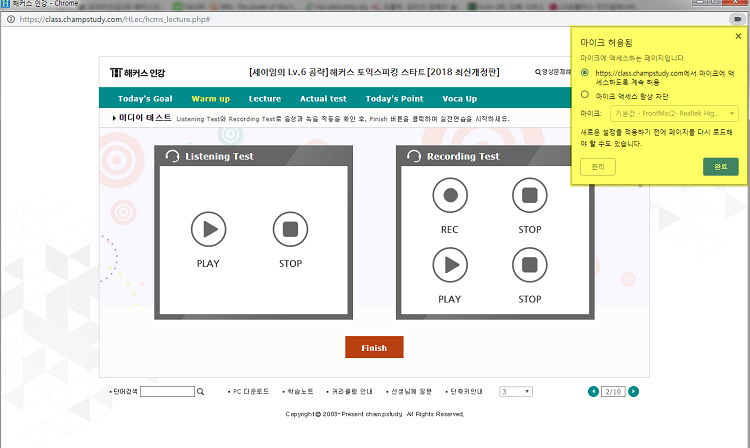
강의영상 재생 불가 질문This video file is can not be played (error code: 224003) 이라는 문구와 함께 영상 재생이 안됩니다.
- 답변
-
■ This video file is can not be played (error code: 224003) 이라는 문구와 함께 영상 재생이 안됩니다.
위 오류는 일반적으로 pc 및 모바일버전 크롬에서 발생하는것으로 확인되며,
내장 미디어 플레이어의 잘못된 구성으로 인해 발생하거나 특정 브라우저 쿠키 또는 플러그인 (확장 프로그램)에 의해 나타납니다.
해결책으로는 아래와 같은 방법들이 있습니다.
1. Chrome을 최신 버전으로 업데이트
2. 캐시 및 쿠키 삭제
3. Chrome 확장 프로그램 사용 중지
4. Chrome 설정을 기본값으로 재설정
PC 수강 질문윈도우 XP에서는 강의 재생이 안되나요?
- 답변
-
■ 윈도우 XP에서는 강의 재생이 안되나요?
해커스인강의 강의는 윈도우XP에서도 수강 가능합니다.
다만 Microsoft는 2014년 4월 8일 Windows XP에 대한 지원을 종료하였으므로, 마이크로멕스톤 브라우저(http://www.maxthon.com/)를
설치하여 이용해주셔야 합니다.
해당 브라우저설치 하셔서 우선 이용 해보실것 안내드리며, H/W의 퍼포먼스가 최저 성능에 부합되지 않을 경우
제한적인 이용만 가능할 수 있으므로 가급적 윈도우 재설치 하셔서 이용 부탁드립니다.자세한 사항은 고객센터로 문의주시면 기술상담을 통해 안내드리겠습니다.
열기 버튼을 클릭하면 해커스 교재 순위를 확인할 수 있습니다.
해커스중국어 베스트셀러 교재 (2022/08/11 기준)
해커스 교재 순위 (2024.04.24 기준)
해커스 교재 순위 (2024.04.24 기준)
[토익 스타트 리딩 2016 신토익 Edition] YES24 국어,외국어사전 영어 토익/TOEIC 분야 베스트셀러 (2016년 4월~2018년 1월 3주)
[해커스 왕초보 중국어회화 10분의 기적 : 기초중국어 말하기] 교보문고 외국어 중국어회화 기초회화 온라인 주간베스트셀러 1위 (2021.01.05기준)
[19년 연속 토익 베스트셀러 1위 해커스] : [해커스어학연구소] 교보문고 종합 베스트셀러 토익/토플분야 1위 (2005~2023 연간베스트셀러 기준, 해커스 토익 보카 11회/ 해커스 토익 리딩 8회)
[19년 연속 토익 베스트셀러 1위 해커스] : [해커스어학연구소] 교보문고 종합 베스트셀러 토익/토플분야 1위 (2005~2023 연간베스트셀러 기준, 해커스 토익 보카 11회/ 해커스 토익 리딩 8회)
YES24 토익 베스트셀러 토익 입문서 기준 1위 (2016년 6월, 2017년 2월~2017년 5월 5주)
[해커스 중국어회화 10분의 기적 : 패턴으로 말하기] YES24 국어 중국어 사전 베스트셀러 중국어 분야 (2021년 1월 3주, 주별베스트 기준)
[해커스 토익 전교재 베스트셀러], 교보문고 외국어 베스트셀러 토익(Toeic) 분야(2023.10.19. 온라인주간베스트 기준) [해커스 토익 실전 1000제 3 리딩 해설집] YES24 국어 외국어 사전 분야 베스트셀러 (2022.06.28. 일별 베스트셀러 기준) [해커스 토익 PART 7 집중공략 777] 알라딘 외국어 베스트셀러 토익 Grammar 분야(2018년 12월 4주, 주간베스트 기준)
[해커스 토익 전교재 베스트셀러], 교보문고 외국어 베스트셀러 토익(Toeic) 분야(2023.10.19. 온라인주간베스트 기준) [해커스 토익 실전 1000제 3 리딩 해설집] YES24 국어 외국어 사전 분야 베스트셀러 (2022.06.28. 일별 베스트셀러 기준) [해커스 토익 PART 7 집중공략 777] 알라딘 외국어 베스트셀러 토익 Grammar 분야(2018년 12월 4주, 주간베스트 기준)
[토익 스타트 리스닝 2016 신토익 Edition] 알라딘 토익 베스트셀러 (2016년 3월 2주~2017년 9월 4주, 2017년 10월 2주~2018년 1월 3주)
[해커스 중국어회화 10분의 기적 : 상황별로 말하기] 교보문고 외국어 베스트셀러 중국어회화 일상회화 분야 1위 (2019.07.23 온라인주간집계 기준)
[해커스 토익 기출 보카] 18년 연속 토익 베스트셀러 1위 : 교보문고 종합 베스트셀러 토익/토플 분야 토익보카 기준 1위(2006~2023년 연간 베스트셀러), 국내 6대 서점 토익 베스트셀러 1위 : 토익 분야 1위, 교보문고(2020.03.12, 인터넷 주간 베스트 기준), YES24/반디앤루니스/알라딘(2020년 3월 2주, 주별/주간 베스트 기준),인터파크(2020.03.12, 주간 베스트셀러 기준), 영풍문고(2020년 3월 1주, 주간 베스트셀러 기준)
[해커스 토익 기출 보카] 18년 연속 토익 베스트셀러 1위 : 교보문고 종합 베스트셀러 토익/토플 분야 토익보카 기준 1위(2006~2023년 연간 베스트셀러), 국내 6대 서점 토익 베스트셀러 1위 : 토익 분야 1위, 교보문고(2020.03.12, 인터넷 주간 베스트 기준), YES24/반디앤루니스/알라딘(2020년 3월 2주, 주별/주간 베스트 기준),인터파크(2020.03.12, 주간 베스트셀러 기준), 영풍문고(2020년 3월 1주, 주간 베스트셀러 기준)
[토익 중급 리딩 2016 신토익 Edition] 교보문고 토익토플 베스트셀러 (2016년 5월 4일~2017년 5월 25일, 2017년 5월 27일~2017년 7월 8일,2017년 7월 10일~2017년 7월 14일,2017년 7월 16일~2017년 8월 4일,2017년 8월 7일~2017년 9월 15일,2017년 9월 17일~2017년 9월 22일,2017년 9월 23일~ 2017년 9월 29일,2017년 9월 30일~2017년 10월 6일,2017년 10월 8일~2017년 10월 13일,2017년 10월 14일~2017년 10월 20일,2017년 10월 22일~2017년 10월 27일,2017년 10월 28일.2017년 10월 30일~2017년 11월 3일,2017년 11월 4일~2017년 11월 10일,2017년 11월 11일~2017년 11월 17일,2017년 11월 18일~2017년 12월 08일,2017년 12월 9일~2017년 12월 15일,2017년 12월 16일~2017년 12월 22일,2017년 12월 23일~2018년 1월 19일)
[해커스 자동발사 중국어 첫걸음 1탄] 교보문고 외국어 베스트셀러 중국어첫걸음 분야 1위 (2019.01.07 온라인 주간 집계 기준)
알라딘 국내도서 외국어 토익 Vocabulary 분야 베스트셀러 (2022.08.30 8월 4주 주간베스트기준)
알라딘 국내도서 외국어 토익 Vocabulary 분야 베스트셀러 (2022.08.30 8월 4주 주간베스트기준)
2016 베스트셀러(교보문고 2016 인터넷 베스트셀러 토익분야)
[해커스 자동발사 중국어 첫걸음 1탄] 교보문고 외국어 베스트셀러 중국어첫걸음 분야 1위 (2017.12.22, 온라인 주간집계 기준)
TOEIC/TOEFL 종합 월간 베스트 1위 / 외국어 종합 베스트셀러 1위 (교보문고 종합 월간 베스트 TOEIC/TOEFL 부분 1위 (2023년 1월 기준))
TOEIC/TOEFL 종합 월간 베스트 1위 / 외국어 종합 베스트셀러 1위 (교보문고 종합 월간 베스트 TOEIC/TOEFL 부분 1위 (2023년 1월 기준))
[토익 중급 리스닝 2016 신토익 Edition] 교보문고 토익토플 베스트셀러 (2016년 5월 4일~2016년 12월 16일, 2016년 12월 30일~2017년 3월 9일, 2017년 4월 7일~2017년 4월 14일, 2017년 5월 12일~2017년 5월 25일, 2017년 5월 27일~2017년 7월 8일,2017년 7월 10일~2017년 7월 14일,2017년 7월 16일~2017년 8월 4일,2017년 8월 7일~2017년 9월 15일,2017년 9월 17일~2017년 9월 22일,2017년 9월 23일~ 2017년 9월 29일,2017년 9월 30일~2017년 10월 6일,2017년 10월 8일~2017년 10월 13일,2017년 10월 14일~2017년 10월 20일,2017년 10월 22일~2017년 10월 27일,2017년 10월 28일.2017년 10월 30일~2017년 11월 3일,2017년 11월 4일~2017년 11월 10일,2017년 11월 11일~2017년 11월 17일,2017년 11월 18일~2017년 12월 08일 ,2017년 12월 9일~2017년 12월 15일,2017년 12월 16일~2017년 12월 22일,2017년 12월 23일~2018년 1월 19일)
[해커스 HSK 1ㆍ2급 가뿐하게 합격] 교보문고 외국어 부문 HSK/중국어시험 분야 베스트셀러 (2020.01.02. 온라인 주간집계 기준)
TOEIC/TOEFL 종합 주간 베스트 1위 / 외국어 종합 베스트셀러 1위 (교보문고 종합 주간 베스트 TOEIC/TOEFL 부분 1위 (2023년 2월 2주 기준))
TOEIC/TOEFL 종합 주간 베스트 1위 / 외국어 종합 베스트셀러 1위 (교보문고 종합 주간 베스트 TOEIC/TOEFL 부분 1위 (2023년 2월 2주 기준))
2016 베스트셀러(교보문고 2016 인터넷 베스트셀러 토익분야)
[해커스 HSK 3급 한권으로 합격] 교보문고 국내도서 외국어 HSK/중국어시험 HSK모의고사/테스트 분야 베스트셀러(2022.06.17 온라인 주간집계 기준)
교보문고 국내도서 외국어 베스트셀러 토익(Toeic) 전체 (2024.04.24. 온라인 주간 베스트셀러 기준)
교보문고 국내도서 외국어 베스트셀러 토익(Toeic) 전체 (2024.04.24. 온라인 주간 베스트셀러 기준)
[해커스 토익 Reading (2018 최신개정판)] YES24 국어/외국어 사전 영어-토익/TOEIC 분야 베스트셀러 (2017년 12월 2주~2018년 1월 3주)
[해커스 HSK 3급 한권으로 합격] 교보문고 외국어 베스트셀러 HSK/중국어시험 분야 1위 (2016.12.07 온라인주간집계 기준)
[해커스 토익 왕기초 리딩] 알라딘 외국어 베스트셀러 토익 부분 (2020년 12월 4주 주간 베스트 기준)
[해커스 토익 왕기초 리딩] 알라딘 외국어 베스트셀러 토익 부분 (2020년 12월 4주 주간 베스트 기준)
YES24 국어/외국어 사전 영어-토익/TOEIC 독해/문법/RC 분야 1위 (2017년 12월 4주~2018년 1월 1주.2018년 1월 3주)
[해커스 HSK 4급 한권으로 합격] YES24 중국어 베스트셀러 1위 (2021.11.06 YES24 베스트셀러 기준)
[해커스 토익 왕기초 리스닝] 알라딘 외국어 베스트셀러 토익 부분 (2020년 12월 4주 주간 베스트 기준)
[해커스 토익 왕기초 리스닝] 알라딘 외국어 베스트셀러 토익 부분 (2020년 12월 4주 주간 베스트 기준)
YES24 국어 외국어 사전 베스트셀러 독해/문법/RC 분야 1위 (2017.12.26 YES24 베스트셀러 기준)
[해커스 HSK 4급 한권으로 합격] 교보문고 국내도서 외국어 HSK/중국어시험 베스트셀러 주간집계 (2022.03.21 기준)
[해커스 첫토익 LC+RC+VOCA] YES24 국어 외국어 사전 베스트셀러 토익/TOEIC 분야 (2021년 05월 20일 기준)
[해커스 첫토익 LC+RC+VOCA] YES24 국어 외국어 사전 베스트셀러 토익/TOEIC 분야 (2021년 05월 20일 기준)
[해커스 토익 Listening (2018 최신개정판)] YES24 국어/외국어 사전 영어-토익/TOEIC 분야 베스트셀러 (2017년 12월 2주~2017년 12월 4주~2018년 1월 3주)
[해커스 HSK 5급 한 권으로 정복] YES24 중국어 베스트셀러 1위 (2021.11.09 yes24 베스트셀러 기준)
[해커스 토익 스타트 리딩] YES24 국어 외국어 사전 베스트셀러 토익/TOEIC 분야(2019.12.20, YES24베스트셀러 기준)
[해커스 토익 스타트 리딩] YES24 국어 외국어 사전 베스트셀러 토익/TOEIC 분야(2019.12.20, YES24베스트셀러 기준)
YES24 국어 외국어 사전 베스트셀러 청해/LC 분야 1위 (2017.12.26 YES24 베스트셀러 기준) 알라딘 토익 베스트셀러 (2017년 12월 1주~2018년 1월 3주,)
[해커스 HSK 5급 한 권으로 정복] YES24 국어 외국어 사전 베스트셀러 한어수평고시(HSK) 분야 1위 (2017.9.15 YES24 베스트셀러 기준)
[해커스 토익 스타트 리스닝] 알라딘 외국어 베스트셀러 토익 부분 (2020년 12월 4주 주간 베스트 기준)
[해커스 토익 스타트 리스닝] 알라딘 외국어 베스트셀러 토익 부분 (2020년 12월 4주 주간 베스트 기준)
알라딘 토익 베스트셀러 listening 분야 1위 (2017년 12월 3주~2018년 1월 3주)
[해커스 HSK 6급 한 권으로 고득점 달성] 교보문고 국내도서 외국어 HSK/중국어시험 HSK모의고사/테스트 분야 베스트셀러 1위 (2022.06.17 온라인 주간집계 기준)
[한 권으로 끝내는 해커스 토익 700+ (LC+RC+VOCA)] 교보문고 국내도서 외국어 수험영어 토익 종합 베스트셀러 1위 (23.05.08 온라인 주간베스트 기준)
[한 권으로 끝내는 해커스 토익 700+ (LC+RC+VOCA)] 교보문고 국내도서 외국어 수험영어 토익 종합 베스트셀러 1위 (23.05.08 온라인 주간베스트 기준)
[토익 실전 1000제 1 리딩 문제집 2016 신토익 Edition] 교보문고 토익토플 베스트셀러(2017년 5월 15일~2017년 7월 8일,2017년 7월 10일~2017년 7월 14일,2017년 7월 16일~2017년 8월 4일,2017년 8월 7일~2017년 9월 15일,2017년 9월 17일~2017년 9월 22일,2017년 9월 23일~ 2017년 9월 29일,2017년 9월 30일~2017년 10월 6일,2017년 10월 8일~2017년 10월 13일,2017년 10월 14일~2017년 10월 20일,2017년 10월 22일~2017년 10월 27일,2017년 10월 28일.2017년 10월 30일~2017년 11월 3일,2017년 11월 4일~2017년 11월 10일,2017년 11월 11일~2017년 11월 17일,2017년 11월 18일~2017년 12월 08일,2017년 12월 9일~2017년 12월 15일,2017년 12월 16일~2017년 12월 22일,2017년 12월 23일~2018년 1월 19일)
[해커스 HSK 6급 한 권으로 고득점 달성] 교보문고 외국어 베스트셀러 HSK/중국어시험 분야 1위 (2020.02.20 온라인 주간집계 기준)
알라딘 국내도서 외국어 토익 종합 분야 베스트셀러 1위 (2022.08.31 8월 4주 주간베스트 기준)
알라딘 국내도서 외국어 토익 종합 분야 베스트셀러 1위 (2022.08.31 8월 4주 주간베스트 기준)
교보문고 외국어 베스트셀러 1위 (2016년 4월 11일 인터넷 일간 베스트 기준)
[해커스 HSK 1-4급 단어장] 알라딘 중국어 베스트셀러 중국어 어휘/문법 분야 1위 (2018년 12월 5주, 주간베스트 기준)
교보문고 국내도서 외국어 베스트셀러 토익(Toeic) 종합 분야 (2024.04.23. 온라인 주간 베스트셀러 기준)
교보문고 국내도서 외국어 베스트셀러 토익(Toeic) 종합 분야 (2024.04.23. 온라인 주간 베스트셀러 기준)
베스트셀러 1위(교보문고 2016 인터넷 베스트셀러 토익분야 1위)
[해커스 HSK 5급 단어장] YES24 국어 외국어 사전 베스트셀러 중국어 사전/어휘 분야 1위(2019년 9월 4주, 주별 베스트 기준)
[20일 만에 끝내는 해커스 토익 RC] 알라딘 베스트셀러 외국어 부분 (2021년 7월 6일 신간베스트 기준)
[20일 만에 끝내는 해커스 토익 RC] 알라딘 베스트셀러 외국어 부분 (2021년 7월 6일 신간베스트 기준)
[토익 실전 1000제 1 리딩 해설집 2016 신토익 Edition] 교보문고 토익토플 베스트셀러(2017년 5월 15일~2017년 7월 8일,2017년 7월 10일~2017년 7월 14일,2017년 7월 16일~2017년 8월 4일,2017년 8월 7일~2017년 9월 15일,2017년 9월 17일~2017년 9월 22일,2017년 9월 23일~ 2017년 9월 29일,2017년 9월 30일~2017년 10월 6일,2017년 10월 8일~2017년 10월 13일,2017년 10월 14일~2017년 10월 20일,2017년 10월 22일~2017년 10월 27일,2017년 10월 28일.2017년 10월 30일~2017년 11월 3일,2017년 11월 4일~2017년 11월 10일,2017년 11월 11일~2017년 11월 17일,2017년 11월 18일~2017년 12월 08일,2017년 12월 9일~2017년 12월 15일,2017년 12월 16일~2017년 12월 22일,2017년 12월 23일~2018년 1월 19일)
[해커스 HSK 6급 단어장] 교보문고 외국어 베스트셀러 HSK/중국어시험 분야 (2019.08.29, 온라인주간 집계 기준)
[20일 만에 끝내는 해커스 토익 LC] 알라딘 베스트셀러 토익 부분 (2020년 12월 4주 주간 베스트 기준)
[20일 만에 끝내는 해커스 토익 LC] 알라딘 베스트셀러 토익 부분 (2020년 12월 4주 주간 베스트 기준)
2016 베스트셀러(교보문고 2016 인터넷 베스트셀러 토익분야)
[해커스 HSK 6급 단어장 큰글씨 확대판] 교보문고 국내도서 외국어 HSK/중국어시험 HSK어휘/단어분야 (2022.06.17 온라인 주간집계 기준)
[한 권으로 끝내는 해커스 토익 실전 LC+RC 2023 최신개정판 (모의고사+해설집)] 교보문고 국내도서 외국어 수험영어 토익 모의고사/테스트 부문 베스트셀러 1위 (23.04.24 온라인 주간베스트 기준)
[한 권으로 끝내는 해커스 토익 실전 LC+RC 2023 최신개정판 (모의고사+해설집)] 교보문고 국내도서 외국어 수험영어 토익 모의고사/테스트 부문 베스트셀러 1위 (23.04.24 온라인 주간베스트 기준)
[토익 실전 1000제 1 리스닝 문제집 2016 신토익 Edition] YES24 국어/외국어 사전 영어-토익/TOEIC 분야 베스트셀러 (2016년 6월~2016년 7월, 2016년 9월~2018년 1월 3주)
[해커스 HSK 3급 실전모의고사] 교보문고 외국어 베스트셀러 HSK/중국어시험 분야 (2020.04.20 온라인 주간집계 기준)
[해커스 토익 리딩] 19년 연속 토익 베스트셀러 1위 : 교보문고 종합 베스트셀러 토익/토플 분야 토익 RC 기준 1위(2005~2023년 연간 베스트셀러)
[해커스 토익 리딩] 19년 연속 토익 베스트셀러 1위 : 교보문고 종합 베스트셀러 토익/토플 분야 토익 RC 기준 1위(2005~2023년 연간 베스트셀러)
YES24 국어/외국어사전 영어-토익/TOEIC 청해/LC 분야 1위 (2017년 8월 3주~2017년 9월 2주,2017년 10월 2주~2017년 12월 1주)
[해커스 HSK 4급 실전모의고사] YES24 국어 외국어 사전 베스트셀러 한어수평고시(HSK)분야 베스트셀러 (2018년 1월 1주 주별 베스트 기준)
[해커스 토익 리스닝] 19년 연속 토익 베스트셀러 1위 : 교보문고 종합 베스트셀러 토익/토플 분야 토익 LC 기준 1위(2005~2023년 연간 베스트셀러)
[해커스 토익 리스닝] 19년 연속 토익 베스트셀러 1위 : 교보문고 종합 베스트셀러 토익/토플 분야 토익 LC 기준 1위(2005~2023년 연간 베스트셀러)
YES24 국어외국어사전 베스트셀러 1위 (2016.10.24 일별베스트 기준)
[해커스 HSK 5급 실전모의고사] 교보문고 외국어 베스트셀러 HSK모의고사/테스트분야 1위 (2018.08.06 베스트셀러 집계 기준)
[해커스 토익 실전 1200제 리딩] 알라딘 외국어 베스트셀러 토익 종합 분야 1위(2020년 8월 1주, 주간 베스트 기준)
[해커스 토익 실전 1200제 리딩] 알라딘 외국어 베스트셀러 토익 종합 분야 1위(2020년 8월 1주, 주간 베스트 기준)
Yes24 베스트셀러 국어외국어사전 청해/LC 월별베스트 1위 (2017년 2월 기준)
[해커스 HSK 5급 실전모의고사] 교보문고 외국어 베스트셀러 HSK모의고사/테스트 분야 1위 (2018.6.15 온라인주간집계 기준)
[해커스 토익 실전 1200제 리스닝] 알라딘 외국어 베스트셀러 토익 실전 분야 1위(2020년 7월 4주, 주간 베스트 기준)
[해커스 토익 실전 1200제 리스닝] 알라딘 외국어 베스트셀러 토익 실전 분야 1위(2020년 7월 4주, 주간 베스트 기준)
YES24 국어외국어사전 베스트셀러 청해/LC 분야 (2017.06.09, YES24베스트셀러)
[해커스 HSK 5급 실전모의고사(2018)] Yes24 국어 외국어 사전 베스트셀러 한어수평고시(HSK) 분야 (2018.04.13 YES24베스트셀러 기준)
[해커스 토익 실전 1000제 1 리딩 문제집](2023 개정판) YES24 국어외국어사전 분야 토익/TOEIC 월별베스트 기준 (2010년~2023년)
[해커스 토익 실전 1000제 1 리딩 문제집](2023 개정판) YES24 국어외국어사전 분야 토익/TOEIC 월별베스트 기준 (2010년~2023년)
YES24 국어 외국어 사전 부문 청해/LC 분야 베스트셀러 1위 (2017. 11 월별베스트 기준)
[해커스 HSK 6급 실전모의고사] 교보문고 외국어 베스트셀러 HSK 종합 분야 (2020.06.01, 온라인 주간집계 기준)
[해커스 토익 실전 1000제 1 리스닝 문제집](2023 개정판) YES24 국어외국어사전 분야 토익/TOEIC 월별베스트 기준 (2010년~2023년)
[해커스 토익 실전 1000제 1 리스닝 문제집](2023 개정판) YES24 국어외국어사전 분야 토익/TOEIC 월별베스트 기준 (2010년~2023년)
YES24 국어 외국어 사전 베스트셀러 청해/LC 분야 1위 (2017년 12월 1주 주별베스트)
[해커스 HSK 6급 실전모의고사] 교보문고 외국어 베스트셀러 HSK 모의고사/테스트 분야 1위 (2020.06.19 온라인 주간집계 기준)
[해커스 토익 실전 1000제 2 리딩 문제집] 교보문고 토익/토플 분야 1위 (2021년 7월 8일 인터넷 일간 베스트 기준)
[해커스 토익 실전 1000제 2 리딩 문제집] 교보문고 토익/토플 분야 1위 (2021년 7월 8일 인터넷 일간 베스트 기준)
[토익 실전 1000제 1 리스닝 해설집 2016 신토익 Edition] YES24 국어/외국어 사전 영어-토익/TOEIC 분야 베스트셀러 (2016년 6월~2017년 12월 4주,2018년 1월 3주)
[해커스 TSC 한 권으로 끝내기] YES24 국어 외국어 사전 분야 중국어말하기시험 베스트셀러 1위 ( 2022.01.18 YES24 배스트셀러기준)
[해커스 토익 실전 1000제 3 리딩 문제집] 알라딘 외국어 베스트셀러 토익 실전 분야 1위(2017.2월 1주, 주간베스트 기준)
[해커스 토익 실전 1000제 3 리딩 문제집] 알라딘 외국어 베스트셀러 토익 실전 분야 1위(2017.2월 1주, 주간베스트 기준)
[해커스 신토익 실전 1000제 2 리딩 문제집] 알라딘 토익 베스트셀러 (2016년 8월 4주~2017년 9월 4주, 2017년 10월 2주~2018년 1월 3주)
[해커스 TSC 3급 니하오를 몰라도 20일 만에 딸 수 있다!] yes24 국어 외국어 사전 베스트셀러 중국어말하기시험 분야 1위 (2020.07.09 yes24 베스트셀러 기준)
[해커스 토익 실전 1000제 3 리스닝 문제집] 알라딘 외국어 신간베스트셀러 1위(2017.1.9 신간베스트 기준)
[해커스 토익 실전 1000제 3 리스닝 문제집] 알라딘 외국어 신간베스트셀러 1위(2017.1.9 신간베스트 기준)
[해커스 신토익 실전 1000제 2 리딩 해설집] 교보문고 토익토플 베스트셀러(2017년 5월 15일~2017년 7월 8일,2017년 7월 10일~2017년 7월 14일,2017년 7월 16일~2017년 8월 4일,2017년 8월 7일~2017년 9월 15일,2017년 9월 17일~2017년 9월 22일,2017년 9월 23일~ 2017년 9월 29일,2017년 9월 30일~2017년 10월 6일,2017년 10월 8일~2017년 10월 13일,2017년 10월 14일~2017년 10월 20일,2017년 10월 22일~2017년 10월 27일,2017년 10월 28일.2017년 10월 30일~2017년 11월 3일,2017년 11월 4일~2017년 11월 10일,2017년 11월 11일~2017년 11월 17일,2017년 11월 18일~2017년 12월 08일,2017년 12월 9일~2017년 12월 15일,2017년 12월 16일~2017년 12월 22일,2017년 12월 23일~2018년 1월 19일 )
[해커스 TSC 3급 니하오를 몰라도 20일 만에 딸 수 있다!] 교보문고 외국어 베스트셀러 TSC 분야 (2020.07.01 온라인 주간집계 기준)
[해커스 토익 실전 1000제 1 리딩 해설집] YES24 국어 외국어 사전 베스트셀러 기출문제/모의고사 분야(2019년 1월 4주 주별베스트)
[해커스 토익 실전 1000제 1 리딩 해설집] YES24 국어 외국어 사전 베스트셀러 기출문제/모의고사 분야(2019년 1월 4주 주별베스트)
[해커스 신토익 실전 1000제 2 리스닝 문제집] 교보문고 토익토플 베스트셀러(2017년 5월 15일~2017년 7월 8일,2017년 7월 10일~2017년 7월 14일,2017년 7월 16일~2017년 8월 4일,2017년 8월 7일~2017년 9월 15일,2017년 9월 17일~2017년 9월 22일,2017년 9월 23일~ 2017년 9월 29일,2017년 9월 30일~2017년 10월 6일,2017년 10월 8일~2017년 10월 13일,2017년 10월 14일~2017년 10월 20일,2017년 10월 22일~2017년 10월 27일,2017년 10월 28일.2017년 10월 30일~2017년 11월 3일,2017년 11월 4일~2017년 11월 10일,2017년 11월 11일~2017년 11월 17일,2017년 11월 18일~2017년 12월 08일,2017년 12월 9일~2017년 12월 15일,2017년 12월 16일~2017년 12월 22일,2017년 12월 23일~2018년 1월 5일,2018년 1월 13일~2018년 1월 19일 )
[중국어회화 베스트셀러 TOP3 석권] 교보문고 외국어 베스트셀러 중국어회화 분야(2019년 10월 20일, 온라인 주간집계 기준)
[해커스 토익 실전 1000제 1 리스닝 해설집] YES24 국어 외국어 사전 베스트셀러 기출문제/모의고사 분야(2019년 1월 4주 주별베스트)
[해커스 토익 실전 1000제 1 리스닝 해설집] YES24 국어 외국어 사전 베스트셀러 기출문제/모의고사 분야(2019년 1월 4주 주별베스트)
교보문고 TOEIC/TOEFL 베스트셀러 (2016.7.25 일간베스트 기준)
[해커스 자동발사 중국어 첫걸음 베스트셀러 TOP2 석권] 교보문고 외국어 베스트셀러 중국어첫걸음 분야 1위 (2019.01.07 온라인 주간 집계 기준)
[해커스 토익 실전 1000제 2 리딩 해설집] YES24 국어 외국어 사전 베스트셀러 기출문제/모의고사 분야(2019년 1월 4주 주별베스트)
[해커스 토익 실전 1000제 2 리딩 해설집] YES24 국어 외국어 사전 베스트셀러 기출문제/모의고사 분야(2019년 1월 4주 주별베스트)
2016 베스트셀러(교보문고 2016 인터넷 베스트셀러 토익분야)
[해커스 자동발사 중국어 첫걸음 베스트셀러 TOP2 석권] 교보문고 외국어 분야 중국어첫걸음 부문 베스트셀러 (2018.1.25 온라인주간집계 기준)
[해커스 토익 실전 1000제 2 리스닝 해설집] YES24 국어 외국어 사전 베스트셀러 기출문제/모의고사 분야(2019년 1월 4주 주별베스트)
[해커스 토익 실전 1000제 2 리스닝 해설집] YES24 국어 외국어 사전 베스트셀러 기출문제/모의고사 분야(2019년 1월 4주 주별베스트)
[해커스 신토익 실전 1000제 2 리스닝 해설집] 알라딘 토익 베스트셀러 (2016년 8월 4주~2017년 9월 4주, 2017년 10월 2주~2018년 1월 3주)
[HSK 종합서 전 시리즈 베스트셀러] YES24 국내도서 국어 외국어 사전 중국어 한어수평고시 (HSK) 분야(2022년 6월 2주 주별 베스트 기준)
[해커스 토익 실전 1000제 3 리딩 해설집] YES24 국어 외국어 사전 베스트셀러 기출문제/모의고사 분야(2019년 1월 4주 주별베스트)
[해커스 토익 실전 1000제 3 리딩 해설집] YES24 국어 외국어 사전 베스트셀러 기출문제/모의고사 분야(2019년 1월 4주 주별베스트)
[해커스 신토익 실전 1000제 3 리딩 문제집] 교보문고 토익토플 베스트셀러(2017년 5월 15~2017년 7월 8일,2017년 7월 10일~2017년 7월 14일,2017년 7월 16일~2017년 8월 4일,2017년 8월 7일~2017년 9월 15일,2017년 9월 17일~2017년 9월 22일,2017년 9월 23일~ 2017년 9월 29일,2017년 9월 30일~2017년 10월 6일,2017년 10월 8일~2017년 10월 13일,2017년 10월 14일~2017년 10월 20일,2017년 10월 22일~2017년 10월 27일,2017년 10월 28일.2017년 10월 30일~2017년 11월 3일,2017년 11월 4일~2017년 11월 10일,2017년 11월 11일~2017년 11월 17일,2017년 11월 18일~2017년 12월 08일,2017년 12월 9일~2017년 12월 15일,2017년 12월 16일~2017년 12월 22일,2017년 12월 23일~2018년 1월 19일 )
[HSK 베스트셀러 TOP10 석권] 교보문고 외국어 베스트셀러 HSK/중국어시험 분야 (2020.06.26 온라인 주간집계 기준)
[해커스 토익 실전 1000제 3 리스닝 해설집] YES24 국어 외국어 사전 베스트셀러 기출문제/모의고사 분야(2019년 1월 4주 주별베스트)
[해커스 토익 실전 1000제 3 리스닝 해설집] YES24 국어 외국어 사전 베스트셀러 기출문제/모의고사 분야(2019년 1월 4주 주별베스트)
[해커스 신토익 실전 1000제 3 리딩 해설집] YES24 국어/외국어 사전 영어-토익/TOEIC 분야 베스트셀러 (2017년 2월~2018년 1월 3주)
[HSK 베스트셀러 TOP9 석권] 교보문고 외국어 베스트셀러 HSK/중국어시험 분야 (2020.03.03 온라인 주간집계 기준)
[해커스 토익 PART 7 집중공략 777] 알라딘 외국어 베스트셀러 토익 Grammar 분야(2018년 12월 4주, 주간베스트 기준)
[해커스 토익 PART 7 집중공략 777] 알라딘 외국어 베스트셀러 토익 Grammar 분야(2018년 12월 4주, 주간베스트 기준)
Yes24 국어외국어사전 토익 기출문제/모의고사 분야 (2017.01.05, YES24 베스트셀러)
[HSK 기본서 시리즈 베스트셀러 TOP5 석권] 교보문고 외국어 베스트셀러 HSK종합 분야 (2020.02.04 온라인 주간집계 기준)
[스타토익 필수 문법 공식 Part 5&6] 알라딘 외국어 베스트셀러 토익Grammar 분야 1위(2018.10월 1주, 주간베스트 기준)
[스타토익 필수 문법 공식 Part 5&6] 알라딘 외국어 베스트셀러 토익Grammar 분야 1위(2018.10월 1주, 주간베스트 기준)
Yes24 국어외국어사전 베스트셀러 토익 기출문제/모의고사 분야 (2017.1.19 Yes24 베스트셀러 기준)
[HSK 베스트셀러 TOP8 석권] 교보문고 외국어 베스트셀러 HSK/중국어시험 분야 (2019.09.05 온라인 주간집계 기준)
[22년 연속 (토플) 베스트셀러 1위 해커스] [해커스어학연구소]알라딘 외국어 베스트셀러 토플 분야(2002~2023 역대베스트 기준,Grammar 4회/Voca12회/Reading 6회)
[22년 연속 (토플) 베스트셀러 1위 해커스] [해커스어학연구소]알라딘 외국어 베스트셀러 토플 분야(2002~2023 역대베스트 기준,Grammar 4회/Voca12회/Reading 6회)
[해커스 신토익 실전 1000제 3 리스닝 문제집] YES24 국어/외국어 사전 영어-토익/TOEIC 분야 베스트셀러 (2017년 3월~2018년 1월 3주)
[HSK 단어장 베스트셀러 TOP3] 교보문고 국내도서 외국어 HSK/중국어시험 HSK어휘/단어분야 (2022.06.17 온라인 주간집계 기준)
[토플 베스트셀러 TOP 20 달성/석권/싹쓸이] [TOP 20] 알라딘 외국어 베스트셀러 토플 분야 (2023 역대베스트 기준)
[토플 베스트셀러 TOP 20 달성/석권/싹쓸이] [TOP 20] 알라딘 외국어 베스트셀러 토플 분야 (2023 역대베스트 기준)
Yes24 국어외국어사전 토익 기출문제/모의고사 분야 (2017.01.05, YES24 베스트셀러)
[HSK 베스트셀러 TOP6 석권] 교보문고 외국어 베스트셀러 HSK/중국어시험 분야 (2019.07.08 온라인 주간집계 기준)
[해커스 토플 리딩 베이직] 알라딘 외국어 토플 베스트셀러 Reading 분야(2023년 06월 4주간 베스트 기준)
[해커스 토플 리딩 베이직] 알라딘 외국어 토플 베스트셀러 Reading 분야(2023년 06월 4주간 베스트 기준)
Yes24 국어외국어사전 베스트셀러 토익 기출문제/모의고사 분야 (2017.1.19 Yes24 베스트셀러 기준)
[HSK 실전모의고사 베스트셀러 TOP2 석권] 교보문고 외국어 베스트셀러 HSK모의고사/테스트 분야 1위 (2018.11.09 온라인 주간집계 기준)
[해커스 토플 리스닝 베이직] 알라딘 외국어 토플 Listening 분야 베스트셀러 1위 (2022년 12월 4주차 주간베스트 기준)
[해커스 토플 리스닝 베이직] 알라딘 외국어 토플 Listening 분야 베스트셀러 1위 (2022년 12월 4주차 주간베스트 기준)
[해커스 신토익 실전 1000제 3 리스닝 해설집] YES24 국어/외국어 사전 영어-토익/TOEIC 분야 베스트셀러 (2017년 2월~2017년 12월 4주.2018년 1월 3주)
[HSK 베스트셀러 TOP5 석권] 교보문고 외국어 베스트셀러 HSK/중국어시험 분야 (2018.10.05 주간 베스트셀러 집계 기준)
[해커스 토플 스피킹 베이직] 알라딘 외국어 토플 Speaking 분야 베스트셀러 1위 (2022년 10월 1주차 주간베스트 기준)
[해커스 토플 스피킹 베이직] 알라딘 외국어 토플 Speaking 분야 베스트셀러 1위 (2022년 10월 1주차 주간베스트 기준)
Yes24 국어외국어사전 토익 기출문제/모의고사 분야 (2017.01.05, YES24 베스트셀러)
[HSK 베스트셀러 TOP4 석권] 교보문고 외국어 베스트셀러 HSK/중국어시험 분야 1위 (2018.8.22 주간 베스트셀러 집계 기준)
[해커스 토플 라이팅 베이직(2nd)] 알라딘 외국어 토플 베스트셀러 Reading 분야(2023년 06월 4주간 베스트 기준)
[해커스 토플 라이팅 베이직(2nd)] 알라딘 외국어 토플 베스트셀러 Reading 분야(2023년 06월 4주간 베스트 기준)
Yes24 국어외국어사전 베스트셀러 토익 기출문제/모의고사 분야 (2017.1.19 Yes24 베스트셀러 기준)
[해커스 토플 리딩 인터미디엇] 알라딘 외국어 토플 베스트셀러 Writing분야(2023년 7월 2주간 베스트 기준)
[해커스 토플 리딩 인터미디엇] 알라딘 외국어 토플 베스트셀러 Writing분야(2023년 7월 2주간 베스트 기준)
[해커스 토익 보카(2016 신토익 Edition)] 교보문고 토익토플 베스트셀러 (2016년 5월 11일~2017년 7월 8일,2017년 7월 10일~2017년 7월 14일,2017년 7월 16일~2017년 8월 4일,2017년 8월 7일~2017년 9월 15일,2017년 9월 17일~2017년 9월 22일,2017년 9월 23일~ 2017년 9월 29일,2017년 9월 30일~2017년 10월 6일,2017년 10월 8일~2017년 10월 13일,2017년 10월 14일~2017년 10월 20일,2017년 10월 22일~2017년 10월 27일,2017년 10월 28일.2017년 10월 30일~2017년 11월 3일,2017년 11월 4일~2017년 11월 10일,2017년 11월 11일~2017년 11월 17일,2017년 11월 18일~2017년 12월 08일,2017년 12월 9일~2017년 12월 15일,2017년 12월 16일~2017년 12월 22일,2017년 12월 23일~2018년 1월 5일,2018년 1월 13일~2018년 1월 19일 )
[해커스 토플 리스닝 인터미디엇] ⓐ 알라딘 외국어 토플 베스트셀러 Listening 분야 1위 (2021년 12월 월간 베스트 기준) ⓑ 알라딘 외국어 토플 Listening 분야 베스트셀러 1위 (2022년 10월 4주차 주간베스트 기준)
[해커스 토플 리스닝 인터미디엇] ⓐ 알라딘 외국어 토플 베스트셀러 Listening 분야 1위 (2021년 12월 월간 베스트 기준) ⓑ 알라딘 외국어 토플 Listening 분야 베스트셀러 1위 (2022년 10월 4주차 주간베스트 기준)
교보문고 외국어 베스트셀러 수험영어 토익 분야 1위 (2017년 8월 29일~2017년 9월 1일, 2017년 9월 4일~2017년 9월 8일, 2017년 9월 11일~9월 15일,2017년 9월 25일~2017년 9월 29일,2017년 10월 10일 온라인 주간 베스트 기준)
[해커스 토플 스피킹 인터미디엇] 알라딘 외국어 토플 Speaking 분야 베스트셀러 1위 (2022년 12월 5주차 주간베스트 기준)
[해커스 토플 스피킹 인터미디엇] 알라딘 외국어 토플 Speaking 분야 베스트셀러 1위 (2022년 12월 5주차 주간베스트 기준)
교보문고 토익토플 베스트셀러 토익보카 기준 1위 (2016년 5월 18일~2017년 5월 25일, 2017년 5월 27일, 2017년 5월 29일~2017년 6월 2일,2017년 9월 21일~2017년 9월 22일)
[해커스 토플 라이팅 인터미디엇] 알라딘 외국어 토플 베스트셀러 Writing분야(2023년 7월 1주간 베스트 기준)
[해커스 토플 라이팅 인터미디엇] 알라딘 외국어 토플 베스트셀러 Writing분야(2023년 7월 1주간 베스트 기준)
교보문고 TOEIC/TOEFL 베스트셀러 1위 (2016.8.27~28 인터넷 일간베스트 기준)
[해커스 토플 리딩] 교보문고 외국어 베스트셀러 토플(TOEFL) R/C 분야 1위 (2023.01.05, 온라인주간베스트 기준), 알라딘 외국어 토플 분야 베스트셀러 1위 (2022년 역대베스트 기준), 알라딘 외국어 토플 Reading 분야 베스트셀러 1위 (2022년 12월 4주차 주간베스트 기준)
[해커스 토플 리딩] 교보문고 외국어 베스트셀러 토플(TOEFL) R/C 분야 1위 (2023.01.05, 온라인주간베스트 기준), 알라딘 외국어 토플 분야 베스트셀러 1위 (2022년 역대베스트 기준), 알라딘 외국어 토플 Reading 분야 베스트셀러 1위 (2022년 12월 4주차 주간베스트 기준)
교보문고 종합 월간 베스트셀러 토익/토플분야 1위 (2017년 5월 월간 기준)
[해커스 토플 리스닝] 교보문고 외국어 베스트셀러 토플(TOEFL) L/C 분야 1위 (2023.01.05, 온라인주간베스트 기준), 알라딘 외국어 토플 베스트셀러 Listening 분야 1위 (2022년 5월 월간 베스트 기준), 알라딘 외국어 토플 Listening 분야 베스트셀러 1위 (2022년 12월 3주차 주간베스트 기준)
[해커스 토플 리스닝] 교보문고 외국어 베스트셀러 토플(TOEFL) L/C 분야 1위 (2023.01.05, 온라인주간베스트 기준), 알라딘 외국어 토플 베스트셀러 Listening 분야 1위 (2022년 5월 월간 베스트 기준), 알라딘 외국어 토플 Listening 분야 베스트셀러 1위 (2022년 12월 3주차 주간베스트 기준)
교보문고 외국어 베스트셀러 1위(2016.5.29 인터넷 일간베스트 기준)
[해커스 토플 스피킹] 교보문고 외국어 베스트셀러 토플(TOEFL) Speaking 분야 1위 (2023.01.05, 온라인주간베스트 기준), 알라딘 외국어 토플 베스트셀러 Speaking 분야 1위 (2022년 5월 월간 베스트 기준), 알라딘 외국어 토플 Speaking 분야 베스트셀러 1위 (2022년 12월 4주차 주간베스트 기준)
[해커스 토플 스피킹] 교보문고 외국어 베스트셀러 토플(TOEFL) Speaking 분야 1위 (2023.01.05, 온라인주간베스트 기준), 알라딘 외국어 토플 베스트셀러 Speaking 분야 1위 (2022년 5월 월간 베스트 기준), 알라딘 외국어 토플 Speaking 분야 베스트셀러 1위 (2022년 12월 4주차 주간베스트 기준)
2016 베스트셀러(교보문고 2016 인터넷 베스트셀러 토익분야)
[해커스 토플 라이팅] 알라딘 외국어 토플 베스트셀러 Writing분야(2023년 7월 1주간 베스트 기준)
[해커스 토플 라이팅] 알라딘 외국어 토플 베스트셀러 Writing분야(2023년 7월 1주간 베스트 기준)
베스트셀러 1위(교보문고 종합 월간 베스트셀러 토익/토플분야 1위 (2017년 4월 월간 기준)
[해커스 토플 액츄얼테스트 리딩] 알라딘 외국어 토플 베스트셀러 Reading 분야(2023년 8월 1주간 베스트 기준)
[해커스 토플 액츄얼테스트 리딩] 알라딘 외국어 토플 베스트셀러 Reading 분야(2023년 8월 1주간 베스트 기준)
12년 연속 베스트셀러 1위(교보문고 토익토플 베스트셀러 토익보카 기준 1위(2006~2016 연간베스트, 2017년 1~5월 월간베스트 기준))
[해커스 토플 액츄얼테스트 리스닝] 알라딘 외국어 토플 Listening 분야 베스트셀러 1위 (2022년 8월 5주차 주간베스트 기준), 교보문고 TOEIC/TOEFL 분야 베스트셀러(2019.08.05 온라인 주간 집계 기준),YES24 국어/외국어 사전 영어-TOEFL/SAT/GRE 유학관련서 분야(2019년 8월 1주 YES24 주별 베스트기준),알라딘 외국어 토플 베스트셀러 실전 분야 (2019년 8월 1주 주간 베스트 기준)
[해커스 토플 액츄얼테스트 리스닝] 알라딘 외국어 토플 Listening 분야 베스트셀러 1위 (2022년 8월 5주차 주간베스트 기준), 교보문고 TOEIC/TOEFL 분야 베스트셀러(2019.08.05 온라인 주간 집계 기준),YES24 국어/외국어 사전 영어-TOEFL/SAT/GRE 유학관련서 분야(2019년 8월 1주 YES24 주별 베스트기준),알라딘 외국어 토플 베스트셀러 실전 분야 (2019년 8월 1주 주간 베스트 기준)
교보문고 TOEIC/TOEFL 분야 베스트셀러 1위 (2017.07.31, 온라인 일간집계 기준)
[해커스 토플 액츄얼테스트 스피킹] 알라딘 외국어 토플 Speaking 분야 베스트셀러 1위 (2021년 5월 4주차 주간베스트 기준)
[해커스 토플 액츄얼테스트 스피킹] 알라딘 외국어 토플 Speaking 분야 베스트셀러 1위 (2021년 5월 4주차 주간베스트 기준)
교보문고 주간 베스트셀러 토익/토플분야 1위 (2017년 8월 5주차 기준)
[해커스 토플 액츄얼 테스트 라이팅] 알라딘 외국어 토플 베스트셀러 Reading 분야(2023년 06월 4주간 베스트 기준)
[해커스 토플 액츄얼 테스트 라이팅] 알라딘 외국어 토플 베스트셀러 Reading 분야(2023년 06월 4주간 베스트 기준)
[한 권으로 끝내는 해커스 신토익 700+ (LC+ RC)] 교보문고 TOEIC/TOEFL 베스트셀러 (2016.10.09, 인터넷주간베스트 기준)(2016년 10월 9일~2017년 7월 8일,2017년 7월 10일~2017년 7월 14일,2017년 7월 16일~2017년 8월 4일,2017년 8월 7일~2017년 9월 15일,2017년 9월 17일~2017년 9월 22일,2017년 9월 23일~ 2017년 9월 29일,2017년 9월 30일~2017년 10월 6일,2017년 10월 8일~2017년 10월 13일,2017년 10월 14일~2017년 10월 20일,2017년 10월 22일~2017년 10월 27일,2017년 10월 28일.2017년 10월 30일~2017년 11월 3일,2017년 11월 4일~2017년 11월 10일,2017년 11월 11일~2017년 11월 17일,2017년 11월 18일~2017년 12월 08일,2017년 12월 9일~2017년 12월 15일,2017년 12월 16일~2017년 12월 22일,2017년 12월 23일~2018년 1월 5일,2018년 1월 13일~2018년 1월 19일)
[해커스 보카 (2nd)] YES24 국어 외국어 사전 베스트셀러 TOEFL/SAT/GRE 유학관련서 분야 1위 (2023.01.05 YES24 베스트셀러 기준)
[해커스 보카 (2nd)] YES24 국어 외국어 사전 베스트셀러 TOEFL/SAT/GRE 유학관련서 분야 1위 (2023.01.05 YES24 베스트셀러 기준)
[스타토익 필수문법 공식 Part 5&6 (신토익 Edition)] 교보문고 토익토플 베스트셀러(2017년 5월 15일~2017년 7월 8일,2017년 7월 10일~2017년 7월 14일,2017년 7월 16일~2017년 8월 4일,2017년 8월 7일~2017년 9월 15일,2017년 9월 17일~2017년 9월 21일,2017년 9월 23일~ 2017년 9월 29일,2017년 9월 30일~2017년 10월 6일,2017년 10월 8일~2017년 10월 13일,2017년 10월 14일~2017년 10월 20일,2017년 10월 22일~2017년 10월 27일,2017년 10월 28일.2017년 10월 30일~2017년 11월 3일,2017년 11월 4일~2017년 11월 10일,2017년 11월 11일~2017년 11월 17일,2017년 11월 18일~2017년 11월 24일,2017년 12월 02일~2017년 12월 08일,2017년 12월 9일~2017년 12월 15일,2017년 12월 16일~2017년 12월 22일,2017년 12월 23일~2018년 1월 19일)
[스타토플 실전 라이팅] 교보문고 베스트셀러 TOEIC/TOEFL 분야 (2019.07.17 인터넷 주간 베스트 기준)
[스타토플 실전 라이팅] 교보문고 베스트셀러 TOEIC/TOEFL 분야 (2019.07.17 인터넷 주간 베스트 기준)
[한 권으로 끝내는 해커스 토익 실전 LC+RC (모의고사+해설집)] 교보문고 토익토플 베스트셀러(2017년 6월 2일, 2017년 6월 4일~2017년 7월 8일,2017년 7월 10일~2017년 7월 14일,2017년 7월 16일~2017년 8월 4일,2017년 8월 7일~2017년 9월 15일,2017년 9월 17일~2017년 9월 22일,2017년 9월 23일~ 2017년 9월 29일,2017년 9월 30일~2017년 10월 6일,2017년 10월 8일~2017년 10월 13일,2017년 10월 14일~2017년 10월 20일,2017년 10월 22일~2017년 10월 27일,2017년 10월 28일.2017년 10월 30일~2017년 11월 3일,2017년 11월 4일~2017년 11월 10일,2017년 11월 11일~2017년 11월 17일,2017년 11월 18일~2017년 12월 08일,2017년 12월 9일~2017년 12월 15일,2017년 12월 16일~2017년 12월 22일,2017년 12월 23일~2018년 1월 19일 )
[스타토플 실전 스피킹] 교보문고 외국어 베스트셀러 토플(Toefl)분야(2019.08.05, 온라인 주간집계 기준
[스타토플 실전 스피킹] 교보문고 외국어 베스트셀러 토플(Toefl)분야(2019.08.05, 온라인 주간집계 기준
교보문고 토익토플 인터넷 일간 베스트셀러 (2017.06.08 기준)
[리딩 인트로] 알라딘 외국어 베스트셀러 영어독해분야 (2018년 12월 5주, 주간 베스트 기준)
[리딩 인트로] 알라딘 외국어 베스트셀러 영어독해분야 (2018년 12월 5주, 주간 베스트 기준)
[해커스 토익 Part 7 집중공략 777] 알라딘 토익 베스트셀러 (2017년 7월 5주~2017년 9월 4주, 2017년 10월 2주~2018년 1월 3주)
[리스닝 인트로] 알라딘 외국어 베스트셀러 1위 영어듣기/말하기 분야 1위 (2018년 12월 5주, 주간 베스트 기준)
[리스닝 인트로] 알라딘 외국어 베스트셀러 1위 영어듣기/말하기 분야 1위 (2018년 12월 5주, 주간 베스트 기준)
[해커스 토익 리딩(초판~4판) ] 교보문고 토익토플 베스트셀러 토익리딩 기준 1위 (2005년~2015년 6월 9일)
[리딩 스타트] YES24 국어 외국어 사전 베스트셀러 영어독해/번역 분야(2019년 10월 4주차 주별 베스트 기준)
[리딩 스타트] YES24 국어 외국어 사전 베스트셀러 영어독해/번역 분야(2019년 10월 4주차 주별 베스트 기준)
[해커스 토익 리스닝(초판~4판) ] YES24 토익 베스트셀러 토익리스닝 기준 1위 (2008년 12월~2012년 3월, 2012년 12월~2013년 2월, 2013년 7월~2013년 8월, 2014년 7월~2014년 8월 2주, 2014년 9월, 2014년 11월~2015년 6월)
[리스닝 스타트] YES24 국어 외국어 사전 베스트셀러 영어 청취/발음 분야(2019년 8월 2주 주별 베스트 기준)
[리스닝 스타트] YES24 국어 외국어 사전 베스트셀러 영어 청취/발음 분야(2019년 8월 2주 주별 베스트 기준)
YES24 토익 베스트셀러 (2008년~2015년 7월)
[라이팅 스타트] YES24 국어 외국어 사전 베스트셀러 영작문 분야 1위(2017년 2월 4주, 주별베스트 기준)
[라이팅 스타트] YES24 국어 외국어 사전 베스트셀러 영작문 분야 1위(2017년 2월 4주, 주별베스트 기준)
[해커스 토익 스타트 리딩 ] 알라딘 토익 베스트셀러 (2008년~2016년 3월 4주, 2016년 4월 4주~2016년 5월 5주, 2016년 7월 1주~2016년 7월 4주)
[그래머 스타트] 알라딘 토플 베스트셀러 Grammar 분야 1위(2019년 8월 2주, 주간베스트 기준)
[그래머 스타트] 알라딘 토플 베스트셀러 Grammar 분야 1위(2019년 8월 2주, 주간베스트 기준)
알라딘 토익 베스트셀러 토익리딩 기준 1위 (2016년 3월 1주)
[아이엘츠 베스트셀러 TOP10 석권/장악/싹쓸이] YES24 국어외국어사전 베스트셀러 IELTS 분야 (2022년 1월, 월별 베스트 기준)
[아이엘츠 베스트셀러 TOP10 석권/장악/싹쓸이] YES24 국어외국어사전 베스트셀러 IELTS 분야 (2022년 1월, 월별 베스트 기준)
[해커스 토익 스타트 리스닝] 교보문고 토익토플 베스트셀러 (2008년 10월~2016년 3월 1일, 2016년 3월 9일~2016년 4월 5일)
[아이엘츠 베스트셀러 1위~8위 석권/장악/싹쓸이] 교보문고 외국어 수험영어 베스트셀러 SAT/GRE/GMAT/IELTS 분야 (2022.06.14 온라인 주간 집계 기준)
[아이엘츠 베스트셀러 1위~8위 석권/장악/싹쓸이] 교보문고 외국어 수험영어 베스트셀러 SAT/GRE/GMAT/IELTS 분야 (2022.06.14 온라인 주간 집계 기준)
교보문고 외국어 베스트셀러 토익 LC 이론서 기준 1위 (2015.04.20 인터넷 일간 베스트 기준)
[스타 아이엘츠 실전 Writing (Academic Module)] YES24 국어 외국어 사전 베스트셀러 IELTS 분야(2021년 1월 1주, 주별 베스트 기준)
[스타 아이엘츠 실전 Writing (Academic Module)] YES24 국어 외국어 사전 베스트셀러 IELTS 분야(2021년 1월 1주, 주별 베스트 기준)
교보문고 토익토플 베스트셀러 토익 LC 이론서 기준 1위 (2016년 3월 2일~2016년 3월 29일)
[해커스 아이엘츠 베이직 리딩] YES24 국어 외국어 사전 IELTS 분야 1위 (2018년 5월 1주 YES24 주별 베스트 기준) / 교보문고 외국어 수험영어 베스트셀러 SAT/GRE/GMAT/IELTS 분야 (2022.06.14 온라인 주간 집계 기준)
[해커스 아이엘츠 베이직 리딩] YES24 국어 외국어 사전 IELTS 분야 1위 (2018년 5월 1주 YES24 주별 베스트 기준) / 교보문고 외국어 수험영어 베스트셀러 SAT/GRE/GMAT/IELTS 분야 (2022.06.14 온라인 주간 집계 기준)
[해커스 토익 중급 리딩 ] YES24 토익 베스트셀러 (2009년 11월~2014년 12월 4주, 2015년 1월~2017년 1월)
[해커스 아이엘츠 베이직 리스닝] YES24 국어외국어사전 IELTS 분야 1위(2018년 6월 1주 YES24 주별 베스트 기준) / 교보문고 외국어 수험영어 베스트셀러 SAT/GRE/GMAT/IELTS 분야 (2022.06.14 온라인 주간 집계 기준)
[해커스 아이엘츠 베이직 리스닝] YES24 국어외국어사전 IELTS 분야 1위(2018년 6월 1주 YES24 주별 베스트 기준) / 교보문고 외국어 수험영어 베스트셀러 SAT/GRE/GMAT/IELTS 분야 (2022.06.14 온라인 주간 집계 기준)
[해커스 토익 중급 리스닝 ] YES24 토익 베스트셀러 (2013년 10월~2017년 1월)
[해커스 아이엘츠 베이직 라이팅] 교보문고 외국어 수험영어 베스트셀러 SAT/GRE/GMAT/IELTS 분야 1위 (2022.06.14 온라인 주간 집계 기준)
[해커스 아이엘츠 베이직 라이팅] 교보문고 외국어 수험영어 베스트셀러 SAT/GRE/GMAT/IELTS 분야 1위 (2022.06.14 온라인 주간 집계 기준)
[해커스 토익 실전 1000제 리딩 2 ] 알라딘 토익 베스트셀러 (2010년~2015년 3월 5주, 2016년 8월 1주)
[해커스 아이엘츠 베이직 스피킹] 교보문고 외국어 수험영어 베스트셀러 SAT/GRE/GMAT/IELTS 분야 (2022.06.14 온라인 주간 집계 기준)
[해커스 아이엘츠 베이직 스피킹] 교보문고 외국어 수험영어 베스트셀러 SAT/GRE/GMAT/IELTS 분야 (2022.06.14 온라인 주간 집계 기준)
[해커스 토익 실전 1000제 리스닝 2 ] YES24 토익 베스트셀러 (2013년 9월~2015년 3월, 2016년 8월)
[해커스 아이엘츠 리딩] 교보문고 외국어 베스트셀러 SAT/GRE/GMAT/IELTS 분야 1위 (2023.01.05, 온라인주간베스트 기준)
[해커스 아이엘츠 리딩] 교보문고 외국어 베스트셀러 SAT/GRE/GMAT/IELTS 분야 1위 (2023.01.05, 온라인주간베스트 기준)
[해커스 토익 실전 1000제 리딩 2 (전면개정판) ] 알라딘 토익 베스트셀러 (2015년 4월 1주~2016년 9월 2주, 2016년 10월 3주)
[해커스 아이엘츠 리스닝] 교보문고 외국어 베스트셀러 SAT/GRE/GMAT/IELTS 분야 1위 (2020.10.06, 온라인 주간 집계 기준) / 교보문고 외국어 수험영어 베스트셀러 SAT/GRE/GMAT/IELTS 분야 (2022.06.14 온라인 주간 집계 기준)
[해커스 아이엘츠 리스닝] 교보문고 외국어 베스트셀러 SAT/GRE/GMAT/IELTS 분야 1위 (2020.10.06, 온라인 주간 집계 기준) / 교보문고 외국어 수험영어 베스트셀러 SAT/GRE/GMAT/IELTS 분야 (2022.06.14 온라인 주간 집계 기준)
알라딘 토익 실전 기준 1위 (2015년 6월 5주, 2015년 8월 3주, 2015년 11월 4주, 2015년 12월 1주~2015년 12월 2주, 2016년 4월 1주~2016년 4월 3주)
[해커스 아이엘츠 라이팅] 교보문고 외국어 베스트셀러 SAT/GRE/GMAT/IELTS 분야 1위 (2021.01.04 온라인 주간 집계 기준) / 교보문고 외국어 수험영어 베스트셀러 SAT/GRE/GMAT/IELTS 분야 (2022.06.14 온라인 주간 집계 기준)
[해커스 아이엘츠 라이팅] 교보문고 외국어 베스트셀러 SAT/GRE/GMAT/IELTS 분야 1위 (2021.01.04 온라인 주간 집계 기준) / 교보문고 외국어 수험영어 베스트셀러 SAT/GRE/GMAT/IELTS 분야 (2022.06.14 온라인 주간 집계 기준)
알라딘 토익 베스트셀러 리딩 기준 1위 (2015년 5월 4주~2015년 6월 1주, 2015년 6월 3주)
[해커스 아이엘츠 스피킹] YES24 국어외국어사전 IELTS 분야 1위(2018년 2월 4주 YES24 주별 베스트 기준) / 교보문고 외국어 베스트셀러 SAT/GRE//GMAT/IELTS 분야(2021.01.04, 온라인 주간 집계 기준)
[해커스 아이엘츠 스피킹] YES24 국어외국어사전 IELTS 분야 1위(2018년 2월 4주 YES24 주별 베스트 기준) / 교보문고 외국어 베스트셀러 SAT/GRE//GMAT/IELTS 분야(2021.01.04, 온라인 주간 집계 기준)
[해커스 토익 실전 1000제 리딩 2 해설집(전면개정판) ] YES24 국어와 외국어사전 베스트셀러 (2015.05.11 일간베스트 기준)
[해커스 텝스 베이직 리스닝] 알라딘 베스트셀러 외국어 텝스 Listening분야(2023년 8월 3주차 온라인 주간 베스트 기준)
[해커스 텝스 베이직 리스닝] 알라딘 베스트셀러 외국어 텝스 Listening분야(2023년 8월 3주차 온라인 주간 베스트 기준)
YES24 토익 베스트셀러 (2015년 7월, 2015년 9월~2016년 8월)
[해커스 텝스 리딩] 알라딘 베스트셀러 외국어 Reading분야 텝스 (2023년 7월 1주차 온라인 주간 베스트 기준)
[해커스 텝스 리딩] 알라딘 베스트셀러 외국어 Reading분야 텝스 (2023년 7월 1주차 온라인 주간 베스트 기준)
[해커스 토익 실전 1000제 리스닝 2(전면개정판) ] YES24 토익 베스트셀러 (2015년 5월~2015년 7월, 2015년 12월~2016년 8월)
[해커스 텝스 리스닝] 알라딘 베스트셀러 외국어 Listening분야 텝스 (2023년 8월 4주차 온라인 주간 베스트 기준)
[해커스 텝스 리스닝] 알라딘 베스트셀러 외국어 Listening분야 텝스 (2023년 8월 4주차 온라인 주간 베스트 기준)
YES24 국어와 외국어사전 베스트셀러 토익 LC기준 1위 (2015.05.11 일간베스트 기준)
[TEPS 서울대 텝스관리위원회 공식 기출문제집] 국내 3대 서점 베스트셀러 1위 (3관왕 달성!) 교보문고 외국어 수험영어 텝스(Teps) 분야 베스트셀러 1위 (2023.02.10 온라인 주간 집계 기준), YES24 국어 외국어 사전 텝스 기출문제/모의고사 분야 1위 (2023.02.09 YES24 베스트셀러 기준), 알라딘 외국어 텝스 실전 분야 1위 (2023년 1월 5주차 주간 베스트 기준)
[TEPS 서울대 텝스관리위원회 공식 기출문제집] 국내 3대 서점 베스트셀러 1위 (3관왕 달성!) 교보문고 외국어 수험영어 텝스(Teps) 분야 베스트셀러 1위 (2023.02.10 온라인 주간 집계 기준), YES24 국어 외국어 사전 텝스 기출문제/모의고사 분야 1위 (2023.02.09 YES24 베스트셀러 기준), 알라딘 외국어 텝스 실전 분야 1위 (2023년 1월 5주차 주간 베스트 기준)
[해커스 토익 실전 1000제 리스닝 2 해설집(전면개정판) ] YES24 토익 베스트셀러 (2015년 7월, 2015년 9월~2016년 8월)
[해커스 중급 문법] YES24 국어 외국어 사전 텝스/TEPS 독해/문법/RC 분야 베스트셀러 1위 (2022년 5월 5주차 주별 베스트셀러 기준)
[해커스 중급 문법] YES24 국어 외국어 사전 텝스/TEPS 독해/문법/RC 분야 베스트셀러 1위 (2022년 5월 5주차 주별 베스트셀러 기준)
[해커스 토익 실전 1000제 리딩 3 문제집(2016) ] 알라딘 외국어 신간 베스트셀러 토익 분야 1위 (2015.12.18 기준)
[해커스 중급 청해] YES24 국어 외국어 사전 텝스/TEPS 청해/LC 분야 베스트셀러 1위 (2022년 5월 5주차 주별 베스트셀러 기준)
[해커스 중급 청해] YES24 국어 외국어 사전 텝스/TEPS 청해/LC 분야 베스트셀러 1위 (2022년 5월 5주차 주별 베스트셀러 기준)
알라딘 토익 베스트셀러 토익실전서 기준 1위 (2015년 12월 5주~2016년 2월 4주, 2016년 3월 1주~2016년 3월 3주)
[해커스 중급 독해·어휘] YES24 국어 외국어 사전 텝스/TEPS 독해/문법/RC 분야 베스트셀러 1위 (2022년 9월 1주차 주별 베스트셀러 기준)
[해커스 중급 독해·어휘] YES24 국어 외국어 사전 텝스/TEPS 독해/문법/RC 분야 베스트셀러 1위 (2022년 9월 1주차 주별 베스트셀러 기준)
알라딘 토익 베스트셀러 (2015년 12월 2주~2016년 9월 3주, 2016년 10월 1주~2016년 10월 3주, 2016년 11월 1주)
[해커스 뉴텝스 최신기출유형 실전모의고사 문제집] 교보문고 외국어 베스트셀러 텝스(Teps) 분야 (2021.01.22 온라인 주간집계 기준)
[해커스 뉴텝스 최신기출유형 실전모의고사 문제집] 교보문고 외국어 베스트셀러 텝스(Teps) 분야 (2021.01.22 온라인 주간집계 기준)
알라딘 외국어 베스트셀러 1위(2016.02.03, 어제 베스트 기준)
[해커스 뉴텝스 최신기출유형 실전모의고사 해설집] 교보문고 외국어 베스트셀러 텝스(Teps) 분야 (2021.01.22 온라인 주간집계 기준)
[해커스 뉴텝스 최신기출유형 실전모의고사 해설집] 교보문고 외국어 베스트셀러 텝스(Teps) 분야 (2021.01.22 온라인 주간집계 기준)
[해커스 토익 실전 1000제 리딩 3 해설집 (2016) ] 알라딘 토익 베스트셀러 (2015년 12월 2주~2016년 9월 3주, 2016년 10월 2주~2016년 10월 3주)
[서울대 텝스관리위원회 공식 최신기출 1200제 1] [서울대 공식최신기출 1200제 1 문제집] YES24 국어외국어 사전 베스트셀러 기출문제/모의고사 분야 1위 (2017년 4월 3주 온라인주간집계 기준),[서울대 공식최신기출 1200제 1 해설집] 교보문고 토익토플 베스트셀러 (2018년 1월 21일~2018년 1월 26일)
[서울대 텝스관리위원회 공식 최신기출 1200제 1] [서울대 공식최신기출 1200제 1 문제집] YES24 국어외국어 사전 베스트셀러 기출문제/모의고사 분야 1위 (2017년 4월 3주 온라인주간집계 기준),[서울대 공식최신기출 1200제 1 해설집] 교보문고 토익토플 베스트셀러 (2018년 1월 21일~2018년 1월 26일)
[해커스 토익 실전 1000제 리스닝 3 문제집(2016) ] YES24 토익 베스트셀러 (2016년 1월~2016년 9월)
서울대 텝스관리위원회 공식 최신기출 1200제 2 [서울대 텝스관리위원회 공식 최신기출 1200제 2 문제집] YES24 텝스 베스트셀러 텝스실전서 기준 1위 (2014년 8월 1주, 2014년 8월 3주~2014년 12월),[서울대 텝스관리위원회 공식 최신기출 1200제 2 해설집] YES24 국어/외국어 사전 영어-텝스/TEPS 분야 베스트셀러 기출문제/모의고사 분야 1위 (2017.10.2주~3주)
서울대 텝스관리위원회 공식 최신기출 1200제 2 [서울대 텝스관리위원회 공식 최신기출 1200제 2 문제집] YES24 텝스 베스트셀러 텝스실전서 기준 1위 (2014년 8월 1주, 2014년 8월 3주~2014년 12월),[서울대 텝스관리위원회 공식 최신기출 1200제 2 해설집] YES24 국어/외국어 사전 영어-텝스/TEPS 분야 베스트셀러 기출문제/모의고사 분야 1위 (2017.10.2주~3주)
[해커스 토익 실전 1000제 리스닝 3 해설집 (2016) ] 알라딘 토익 베스트셀러 (2015년 12월 2주~2016년 5월 2주, 2016년 5월 4주~2016년 6월 2주, 2016년 7월 1주~2016년 7월 4주, 2016년 8월 2주~2016년 8월 4주, 2016년 9월 1주~2016년 9월 3주, 2016년 10월 1주~2016년 10월 3주, 2016년 12월 1주)
[서울대 텝스관리위원회 공식 최신기출 1200제 2 문제집] 교보문고 외국어 베스트셀러 텝스(Teps) 분야 (2021.01.22 온라인 주간집계 기준)
[서울대 텝스관리위원회 공식 최신기출 1200제 2 문제집] 교보문고 외국어 베스트셀러 텝스(Teps) 분야 (2021.01.22 온라인 주간집계 기준)
[해커스 토익 실전 예상강의 파트 5&6 ] YES24 토익 베스트셀러 (2013년 5월~2014년 12월 4주, 2015년 1월~2016년 2월)
[서울대 텝스관리위원회 공식 최신기출 1200제 2 해설집] 교보문고 외국어 베스트셀러 텝스(Teps) 분야 (2021.01.22 온라인 주간집계 기준)
[서울대 텝스관리위원회 공식 최신기출 1200제 2 해설집] 교보문고 외국어 베스트셀러 텝스(Teps) 분야 (2021.01.22 온라인 주간집계 기준)
[해커스 토익 실전 예상강의 파트 5&6 (2) ] 알라딘 토익 베스트셀러 (2014년 1월 1주~2014년 6월 1주, 2014년 6월 3주, 2014년 6월 5주~2014년 12월 2주, 2015년 1월 1주~ 2015년 1월 4주, 2015년 2월 2주, 2015년 2월 4주~ 2015년 3월 2주, 2015년 3월 5주, 2015년 4월 3주, 2015년 5월 3주, 2015년 6월 1주~2015년 6월 2주, 2015년 6월 5주, 2015년 7월 2주, 2015년 7월 4주, 2015년 8월 2주~ 2015년 8월 3주, 2015년 8월 5주~2015년 9월 2주, 2015년 9월 4주. 2015년 10월 2주~2015년 11월 2주, 2015년 11월 4주~2015년 11월 5주, 2015년 12월 4주~2016년 1월 4주, 2016년 2월 1주)
토스 전 교재/ 전체라인업 베스트셀러 교보문고 국내도서 외국어 수험영어 토익 Speaking (2022.10.13 기준)
토스 전 교재/ 전체라인업 베스트셀러 교보문고 국내도서 외국어 수험영어 토익 Speaking (2022.10.13 기준)
[스타토익 필수 문법 공식 Part5 & 6 ] 알라딘 토익 베스트셀러 (2015년 7월 3주~2015년 11월 5주, 2015년 12월 2주, 2015년 12월 4주~2016년 7월 2주)
11년 연속 토익스피킹 베스트셀러 1위 해커스 : [해커스어학연구소]교보문고 종합 베스트셀러 TOEIC/TOEFL 분야 토익스피킹 기준(2011~2021 연간 베스트셀러, 스피킹 스타트 9회/ 스피킹 2회)
11년 연속 토익스피킹 베스트셀러 1위 해커스 : [해커스어학연구소]교보문고 종합 베스트셀러 TOEIC/TOEFL 분야 토익스피킹 기준(2011~2021 연간 베스트셀러, 스피킹 스타트 9회/ 스피킹 2회)
[해커스 토익 Reading 2015 최신개정판 ] YES24 토익 베스트셀러 (2015년 8월~2017년 4월, 2017년 6월 2주)
11년 연속 오픽 베스트셀러 1위 해커스 : [해커스] 알라딘 외국어 베스트셀러 OPIc/인터뷰 영어 분야(2013~2023 역대베스트 기준, Start Intermediate 2회/Advanced 9회)
11년 연속 오픽 베스트셀러 1위 해커스 : [해커스] 알라딘 외국어 베스트셀러 OPIc/인터뷰 영어 분야(2013~2023 역대베스트 기준, Start Intermediate 2회/Advanced 9회)
YES24 토익 베스트셀러 토익리딩 기준 1위 (2015년 7월, 2015년 9월~2016년 1월, 2016년 4월)
오픽 전 교재/전체라인업 베스트셀러 교보문고 국내도서 외국어 수험영어 OPIc (2023.08.24 온라인 주간베스트 기준)
오픽 전 교재/전체라인업 베스트셀러 교보문고 국내도서 외국어 수험영어 OPIc (2023.08.24 온라인 주간베스트 기준)
[해커스 토익 Listening 2015 최신개정판 ] 교보문고 토익토플 베스트셀러 토익리스닝 기준 1위 (2015년 6월 10일~2016년 4월 5일)
[10일 만에 끝내는 해커스 토익스피킹(토스) 스타트] YES24 토익Speaking & Writing Test/TOEIC S&W 분야(2022.05.26 YES24 베스트셀러 기준)
[10일 만에 끝내는 해커스 토익스피킹(토스) 스타트] YES24 토익Speaking & Writing Test/TOEIC S&W 분야(2022.05.26 YES24 베스트셀러 기준)
교보문고 외국어 베스트셀러 1위 (2015.06.18 일간베스트 기준)
[10일 만에 끝내는 해커스 토익스피킹(토스)] 교보문고 국내도서 외국어 수험영어 토익(Toeic) Speaking 분야 (2023.07.27 온라인 주간베스트기준)
[10일 만에 끝내는 해커스 토익스피킹(토스)] 교보문고 국내도서 외국어 수험영어 토익(Toeic) Speaking 분야 (2023.07.27 온라인 주간베스트기준)
[해커스 토익 실전 Listening ] YES24 토익 베스트셀러 (2014년 7월~2017년 1월)
[5일 만에 끝내는 해커스 토익스피킹(토스) 실전모의고사 15회] YES24 토익Speaking & Writing Test/TOEIC S&W 분야(2022.05.26 YES24 베스트셀러 기준)
[5일 만에 끝내는 해커스 토익스피킹(토스) 실전모의고사 15회] YES24 토익Speaking & Writing Test/TOEIC S&W 분야(2022.05.26 YES24 베스트셀러 기준)
[해커스 토익 실전 Reading ] YES24 토익 베스트셀러 (2014년 7월~2017년 1월)
[만능 템플릿과 위기탈출 표현으로 해커스 토익스피킹 5일 완성] yes24 국어 외국어 사전 베스트셀러 영어 토익Speaking & Writing Test/TOEIC S&W 분야 (2022.09.14. yes24 주별 베스트 기준, 2022.09.08. 출간)
[만능 템플릿과 위기탈출 표현으로 해커스 토익스피킹 5일 완성] yes24 국어 외국어 사전 베스트셀러 영어 토익Speaking & Writing Test/TOEIC S&W 분야 (2022.09.14. yes24 주별 베스트 기준, 2022.09.08. 출간)
[토익 실전 1000제 1 리딩 문제집 개정판] 알라딘 토익 베스트셀러(2014년 5월 5주~2014년 6월 2주, 2014년 8월 1주, 2014년 9월 4주, 2014년 11월 2주, 2014년 12월 5주~2015년 2월 1주, 2015년 5월 3주~2015년 6월 3주, 2015년 7월 1주~2016년 5월 4주, 2016년 6월 2주, 2016년 7월 1주, 2016년 8월 1주, 2016년 8월 4주~2016년 9월 3주, 2016년 10월 3주, 2016년 10월 5주)
[2주 만에 끝내는 해커스 OPIc 오픽 START(Intermediate 공략)] 교보문고 국내도서 외국어 수험영어 OPIc 베스트셀러 1위 (23.06.07온라인 주간베스트 기준)
[2주 만에 끝내는 해커스 OPIc 오픽 START(Intermediate 공략)] 교보문고 국내도서 외국어 수험영어 OPIc 베스트셀러 1위 (23.06.07온라인 주간베스트 기준)
알라딘 토익 베스트셀러 토익실전서 기준 1위 (2014년 5월 5주~2014년 6월 2주, 2014년 8월 1주, 2014년 9월 4주, 2014년 11월 2주, 2014년 12월 5주~2015년 2월 1주, 2015년 4월 1주, 2015년 9월 2주, 2015년 11월 2주~2015년 11월 3주, 2015년 11월 5주, 2015년 12월 3주, 2016년 3월 3주~2016년 3월 5주, 2016년 4월 4주)
2023 10일만에 끝내는 해커스 OPIc 오픽 START (Intermediate 공략) 교보문고 국내도서 외국어 수험영어 OPIc (2023.08.24 온라인 주간베스트 기준)
2023 10일만에 끝내는 해커스 OPIc 오픽 START (Intermediate 공략) 교보문고 국내도서 외국어 수험영어 OPIc (2023.08.24 온라인 주간베스트 기준)
알라딘 토익 베스트셀러 토익리딩 기준 1위 (2014년 9월 4주)
[2주 만에 끝내는 해커스 OPIc 오픽 Advanced 공략]
[2주 만에 끝내는 해커스 OPIc 오픽 Advanced 공략]
[토익 실전 1000제 1 리스닝 문제집 개정판] YES24 토익 베스트셀러 (2013년 9월~2016년 9월)
알라딘 OPic/인터뷰 영어 분야 (2021년 10월 6일, 주간 베스트 기준),알라딘 OPic/인터뷰 영어 분야 (2021년 10월 6일, 스테디셀러 기준)
알라딘 OPic/인터뷰 영어 분야 (2021년 10월 6일, 주간 베스트 기준),알라딘 OPic/인터뷰 영어 분야 (2021년 10월 6일, 스테디셀러 기준)
YES24 국어 외국어 사전 청해/LC 베스트셀러 1위 (2017년 4월 24일, YES24 베스트셀러 기준)
[해커스어학연구소] 알라딘 외국어 베스트셀러 OPIc/인터뷰 영어 분야(2015~2022 역대베스트 기준)
[해커스어학연구소] 알라딘 외국어 베스트셀러 OPIc/인터뷰 영어 분야(2015~2022 역대베스트 기준)
[스타토익 베이직 ] 알라딘 토익 베스트셀러 (2009년~2013년, 2014년 3월 4주~2014년 5월 1주, 2014년 6월 4주~2014년 7월 2주, 2014년 7월 4주~2014년 8월 2주, 2014년 8월 4주~2014년 9월 2주,2014년 9월 5주~2014년 10월 1주, 2014년 10월 5주~2014년 11월 2주, 2014년 11월 4주~2015년 4월 1주, 2015년 5월 3주~2015년 6월 4주, 2015년 8월 1주, 2015년 8월 4주~2015년 9월 1주, 2015년 9월 3주~2015년 11월 3주, 2015년 11월 5주~2016년 2월 5주, 2016년 7월 3주)
교보문고 국내도서 외국어 수험영어 OPIc (2022.08.29 온라인 주간집계 기준)
교보문고 국내도서 외국어 수험영어 OPIc (2022.08.29 온라인 주간집계 기준)
[스타토익 파트 5&6 실전] 알라딘 토익 베스트셀러 (2009년~2013년, 2015년 5월 4주, 2015년 12월 2주, 2016년 2월 2주, 2016년 3월 2주~2016년 3월 3주, 2016년 11월 4주)
[2023 10일만에 끝내는 해커스 OPIc 오픽 Advanced 공략] 교보문고 국내도서 외국어 수험영어 OPIc (2023.08.24 온라인 주간베스트 기준)
[2023 10일만에 끝내는 해커스 OPIc 오픽 Advanced 공략] 교보문고 국내도서 외국어 수험영어 OPIc (2023.08.24 온라인 주간베스트 기준)
[해커스 토익 Reading 2016 신토익 Edition] 교보문고 토익토플 베스트셀러 (2016년 3월 16일~2017년 7월 8일,2017년 7월 10일~2017년 7월 14일,2017년 7월 16일~2017년 8월 4일,2017년 8월 7일~2017년 9월 15일,2017년 9월 17일~2017년 9월 22일,2017년 9월 23일~ 2017년 9월 29일,2017년 9월 30일~2017년 10월 6일,2017년 10월 8일~2017년 10월 13일,2017년 10월 14일~2017년 10월 20일,2017년 10월 22일~2017년 10월 27일,2017년 10월 28일.2017년 10월 30일~2017년 11월 3일,2017년 11월 4일~2017년 11월 10일,2017년 11월 11일~2017년 11월 17일,2017년 11월 18일~2017년 12월 08일,2017년 12월 9일~2017년 12월 15일 )
[서베이부터 실전까지 해커스 오픽 매뉴얼] 교보문고 외국어 분야 OPIc 부문 베스트셀러 (23.03.14, 온라인 주간베스트 기준), 알라딘 외국어 분야 OPIc 부문 베스트셀러 (2023년 3월 2주 주간베스트 기준)
[서베이부터 실전까지 해커스 오픽 매뉴얼] 교보문고 외국어 분야 OPIc 부문 베스트셀러 (23.03.14, 온라인 주간베스트 기준), 알라딘 외국어 분야 OPIc 부문 베스트셀러 (2023년 3월 2주 주간베스트 기준)
교보문고 외국어 베스트셀러 수험영어 토익 분야 1위 (2017년 10월 11일~2017년 10월 13일,2017년 10월 16일~2017년 10월 20일,2017년 10월 23일~2017년 10월 27일.2017년 10월 30일~2017년 11월 3일,2017년 11월 6일~2017년 11월 10,2017년 11월 13일~2017년 11월 17일,2017년 11월 20일~2017년 11월 24일 온라인 주간 베스트 기준)
[해커스 지텔프 기출문제집 LEVEL 2] YES24 국어/외국어/사전 베스트셀러 OPIC/G-TELP/ESPT 외 기타 영어 어학시험 분야 (2019년 7월 4주~2022년 4월 3주차 주별 베스트셀러 기준),es24 국어/외국어/사전 베스트셀러 OPIC/G-TELP/ESPT 외 기타 영어어학시험 분야 (2019년 7월 4주~2022년 1월 2주차 주별 베스트셀러 기준),교보문고 외국어 베스트셀러 G-Telp 분야 1위 (2021.09.01 온라인 주간 집계 기준),YES24 국어 외국어 사전 베스트셀러 OPIC/G-TELP/ESPT외 기타 영어어학시험 분야 (2021.09.13, YES24 베스트셀러 기준),알라딘 외국어 베스트셀러 G-TELP 분야 (2021년 9월 2주, 주간 베스트 기준)
[해커스 지텔프 기출문제집 LEVEL 2] YES24 국어/외국어/사전 베스트셀러 OPIC/G-TELP/ESPT 외 기타 영어 어학시험 분야 (2019년 7월 4주~2022년 4월 3주차 주별 베스트셀러 기준),es24 국어/외국어/사전 베스트셀러 OPIC/G-TELP/ESPT 외 기타 영어어학시험 분야 (2019년 7월 4주~2022년 1월 2주차 주별 베스트셀러 기준),교보문고 외국어 베스트셀러 G-Telp 분야 1위 (2021.09.01 온라인 주간 집계 기준),YES24 국어 외국어 사전 베스트셀러 OPIC/G-TELP/ESPT외 기타 영어어학시험 분야 (2021.09.13, YES24 베스트셀러 기준),알라딘 외국어 베스트셀러 G-TELP 분야 (2021년 9월 2주, 주간 베스트 기준)
교보문고 외국어 베스트셀러 1위 (2016.03.22 인터넷 일간 베스트 / 출간일 2016.03.21)
[해커스 지텔프 독해 LEVEL 2 (개정2판)] 교보문고 외국어 베스트셀러 G-Telp 분야 (2021.09.01 온라인 주간집계 기준),YES24 국어 외국어 사전 베스트셀러 OPIC/G-TELP/ESPT외 기타 영어어학시험 분야 (2021.09.13, YES24 베스트셀러 기준),알라딘 외국어 베스트셀러 G-TELP 분야 (2021년 9월 2주, 주간 베스트 기준)
[해커스 지텔프 독해 LEVEL 2 (개정2판)] 교보문고 외국어 베스트셀러 G-Telp 분야 (2021.09.01 온라인 주간집계 기준),YES24 국어 외국어 사전 베스트셀러 OPIC/G-TELP/ESPT외 기타 영어어학시험 분야 (2021.09.13, YES24 베스트셀러 기준),알라딘 외국어 베스트셀러 G-TELP 분야 (2021년 9월 2주, 주간 베스트 기준)
교보문고 토익토플 베스트셀러 1위 (2016년 5월 11일~2016년 5월 31일,2017년 10월 14일~2017년 10월 15일,2017년 10월 28일,2017년 11월 4일~2017년 11월 5일,2017년 11월 11일~2017년 11월 12일,2017년 11월 18일~2017년 11월 19일)
[해커스 지텔프 문법 LEVEL 2 (개정2판)] 교보문고 외국어 베스트셀러 G-Telp 분야 (2021.09.01 온라인 주간집계 기준),YES24 국어 외국어 사전 베스트셀러 OPIC/G-TELP/ESPT외 기타 영어어학시험 분야 (2021.09.13, YES24 베스트셀러 기준),알라딘 외국어 베스트셀러 G-TELP 분야 (2021년 9월 2주, 주간 베스트 기준)
[해커스 지텔프 문법 LEVEL 2 (개정2판)] 교보문고 외국어 베스트셀러 G-Telp 분야 (2021.09.01 온라인 주간집계 기준),YES24 국어 외국어 사전 베스트셀러 OPIC/G-TELP/ESPT외 기타 영어어학시험 분야 (2021.09.13, YES24 베스트셀러 기준),알라딘 외국어 베스트셀러 G-TELP 분야 (2021년 9월 2주, 주간 베스트 기준)
교보문고 토익토플 베스트셀러 토익리딩 기준 1위 (2016년 5월 25일~2016년 6월 30일, 2016년 9월 1일~2017년 5월 25일)
[해커스 지텔프 기출 보카 (개정2판)] 교보문고 외국어 베스트셀러 G-Telp 분야 (2021.09.01 온라인 주간집계 기준),YES24 국어 외국어 사전 베스트셀러 OPIC/G-TELP/ESPT외 기타 영어어학시험 분야 (2021.09.13, YES24 베스트셀러 기준),알라딘 외국어 베스트셀러 G-TELP 분야 (2021년 9월 2주, 주간 베스트 기준)
[해커스 지텔프 기출 보카 (개정2판)] 교보문고 외국어 베스트셀러 G-Telp 분야 (2021.09.01 온라인 주간집계 기준),YES24 국어 외국어 사전 베스트셀러 OPIC/G-TELP/ESPT외 기타 영어어학시험 분야 (2021.09.13, YES24 베스트셀러 기준),알라딘 외국어 베스트셀러 G-TELP 분야 (2021년 9월 2주, 주간 베스트 기준)
2016 베스트셀러(교보문고 2016 인터넷 베스트셀러 토익분야)
[한 권으로 끝내는 해커스 지텔프(G-TELP) Level. 2: 32-50+ 문법+독해+어휘+청취특강] 교보문고 외국어 베스트셀러 G-Telp 분야 (2021.09.02, 온라인 주간집계 기준),YES24 국어 외국어 사전 베스트셀러 OPIC/G-TELP/ESPT외 기타 영어어학시험 분야 (2021.09.13, YES24 베스트셀러 기준),알라딘 외국어 베스트셀러 G-TELP 분야 (2021년 9월 2주, 주간 베스트 기준)
[한 권으로 끝내는 해커스 지텔프(G-TELP) Level. 2: 32-50+ 문법+독해+어휘+청취특강] 교보문고 외국어 베스트셀러 G-Telp 분야 (2021.09.02, 온라인 주간집계 기준),YES24 국어 외국어 사전 베스트셀러 OPIC/G-TELP/ESPT외 기타 영어어학시험 분야 (2021.09.13, YES24 베스트셀러 기준),알라딘 외국어 베스트셀러 G-TELP 분야 (2021년 9월 2주, 주간 베스트 기준)
교보문고 TOEIC/TOEFL 베스트셀러 1위(2017.04.24, 인터넷주간베스트 기준)
[해커스 그래머게이트웨이 베이직] 교보문고 외국어 베스트셀러 1위(2021.01.07, 인터넷 일간 베스트 기준)
[해커스 그래머게이트웨이 베이직] 교보문고 외국어 베스트셀러 1위(2021.01.07, 인터넷 일간 베스트 기준)
교보문고 TOEIC/TOEFL 베스트셀러 1위 (2017년 4월 26일, 온라인 주간 집계 기준)
[해커스 그래머게이트웨이 인터미디엇] 교보문고 국내도서 외국어 영어문법/ 독해/작문 전체 베스트셀러 (2022.07.15 온라인 주간집계 기준)
[해커스 그래머게이트웨이 인터미디엇] 교보문고 국내도서 외국어 영어문법/ 독해/작문 전체 베스트셀러 (2022.07.15 온라인 주간집계 기준)
[해커스 토익 Listening 2016 신토익 Edition] 교보문고 토익토플 베스트셀러 (2016년 3월 23일~~2017년 7월 8일,2017년 7월 10일~2017년 7월 14일,2017년 7월 16일~2017년 8월 4일,2017년 8월 7일~2017년 9월 15일,2017년 9월 17일~2017년 9월 22일,2017년 9월 23일~ 2017년 9월 29일,2017년 9월 30일~2017년 10월 6일,2017년 10월 8일~2017년 10월 13일,2017년 10월 14일~2017년 10월 20일,2017년 10월 22일~2017년 10월 27일,2017년 10월 28일.2017년 10월 30일~2017년 11월 3일,2017년 11월 4일~2017년 11월 10일,2017년 11월 11일~2017년 11월 17일,2017년 11월 18일~2017년 12월 08일 ,2017년 12월 9일~2017년 12월 15일)
[해커스 그래머게이트웨이 라이트] YES24 국내도서 국어외국어 사전 영어/독해/문법/작문/번역 영문법 주별베스트 (2022.07.15 온라인 주간집계 기준)
[해커스 그래머게이트웨이 라이트] YES24 국내도서 국어외국어 사전 영어/독해/문법/작문/번역 영문법 주별베스트 (2022.07.15 온라인 주간집계 기준)
교보문고 토익토플 베스트셀러 토익리스닝 기준 1위 (2016년 5월 18일~2016년 6월 30일, 2016년 9월 1일~2017년 5월 25일)
―――――――――――――――――――――――――――――
―――――――――――――――――――――――――――――
2016 베스트셀러(교보문고 2016 인터넷 베스트셀러 토익분야)
해커스 교재 순위 (2018년 4월 13일 기준)
해커스 교재 순위 (2018년 4월 13일 기준)
교보문고 TOEIC/TOEFL 베스트셀러 1위 (2017년 4월 26일, 온라인 일간 집계 기준)
[토익 스타트 리딩 2016 신토익 Edition] *교보문고 토익토플 베스트셀러 (2016년 3월 16일~2016년 12월 30일, 2017년 1월 13일~2017년 4월 11일,2017년 5월 20일~2017년 7월 8일,2017년 7월 10일~2017년 7월 14일,2017년 7월 16일~2017년 8월 4일,2017년 8월 7일~2017년 9월 15일,2017년 9월 17일~2017년 9월 22일,2017년 9월 23일~2017년 9월 29일,2017년 9월 30일~2017년 10월 6일,2017년 10월 8일~2017년 10월 13일,2017년 10월 14일~2017년 10월 20일,2017년 10월 22일~2017년 10월 27일,2017년 10월 28일.2017년 10월 30일~2017년 11월 3일,2017년 11월 4일~2017년 11월 10일,2017년 11월 11일~2017년 11월 17일,2017년 11월 18일~2017년 12월 08일,2017년 12월 9일~2017년 12월 15일,2017년 12월 16일~2017년 12월 22일,2017년 12월 23일~2018년 1월 19일,2018년 1월 20일~2018년 1월 26일,2018년 1월 27일,2018년 1월 29일~2018년 2월 2일,2018년 2월 4일~2018년 2월 9일,2018년 2월 11일~2018년 2월 16일,2018년 2월 17일~2018년 3월 2일,2018년 3월 4일~2018년 3월 9일,2018년 3월 10일~2018년 3월 16일,2018년 3월 18일~2018년 3월 23일,2018년 3월 24일~2018년 3월 30일)
[토익 스타트 리딩 2016 신토익 Edition] *교보문고 토익토플 베스트셀러 (2016년 3월 16일~2016년 12월 30일, 2017년 1월 13일~2017년 4월 11일,2017년 5월 20일~2017년 7월 8일,2017년 7월 10일~2017년 7월 14일,2017년 7월 16일~2017년 8월 4일,2017년 8월 7일~2017년 9월 15일,2017년 9월 17일~2017년 9월 22일,2017년 9월 23일~2017년 9월 29일,2017년 9월 30일~2017년 10월 6일,2017년 10월 8일~2017년 10월 13일,2017년 10월 14일~2017년 10월 20일,2017년 10월 22일~2017년 10월 27일,2017년 10월 28일.2017년 10월 30일~2017년 11월 3일,2017년 11월 4일~2017년 11월 10일,2017년 11월 11일~2017년 11월 17일,2017년 11월 18일~2017년 12월 08일,2017년 12월 9일~2017년 12월 15일,2017년 12월 16일~2017년 12월 22일,2017년 12월 23일~2018년 1월 19일,2018년 1월 20일~2018년 1월 26일,2018년 1월 27일,2018년 1월 29일~2018년 2월 2일,2018년 2월 4일~2018년 2월 9일,2018년 2월 11일~2018년 2월 16일,2018년 2월 17일~2018년 3월 2일,2018년 3월 4일~2018년 3월 9일,2018년 3월 10일~2018년 3월 16일,2018년 3월 18일~2018년 3월 23일,2018년 3월 24일~2018년 3월 30일)
[텝스 베이직 리딩] YES24 국어/외국어 사전 영어-텝스/TEPS 분야 베스트셀러 (2010년 2월~2018년 1월 3주)
교보문고 외국어 베스트셀러 1위 (2016년 3월 16일 온라인 일간집계 기준)
교보문고 외국어 베스트셀러 1위 (2016년 3월 16일 온라인 일간집계 기준)
YES24 국어 외국어 사전 베스트셀러 독해/문법/RC 분야 베스트셀러 (2017년 8월 1주 주별베스트 기준)
교보문고 토익토플 베스트셀러 토익입문서 기준 1위 (2016년 3월 23일~2016년 4월 26일, 2016년 5월 18일~2016년 6월 30일, 2016년 9월 1일~2016년 12월 30일, 2017년 1월 13일~2017년 5월 23일,2017년 5월 25일, 2017년 5월 27일, 2017년 5월 29일~2017년 6월2일,2017년 9월 18일~2017년 9월 20일)
교보문고 토익토플 베스트셀러 토익입문서 기준 1위 (2016년 3월 23일~2016년 4월 26일, 2016년 5월 18일~2016년 6월 30일, 2016년 9월 1일~2016년 12월 30일, 2017년 1월 13일~2017년 5월 23일,2017년 5월 25일, 2017년 5월 27일, 2017년 5월 29일~2017년 6월2일,2017년 9월 18일~2017년 9월 20일)
[텝스 베이직 리스닝] YES24 국어/외국어 사전 영어-텝스/TEPS 분야 베스트셀러 (2010년 1월~2015년 12월, 2016년 2월~2017년 10월 1주,2017년 10월 3주~2018년 1월 3주)
2016 베스트셀러(교보문고 2016 인터넷 베스트셀러 토익분야)
2016 베스트셀러(교보문고 2016 인터넷 베스트셀러 토익분야)
[텝스 Reading (개정판)] 교보문고 토익토플 베스트셀러(2017년 5월 29일~~2017년 7월8일,2017년 7월 10일~2017년 7월 14일,2017년 7월 16일~2017년 8월 4일,2017년 8월 7일 ~2017년 9월 15일,2017년 9월 17일~2017년 9월 22일,2017년 9월 23일~2017년 9월 29일,2017년 9월 30일~2017년 10월 6일,2017년 10월 8일~2017년 10월 13일,2017년 10월 14일~2017년 10월 20일,2017년 10월 22일~2017년 10월 27일,2017년 10월 28일.2017년 10월 30일~2017년 11월 3일,2017년 11월 4일~2017년 11월 10일,2017년 11월 11일~2017년 11월 17일,2017년 11월 18일~2017년 12월 08일,2017년 12월 9일~2017년 12월 15일,2017년 12월 16일~2017년 12월 22일,2017년 12월 23일~2018년 1월 19일)
교보문고 TOEIC/TOEFL 인터넷 일간 베스트셀러 (2017.07.01 기준)
교보문고 TOEIC/TOEFL 인터넷 일간 베스트셀러 (2017.07.01 기준)
교보문고 외국어 베스트셀러 텝스 리딩 기준 1위 ( 2015년 6월 10일~2015년 6월 30일, 2015년 7월 21일~2016년 4월 5일, 2016년 5월 4일~2016년 8월 3일, 2016년 9월 8일, 2017년 1월 26일~2017년 2월 10일)
교보문고 TOEIC/TOEFL 분야 베스트셀러 1위 (2017.09.23, 인터넷 일간베스트 기준) [토익 스타트 리스닝 2016 신토익 Edition] *교보문고 토익토플 베스트셀러 (2016년 3월 16일~2017년 1월 6일, 2017년 1월 20일~2017년 2월 16일, 2017년 3월 9일~2017년 7월 8일,2017년 7월 10일~2017년 7월 14일,2017년 7월 16일~2017년 8월 4일,2017년 8월 7일~2017년 9월 15일,2017년 9월 17일~2017년 9월 22일,2017년 9월 23일~ 2017년 9월 29일,2017년 9월 30일~2017년 10월 6일,2017년 10월 8일~2017년 10월 13일,2017년 10월 14일~2017년 10월 20일,2017년 10월 22일~2017년 10월 27일,2017년 10월 28일.2017년 10월 30일~2017년 11월 3일,2017년 11월 4일~2017년 11월 10일,2017년 11월 11일~2017년 11월 17일,2017년 11월 18일~2017년 12월 08일 ,2017년 12월 9일~2017년 12월 15일,2017년 12월 16일~2017년 12월 22일,2017년 12월 23일~2018년 1월 19일,2018년 1월 20일~2018년 1월 26일,2018년 1월 27일,2018년 1월 29일~2018년 2월 2일,2018년 2월 4일~2018년 2월 9일,2018년 2월 11일~2018년 2월 16일,2018년 2월 17일~2018년 3월 2일,2018년 3월 4일~2018년 3월 9일,2018년 3월 10일~2018년 3월 16일,2018년 3월 18일~2018년 3월 23일,2018년 3월 24일~2018년 3월 30일)
교보문고 TOEIC/TOEFL 분야 베스트셀러 1위 (2017.09.23, 인터넷 일간베스트 기준) [토익 스타트 리스닝 2016 신토익 Edition] *교보문고 토익토플 베스트셀러 (2016년 3월 16일~2017년 1월 6일, 2017년 1월 20일~2017년 2월 16일, 2017년 3월 9일~2017년 7월 8일,2017년 7월 10일~2017년 7월 14일,2017년 7월 16일~2017년 8월 4일,2017년 8월 7일~2017년 9월 15일,2017년 9월 17일~2017년 9월 22일,2017년 9월 23일~ 2017년 9월 29일,2017년 9월 30일~2017년 10월 6일,2017년 10월 8일~2017년 10월 13일,2017년 10월 14일~2017년 10월 20일,2017년 10월 22일~2017년 10월 27일,2017년 10월 28일.2017년 10월 30일~2017년 11월 3일,2017년 11월 4일~2017년 11월 10일,2017년 11월 11일~2017년 11월 17일,2017년 11월 18일~2017년 12월 08일 ,2017년 12월 9일~2017년 12월 15일,2017년 12월 16일~2017년 12월 22일,2017년 12월 23일~2018년 1월 19일,2018년 1월 20일~2018년 1월 26일,2018년 1월 27일,2018년 1월 29일~2018년 2월 2일,2018년 2월 4일~2018년 2월 9일,2018년 2월 11일~2018년 2월 16일,2018년 2월 17일~2018년 3월 2일,2018년 3월 4일~2018년 3월 9일,2018년 3월 10일~2018년 3월 16일,2018년 3월 18일~2018년 3월 23일,2018년 3월 24일~2018년 3월 30일)
교보문고 외국어 베스트셀러(2015년 6월 10일~2016년 4월 5일, 2016년 5월 11일~2016년 8월 3일, 2016년 9월 8일, 2016년 12월 23일, 2017년 1월 6일~2017년 2월 10일, 2017년 3월 9일)
교보문고 외국어 베스트셀러 1위(2016.4.4 인터넷 일간베스트 기준)
교보문고 외국어 베스트셀러 1위(2016.4.4 인터넷 일간베스트 기준)
[텝스 Listening (개정판)] 교보문고 토익토플 베스트셀러(2017년 5월 29일~2017년 7월 8일,2017년 7월 10일~2017년 7월 14일,2017년 7월 16일~2017년 8월 4일,2017년 8월 7일 ~2017년 9월 15일,2017년 9월 17일~2017년 9월 22일,2017년 9월 23일~2017년 9월 29일,2017년 9월 30일~2017년 10월 6일,2017년 10월 8일~2017년 10월 13일,2017년 10월 14일~2017년 10월 20일,2017년 10월 22일~2017년 10월 27일,2017년 10월 28일.2017년 10월 30일~2017년 11월 3일,2017년 11월 4일~2017년 11월 10일,2017년 11월 11일~2017년 11월 17일,2017년 11월 18일~2017년 12월 08일,2017년 12월 9일~2017년 12월 15일,2017년 12월 16일~2017년 12월 22일,2017년 12월 23일~2018년 1월 19일)
2016 베스트셀러(교보문고 2016 인터넷 베스트셀러 토익분야) [토익 중급 리딩 2016 신토익 Edition] *YES24 국어/외국어 사전 영어-토익/TOEIC 분야 베스트셀러 (2016년 4월~2018년 3월 4주)
2016 베스트셀러(교보문고 2016 인터넷 베스트셀러 토익분야) [토익 중급 리딩 2016 신토익 Edition] *YES24 국어/외국어 사전 영어-토익/TOEIC 분야 베스트셀러 (2016년 4월~2018년 3월 4주)
교보문고 외국어 베스트셀러 ( 2015년 6월 17일~2015년 8월 11일, 2015년 9월 8일~2015년 9월 15일, 2015년 12월 23일~2016년 3월 15일, 2016년 7월 12일, 2017년 1월 6일~2017년 1월 13일)
*YES24 국어/외국어 사전 영어-토익/TOEIC 독해/문법/RC 분야 1위 (2017년 [토익 중급 리스닝 2016 신토익 Edition] *알라딘 토익 베스트셀러 (2016년 3월 4주~2017년 9월 4주, 2017년 10월 2주~2018년 1월 1주,2018년 1월 4주~2018년 3월 4주) [해커스 토익 Reading (2018 최신개정판)] *교보문고 토익토플 베스트셀러 (2017년 12월 8일,2017년 12월 9일~2017년 12월 15일,2017년 12월 16일~2017년 12월 22일,2017년 12월 23일~2018년 1월 5일,2018년 1월 13일~2018년 1월 19일,2018년 1월 20일~2018년 1월 26일,2018년 1월 27일,2018년 1월 29일~2018년 2월 2일,2018년 2월 4일~2018년 2월 9일,2018년 2월 11일~2018년 2월 16일,2018년 2월 17일~2018년 3월 2일,2018년 3월 4일~2018년 3월 9일,2018년 3월 10일~2018년 3월 16일,2018년 3월 18일~2018년 3월 23일,2018년 3월 24일~2018년 3월 30일)
*YES24 국어/외국어 사전 영어-토익/TOEIC 독해/문법/RC 분야 1위 (2017년 [토익 중급 리스닝 2016 신토익 Edition] *알라딘 토익 베스트셀러 (2016년 3월 4주~2017년 9월 4주, 2017년 10월 2주~2018년 1월 1주,2018년 1월 4주~2018년 3월 4주) [해커스 토익 Reading (2018 최신개정판)] *교보문고 토익토플 베스트셀러 (2017년 12월 8일,2017년 12월 9일~2017년 12월 15일,2017년 12월 16일~2017년 12월 22일,2017년 12월 23일~2018년 1월 5일,2018년 1월 13일~2018년 1월 19일,2018년 1월 20일~2018년 1월 26일,2018년 1월 27일,2018년 1월 29일~2018년 2월 2일,2018년 2월 4일~2018년 2월 9일,2018년 2월 11일~2018년 2월 16일,2018년 2월 17일~2018년 3월 2일,2018년 3월 4일~2018년 3월 9일,2018년 3월 10일~2018년 3월 16일,2018년 3월 18일~2018년 3월 23일,2018년 3월 24일~2018년 3월 30일)
교보문고 외국어 베스트셀러 텝스 리스닝 기준 1위 ( 2015년 6월 17일~2015년 6월 30일, 2015년 7월 21일~2015년 7월 28일, 2015년 9월 8일~2015년 9월 15일, 2015년 12월 23일~2016년 2월 16일, 2016년 2월 24일~2016년 3월 15일, 2016년 7월 12일, 2017년 1월 6일~2017년 1월 13일)
*교보문고 외국어 베스트셀러 수험영어 토익 분야 1위 (2017년 12월 11일~2017년 12월 12일,2017년 12월 22일,2017년 12월 26일~2017년 12월 29일,2018년 1월 29일~2018년 2월 2일,2018년 2월 5일~2018년 2월 9일,2018년 2월 12일~2018년 2월 14일,2018년 2월 19일~2018년 2월 23일,2018년 2월 26일~2018년 2월 28일,2018년 3월 2일,2018년 3월 6일~2018년 3월 9일,2018년 3월 12일~2018년 3월 16일,2018년 3월 19일~2018년 3월 20일,2018년 3월 22일~2018년 3월 23일,2018년 3월 26일~2018년 3월 28일,2018년 3월 30일 온라인 주간 베스트 기준)
*교보문고 외국어 베스트셀러 수험영어 토익 분야 1위 (2017년 12월 11일~2017년 12월 12일,2017년 12월 22일,2017년 12월 26일~2017년 12월 29일,2018년 1월 29일~2018년 2월 2일,2018년 2월 5일~2018년 2월 9일,2018년 2월 12일~2018년 2월 14일,2018년 2월 19일~2018년 2월 23일,2018년 2월 26일~2018년 2월 28일,2018년 3월 2일,2018년 3월 6일~2018년 3월 9일,2018년 3월 12일~2018년 3월 16일,2018년 3월 19일~2018년 3월 20일,2018년 3월 22일~2018년 3월 23일,2018년 3월 26일~2018년 3월 28일,2018년 3월 30일 온라인 주간 베스트 기준)
2016 베스트셀러(교보문고 2016 인터넷 베스트셀러 외국어분야)
교보문고 토익토플 베스트셀러 1위 (2017년 12월 9일~2017년 12월 10일,2017년 12월 23일~2017년 12월 25일,2018년 1월 20일~2018년 1월 26일,2018년 1월 27일,2018년 2월 11일,2018년 2월 15일~2018년 2월 16일,2018년 2월 17일~2018년 2월 18일,2018년 3월 4일~2018년 3월 9일,2018년 3월 10일~2018년 3월 11일,2018년 3월 18일,2018년 3월 24일~2018년 3월 25일)
교보문고 토익토플 베스트셀러 1위 (2017년 12월 9일~2017년 12월 10일,2017년 12월 23일~2017년 12월 25일,2018년 1월 20일~2018년 1월 26일,2018년 1월 27일,2018년 2월 11일,2018년 2월 15일~2018년 2월 16일,2018년 2월 17일~2018년 2월 18일,2018년 3월 4일~2018년 3월 9일,2018년 3월 10일~2018년 3월 11일,2018년 3월 18일,2018년 3월 24일~2018년 3월 25일)
[텝스 최신기출유형 실전 1200제 문제집] YES24 국어/외국어 사전 영어-텝스/TEPS 분야 베스트셀러 (2016년 1월~2017년 5월 5주, 2017년 6월 2주~2018년 1월 3주)
교보문고 TOEIC/TOEFL 베스트셀러 1위 (2017. 12. 19, 인터넷 일간베스트 기준)
교보문고 TOEIC/TOEFL 베스트셀러 1위 (2017. 12. 19, 인터넷 일간베스트 기준)
[텝스 최신기출유형 실전 1200제 해설집] YES24 국어/외국어 사전 영어-텝스/TEPS 분야 베스트셀러 (2016년 1월~2017년 5월 5주, 2017년 6월 2주~2017년 10월 1주,2017년 10월 3주~2018년 1월 1주,2018년 1월 3주)
교보문고 TOEIC/TOEFL 베스트셀러 1위 (2018.2.7 인터넷 주간베스트 기준) [해커스 토익 Listening (2018 최신개정판)] *교보문고 토익토플 베스트셀러 (2017년 12월 8일,2017년 12월 9일~2017년 12월 15일,2017년 12월 16일~2017년 12월 22일,2017년 12월 23일~2018년 1월 5일,2018년 1월 13일~2018년 1월 19일,2018년 1월 20일~2018년 1월 26일,2018년 1월 27일,2018년 1월 29일~2018년 2월 2일,2018년 2월 4일~2018년 2월 9일,2018년 2월 11일~2018년 2월 16일,2018년 2월 17일~2018년 3월 2일,2018년 3월 4일~2018년 3월 9일,2018년 3월 10일~2018년 3월 16일,2018년 3월 18일~2018년 3월 23일,2018년 3월 24일~2018년 3월 30일)
교보문고 TOEIC/TOEFL 베스트셀러 1위 (2018.2.7 인터넷 주간베스트 기준) [해커스 토익 Listening (2018 최신개정판)] *교보문고 토익토플 베스트셀러 (2017년 12월 8일,2017년 12월 9일~2017년 12월 15일,2017년 12월 16일~2017년 12월 22일,2017년 12월 23일~2018년 1월 5일,2018년 1월 13일~2018년 1월 19일,2018년 1월 20일~2018년 1월 26일,2018년 1월 27일,2018년 1월 29일~2018년 2월 2일,2018년 2월 4일~2018년 2월 9일,2018년 2월 11일~2018년 2월 16일,2018년 2월 17일~2018년 3월 2일,2018년 3월 4일~2018년 3월 9일,2018년 3월 10일~2018년 3월 16일,2018년 3월 18일~2018년 3월 23일,2018년 3월 24일~2018년 3월 30일)
[해커스 텝스 보카 (개정2판) ] YES24 국어/외국어 사전 영어-텝스/TEPS 분야 베스트셀러 (2017년 6월 2주~2018년 1월 3주)
교보문고 TOEIC/TOEFL 베스트셀러 LC 기준 1위 (2017. 12. 20, 인터넷 일간베스트 기준) [토익 실전 1000제 1 리딩 문제집 2016 신토익 Edition] *YES24 국어/외국어 사전 영어-토익/TOEIC 분야 베스트셀러 (2016년 6월~2018년 3월 4주)
교보문고 TOEIC/TOEFL 베스트셀러 LC 기준 1위 (2017. 12. 20, 인터넷 일간베스트 기준) [토익 실전 1000제 1 리딩 문제집 2016 신토익 Edition] *YES24 국어/외국어 사전 영어-토익/TOEIC 분야 베스트셀러 (2016년 6월~2018년 3월 4주)
[텝스 중급 청해] 교보문고 토익토플 베스트셀러(2017년 5월 30일~2017년 6월 13일, 2017년 6월 30일~2017년 7월 8일,2017년 7월 10일~2017년 7월 14일,2017년 7월 16일~2017년 7월 23일, 2017년 7월 26일, 2017년 7월 28일~2017년 8월 4일,2017년 8월 7일 ~2017년 8월 12일,2017년 8월 23일 ~2017년 9월 13일, 2017년 9월 15일,2017년 9월 17일~2017년 9월 22일,2017년 9월 23일~2017년 9월 29일,2017년 9월 30일~2017년 10월 6일,2017년 10월 9일~2017년 10월 13일,2017년 10월 14일~2017년 10월 20일,2017년 10월 22일~2017년 10월 27일,2017년 10월 28일.2017년 10월 30일~2017년 11월 3일,2017년 11월 4일~2017년 11월 10일,2017년 11월 11일~2017년 11월 17일,2017년 11월 18일~2017년 11월 19일,2017년 11월 22일,2017년 11월 29일~2017년 12월 08일,2017년 12월 09일~2017년 12월 12일,2017년 12월 24일~2018년 1월 19일)
*YES24 국어/외국어 사전 토익/TOEIC 독해/문법/RC 분야 1위 (2017년 8월 3주~2017년 12월 1주)
*YES24 국어/외국어 사전 토익/TOEIC 독해/문법/RC 분야 1위 (2017년 8월 3주~2017년 12월 1주)
[텝스 중급 독해/어휘] 알라딘 텝스 베스트셀러 (2011년~2014년 12월 5주, 2015년 1월 2주~2015년 1월 5주~2015년 3월 5주, 2015년 5월 3주~2015년 9월 4주, 2015년 10월 2주, 2015년 10월 4주~2016년 2월 1주, 2016년 2월 3주~2016년 6월 3주, 2016년 7월 2주~2016년 8월 2주, 2016년 8월 4주~2016년 9월 3주, 2016년 10월 1주~2017년 4월 4주, 2017년 5월 2주~2017년 5월 5주, 2017년 6월 2주, 2017년 6월 4주~ 2017년 8월 3주, 2017년 9월 1주~2017년 9월 4주, 2017년 10월 3주, 2017년 11월 1주,2017년 11월 3주~2018년 1월 1주,2018년 1월 3주)
YES24 국어 외국어 사전 베스트셀러 청해/LC분야 1위 (2017년 9월 3주, 주별 베스트 기준)
YES24 국어 외국어 사전 베스트셀러 청해/LC분야 1위 (2017년 9월 3주, 주별 베스트 기준)
알라딘 외국어베스트셀러 텝스 분야 (2008~2016 역대베스트 기준)
YES24 국어 외국어 사전 베스트셀러 1위 (2016년 10월~2017년 2월 월별 베스트 기준)
YES24 국어 외국어 사전 베스트셀러 1위 (2016년 10월~2017년 2월 월별 베스트 기준)
[텝스 중급 문법] 교보문고 토익토플 베스트셀러(2017년 5월 29일~2017년 6월 15일, 2017년 6월 28일~2017년 7월 8일,2017년 7월 10일~2017년 7월 14일,2017년 7월 16일~2017년 8월 4일,2017년 8월 7일 ~2017년 8월 20일,2017년 8월 22일~2017년 9월 12일, 2017년 9월 14일,2017년 9월 28일~2017년 9월 29일,2017년 9월 30일~2017년 10월 6일,2017년 10월 8일~2017년 10월 13일,2017년 10월 14일~2017년 10월 20일,2017년 10월 22일~2017년 10월 27일,2017년 10월 28일.2017년 10월 30일~2017년 11월 3일,2017년 11월 4일~2017년 11월 10일,2017년 11월 11일~2017년 11월 17일,2017년 11월 18일~2017년 11월 21일,2017년 11월 28일~2017년 12월 08일,2017년 12월 09일~2017년 12월 14일,2017년 12월 16일~2017년 12월 22일,2017년 12월 23일~2017년 12월 24일,2017년 12월 26일~2018년 1월 19일)
YES24 국어 외국어 사전 토익/TOEIC 베스트셀러 1위 (2017년 4월 24일, YES24 베스트셀러 기준)
YES24 국어 외국어 사전 토익/TOEIC 베스트셀러 1위 (2017년 4월 24일, YES24 베스트셀러 기준)
[서울대 텝스공식문제 최신기출 2 문제와 해설] 알라딘 텝스 베스트셀러 (2010년~2014년 1월 2주, 2014년 7월 2주~2014년 8월 3주, 2014년 8월 5주~2014년 9월 2주, 2014년 10월 1주~2014년 10월 2주, 2014년 10월 4주, 2014년 11월 4주~2014년 12월 2주, 2015년 2월 4주~2015년 3월 1주, 2015년 3월 5주, 2015년 4월 3주, 2015년 5월 5주~2015년 6월 4주, 2015년 7월 2주, 2015년 7월 5주~2015년 8월 1주, 2015년 12월 5주~2016년 1월 4주, 2016년 2월 1주, 2016년 2월 4주~2016년 2월 5주, 2016년 3월 2주, 2016년 4월 2주, 2016년 5월 4주, 2016년 7월 2주, 2016년 7월 4주~2016년 8월 1주, 2016년 8월 3주~2016년 8월 5주, 2016년 10월 3주, 2016년 10월 5주, 2016년 11월 4주, 2016년 12월 3주, 2017년 1월 1주, 2017년 1월 3주~2017년 1월 4주, 2017년 2월 2주, 2017년 5월 3주,2017년 6월 3주~2017년 7월 1주, 2017년 7월 3주~2017년 7월 4주, 2017년 10월 5주,2017년 11월 4주,2018년 1월 3주)
YES24 국어외국어사전 베스트셀러 토익/TOEIC 분야 (2017.06.09, YES24베스트셀러)
YES24 국어외국어사전 베스트셀러 토익/TOEIC 분야 (2017.06.09, YES24베스트셀러)
알라딘 외국어베스트셀러 텝스 분야 (2008~2016 역대베스트 기준)
YES24 국어 외국어 사전 베스트셀러 1위 (2017.08.02, 일별베스트 기준)
YES24 국어 외국어 사전 베스트셀러 1위 (2017.08.02, 일별베스트 기준)
[서울대 공식최신기출 1200제 1 문제집] 교보문고 토익토플 베스트셀러(2017년 6월1일~2017년 6월 2일, 2017년 6월 4일 ~2017년 6월 12일, 6월 17일,2017년 6월 20일~2017년 7월 8일,2017년 7월 10일~2017년 7월 14일,2017년 7월 16일~2017년 7월 25일, 2017년 7월 27일~2017년 8월 4일,2017년 8월 7일~2017년 8월 8일,2017년 8월 12일~2017년 9월 11일, 2017년 9월 13일~2017년 9월 14일,2017년 9월 17일~2017년 9월 22일,2017년 9월 23일~2017년 9월 29일,2017년 10월 1일~2017년 10월 6일,2017년 10월 11일~2017년 10월 13일,2017년 10월 14일~2017년 10월 19일,2017년 10월 31일~2017년 11월 3일,2017년 11월 4일~2017년 11월 10일,2017년 11월 11일~2017년 11월 17일,2017년 11월 18일~2017년 11월 24일,2017년 11월 30일~2017년 12월 08일,2017년 12월 10일~2017년 12월 15일,2017년 12월 16일~2017년 12월 17일,2017년 12월 20일~2017년 12월 22일,2017년 12월 23일~2018년 1월 19일)
YES24 국어 외국어 사전 부문 독해/문법/RC 분야 베스트셀러 1위 (2017. 11 월별베스트 기준)
YES24 국어 외국어 사전 부문 독해/문법/RC 분야 베스트셀러 1위 (2017. 11 월별베스트 기준)
교보문고 외국어 베스트셀러 (2017년 12월 02일~2017년 12월 08일)
YES24 국어 외국어 사전 베스트셀러 독해/문법/RC 분야 1위 (2017년 12월 1주 주별베스트) [토익 실전 1000제 1 리딩 해설집 2016 신토익 Edition] *YES24 국어/외국어 사전 영어-토익/TOEIC 분야 베스트셀러 (2016년 6월~2018년 3월 4주)
YES24 국어 외국어 사전 베스트셀러 독해/문법/RC 분야 1위 (2017년 12월 1주 주별베스트) [토익 실전 1000제 1 리딩 해설집 2016 신토익 Edition] *YES24 국어/외국어 사전 영어-토익/TOEIC 분야 베스트셀러 (2016년 6월~2018년 3월 4주)
[서울대 공식최신기출 1200제 1 해설집] YES24 국어/외국어 사전 영어-텝스/TEPS 분야 베스트셀러 (2016년 9월~2017년 5월 3주, 2017년 5월 5주~2017년 6월 2주,2017년 6월 4주~2017년 8월 2주,2017년 8월 4주~2017년 10월 3주,2017년 11월 1주~2017년 11월 4주,2017년 12월 3주~2017년 12월 4주,2018년 1월 3주)
*YES24 국어/외국어 사전 토익/TOEIC 독해/문법/RC 분야 1위 (2017년 8월 3주~2017년 12월 1주)
*YES24 국어/외국어 사전 토익/TOEIC 독해/문법/RC 분야 1위 (2017년 8월 3주~2017년 12월 1주)
[서울대 텝스관리위원회 공식 최신기출 Speaking&Writing] 교보문고 토익토플 베스트셀러(2017년 5월 28일~2017년 6월 1일,2017년 6월 21일~2017년 7월 3일,2017년 7월 18일~2017년 7월 20일, 2017년 8월 3일,2017년 8월 10일~2017년 8월 29일, 2017년 9월 1일, 2017년 9월 9일~2017년 9월 15일, 2017년 9월 26일~2017년 9월 29일,2017년 10월 12일~2017년 10월 13일,2017년 10월 14일~2017년 10월 16일,2017년 10월 26일~2017년 10월 27일,2017년 10월 28일,2017년 12월 06일,2017년 12월 18일~2017년 12월 22일)
YES24 국어 외국어 사전 베스트셀러 청해/LC분야 1위 (2017년 9월 3주, 주별 베스트 기준)
YES24 국어 외국어 사전 베스트셀러 청해/LC분야 1위 (2017년 9월 3주, 주별 베스트 기준)
교보문고 외국어 베스트셀러 (2017년 12월 06일)
YES24 국어 외국어 사전 베스트셀러 1위 (2016년 10월~2017년 2월 월별 베스트 기준)
YES24 국어 외국어 사전 베스트셀러 1위 (2016년 10월~2017년 2월 월별 베스트 기준)
[서울대 텝스관리위원회 공식 최신기출 iTEPS] YES24 국어/외국어 사전 영어-텝스/TEPS 분야 베스트셀러 (2014년 6월 1주~2014년 7월 4주,2014년 8월 2주,2014년 9월 1주~2015년 1월 1주, 2015년 2월 1주~2016년 6월 4주, 2016년 8월 1주~2016년 10월 4주,2017년 1월 1주~2017년 2월 4주, 2017년 4월 1주~2017년 4월 4주, 2017년 5월 4주~2017년 7월 3주,2017년 7월 5주~2017년 9월 1주,2017년 9월 3주,2017년 10월 1주,2017년 10월 3주, 2017년 11월 2주,2017년 12월 2주)
YES24 국어 [토익 실전 1000제 1 리스닝 문제집 2016 신토익 Edition] *YES24 국어/외국어 사전 영어-토익/TOEIC 분야 베스트셀러 (2016년 6월~2016년 7월, 2016년 9월~2018년 3월 4주)
YES24 국어 [토익 실전 1000제 1 리스닝 문제집 2016 신토익 Edition] *YES24 국어/외국어 사전 영어-토익/TOEIC 분야 베스트셀러 (2016년 6월~2016년 7월, 2016년 9월~2018년 3월 4주)
yes24 국어 외국어 사전 베스트셀러 기출문제/모의고사 분야 베스트셀러 (2017년 8월 월별베스트 기준)
*YES24 국어/외국어사전 영어-토익/TOEIC 청해/LC 분야 1위 (2017년 8월 3주~2017년 9월 2주,2017년 10월 2주~2017년 12월 1주)
*YES24 국어/외국어사전 영어-토익/TOEIC 청해/LC 분야 1위 (2017년 8월 3주~2017년 9월 2주,2017년 10월 2주~2017년 12월 1주)
[서울대 텝스관리위원회 공식 최신기출 1200제 2 문제집] 알라딘 텝스 베스트셀러 (2014년 7월 4주~2014년 12월 5주, 2015년 1월 3주~2015년 6월 4주, 2015년 7월 1주~2015년 9월 3주, 2015년 9월 5주~2015년 11월 3주, 2015년 11월 5주~2016년 2월 3주, 2016년 2월 5주~2016년 6월 1주, 2016년 7월 1주~2016년 10월 5주, 2016년 11월 2주~2016년 11월 3주, 2016년 12월 1주, 2016년 12월 3주~2017년 1월 2주, 2017년 1월 4주~2017년 2월 1주, 2017년 2월 3주~2017년 3월 2주, 2017년 4월 1주~2017년 5월 1주~2017년 5월 3주, 2017년 5월 5주~2017년 6월 1주,2017년 6월 3주~2017년 7월 1주, 2017년 7월 3주~2017년 8월 1주, 2017년 8월 3주~2017년 9월 3주, 2017년 10월 2주, 2017년 11월 2주~2017년 11월 4주,2017년 12월 2주~2018년 1월 3주)
YES24 국어외국어사전 베스트셀러 1위 (2016.10.24 일별베스트 기준)
YES24 국어외국어사전 베스트셀러 1위 (2016.10.24 일별베스트 기준)
알라딘 외국어베스트셀러 텝스 분야 (2008~2016 역대베스트 기준)
Yes24 베스트셀러 국어외국어사전 청해/LC 월별베스트 1위 (2017년 2월 기준)
Yes24 베스트셀러 국어외국어사전 청해/LC 월별베스트 1위 (2017년 2월 기준)
[서울대 텝스관리위원회 공식 최신기출 1200제 2 해설집] 교보문고 토익토플 베스트셀러(2017년 6월 23일~2017년 7월 7일, 2017년 7월 27일,2017년 8월 14일, 2017년 8월 19일~2017년 8월 25일,2017년 8월 29일, 2017년 9월 1일~2017년 9월 12일, 2017년 9월 15일,2017년 9월 18일~2017년 9월 21일,2017년 10월 2일~2017년 10월 6일,2017년 10월 8일~2017년 10월 13일,2017년 10월 14일,2017년 11월 6일~2017년 11월 10일,2017년 11월 11일~2017년 11월 12일,2017년 11월 23일~2017년 11월 24일,2017년 12월 05일~2017년 12월 08일,2017년 12월 9일~2017년 12월 11일,2017년 12월 21일,2017년 12월 26일,2018년 1월 2일,2018년 1월 3일)
YES24 국어외국어사전 베스트셀러 청해/LC 분야 (2017.06.09, YES24베스트셀러)
YES24 국어외국어사전 베스트셀러 청해/LC 분야 (2017.06.09, YES24베스트셀러)
교보문고 외국어 베스트셀러 (2017년 12월 05일~2017년 12월 08일)
YES24 국어 외국어 사전 부문 청해/LC 분야 베스트셀러 1위 (2017. 11 월별베스트 기준)
YES24 국어 외국어 사전 부문 청해/LC 분야 베스트셀러 1위 (2017. 11 월별베스트 기준)
[서울대 텝스관리위원회 공식 최신기출 1200제 3 문제집] 교보문고 토익토플 베스트셀러(2017년 5월 29일~2017년 6월 10일,2017년 6월 22일~2017년 7월 8일,2017년 7월 10일~2017년 7월 14일,2017년 7월 16일~2017년 7월 18일, 2017년 7월 22일~2017년 8월 4일,2017년 8월 7일~2017년 8월 10일,2017년 8월 13일~2017년 9월 15일,2017년 9월 18일~2017년 9월 21일,2017년 9월 23일~2017년 9월 29일,2017년 9월 30일~2017년 10월 6일,2017년 10월 8일~2017년 10월 13일,2017년 10월 14일~2017년 10월 20일,2017년 10월 24일,2017년 10월 30일,2017년 11월 1일~2017년 11월 3일,2017년 11월 4일~2017년 11월 10일,2017년 11월 11일~2017년 11월 17일,2017년 11월 18일~2017년 11월 24일,2017년 12월 02일~2017년 12월 08일,2017년 12월 9일~2017년 12월 15일,2017년 12월 16일~2017년 12월 22일,2017년 12월 23일~2018년 1월 16일,2018년 1월 18일~2018년 1월 19일)
YES24 국어 외국어 사전 베스트셀러 청해/LC 분야 1위 (2017년 12월 1주 주별베스트) [토익 실전 1000제 1 리스닝 해설집 2016 신토익 Edition] *교보문고 토익토플 베스트셀러(2017년 5월 15일~2017년7월 8일,2017년 7월 10일~2017년 7월 14일,2017년 7월 16일~2017년 8월 4일,2017년 8월 7일~2017년 9월 15일,2017년 9월 17일~2017년 9월 22일,2017년 9월 23일~ 2017년 9월 29일,2017년 9월 30일~2017년 10월 6일,2017년 10월 8일~2017년 10월 13일,2017년 10월 14일~2017년 10월 20일,2017년 10월 22일~2017년 10월 27일,2017년 10월 28일.2017년 10월 30일~2017년 11월 3일,2017년 11월 4일~2017년 11월 10일,2017년 11월 11일~2017년 11월 17일,2017년 11월 18일~2017년 12월 08일,2017년 12월 9일~2017년 12월 15일,2017년 12월 16일~2017년 12월 22일,2017년 12월 23일~2018년 1월 19일,2018년 1월 20일~2018년 1월 26일,2018년 1월 27일,2018년 1월 29일~2018년 2월 2일,2018년 2월 4일~2018년 2월 9일,2018년 2월 11일~2018년 2월 16일,2018년 2월 17일~2018년 3월 2일,2018년 3월 4일~2018년 3월 9일,2018년 3월 10일~2018년 3월 16일,2018년 3월 18일~2018년 3월 23일,2018년 3월 24일~2018년 3월 30일)
YES24 국어 외국어 사전 베스트셀러 청해/LC 분야 1위 (2017년 12월 1주 주별베스트) [토익 실전 1000제 1 리스닝 해설집 2016 신토익 Edition] *교보문고 토익토플 베스트셀러(2017년 5월 15일~2017년7월 8일,2017년 7월 10일~2017년 7월 14일,2017년 7월 16일~2017년 8월 4일,2017년 8월 7일~2017년 9월 15일,2017년 9월 17일~2017년 9월 22일,2017년 9월 23일~ 2017년 9월 29일,2017년 9월 30일~2017년 10월 6일,2017년 10월 8일~2017년 10월 13일,2017년 10월 14일~2017년 10월 20일,2017년 10월 22일~2017년 10월 27일,2017년 10월 28일.2017년 10월 30일~2017년 11월 3일,2017년 11월 4일~2017년 11월 10일,2017년 11월 11일~2017년 11월 17일,2017년 11월 18일~2017년 12월 08일,2017년 12월 9일~2017년 12월 15일,2017년 12월 16일~2017년 12월 22일,2017년 12월 23일~2018년 1월 19일,2018년 1월 20일~2018년 1월 26일,2018년 1월 27일,2018년 1월 29일~2018년 2월 2일,2018년 2월 4일~2018년 2월 9일,2018년 2월 11일~2018년 2월 16일,2018년 2월 17일~2018년 3월 2일,2018년 3월 4일~2018년 3월 9일,2018년 3월 10일~2018년 3월 16일,2018년 3월 18일~2018년 3월 23일,2018년 3월 24일~2018년 3월 30일)
교보문고 외국어 베스트셀러 (2017년 12월 02일~2017년 12월 07일)
2016 베스트셀러(교보문고 2016 인터넷 베스트셀러 토익분야) [해커스 신토익 실전 1000제 2 리딩 문제집] *교보문고 토익토플 베스트셀러(2017년 5월 15일~2017년 7월 8일,2017년 7월 10일~2017년 7월 14일,2017년 7월 16일~2017년 8월 4일,2017년 8월 7일~2017년 9월 15일,2017년 9월 17일~2017년 9월 22일,2017년 9월 23일~ 2017년 9월 29일,2017년 9월 30일~2017년 10월 6일,2017년 10월 8일~2017년 10월 13일,2017년 10월 14일~2017년 10월 20일,2017년 10월 22일~2017년 10월 27일,2017년 10월 28일.2017년 10월 30일~2017년 11월 3일,2017년 11월 4일~2017년 11월 10일,2017년 11월 11일~2017년 11월 17일,2017년 11월 18일~2017년 12월 08일,2017년 12월 9일~2017년 12월 15일,2017년 12월 16일~2017년 12월 22일,2017년 12월 23일~2018년 1월 19일,2018년 1월 20일~2018년 1월 26일,2018년 1월 27일,2018년 1월 29일~2018년 2월 2일,2018년 2월 4일~2018년 2월 9일,2018년 2월 11일~2018년 2월 16일,2018년 2월 17일~2018년 3월 2일,2018년 3월 4일~2018년 3월 9일,2018년 3월 10일~2018년 3월 16일,2018년 3월 18일~2018년 3월 23일,2018년 3월 24일~2018년 3월 30일)
2016 베스트셀러(교보문고 2016 인터넷 베스트셀러 토익분야) [해커스 신토익 실전 1000제 2 리딩 문제집] *교보문고 토익토플 베스트셀러(2017년 5월 15일~2017년 7월 8일,2017년 7월 10일~2017년 7월 14일,2017년 7월 16일~2017년 8월 4일,2017년 8월 7일~2017년 9월 15일,2017년 9월 17일~2017년 9월 22일,2017년 9월 23일~ 2017년 9월 29일,2017년 9월 30일~2017년 10월 6일,2017년 10월 8일~2017년 10월 13일,2017년 10월 14일~2017년 10월 20일,2017년 10월 22일~2017년 10월 27일,2017년 10월 28일.2017년 10월 30일~2017년 11월 3일,2017년 11월 4일~2017년 11월 10일,2017년 11월 11일~2017년 11월 17일,2017년 11월 18일~2017년 12월 08일,2017년 12월 9일~2017년 12월 15일,2017년 12월 16일~2017년 12월 22일,2017년 12월 23일~2018년 1월 19일,2018년 1월 20일~2018년 1월 26일,2018년 1월 27일,2018년 1월 29일~2018년 2월 2일,2018년 2월 4일~2018년 2월 9일,2018년 2월 11일~2018년 2월 16일,2018년 2월 17일~2018년 3월 2일,2018년 3월 4일~2018년 3월 9일,2018년 3월 10일~2018년 3월 16일,2018년 3월 18일~2018년 3월 23일,2018년 3월 24일~2018년 3월 30일)
[서울대 텝스관리위원회 공식 최신기출 1200제 3 해설집] 알라딘 텝스 베스트셀러 (2016년 8월 4주~2016년 9월 3주, 2016년 10월 1주, 2016년 10월 4주, 2016년 12월 2주~2017년 1월 2주, 2017년 1월 4주, 2017년 2월 1주, 2017년 2월 3주~2017년 4월 1주, 2017년 5월 1주~2017년 6월 2주, 2017년 6월 4주~ 2017년 7월 1주, 2017년 7월 5주~2017년 8월 1주, 2017년 8월 3주~2017년 9월 1주, 2017년 9월 3주~2017년 9월 4주, 2017년 11월 1주~2017년 11월 1주,2017년 11월 4주~2018년 1월 3주)
교보문고 TOEIC/TOEFL 베스트셀러 (2016.7.25 일간베스트 기준) 2016 베스트셀러(교보문고 2016 인터넷 베스트셀러 토익분야) [해커스 신토익 실전 1000제 2 리딩 해설집] *알라딘 토익 베스트셀러 (2016년 8월 4주~2017년 9월 4주, 2017년 10월 2주~2018년 3월 4주) [해커스 신토익 실전 1000제 2 리스닝 문제집] *YES24 국어/외국어 사전 영어-토익/TOEIC 분야 베스트셀러 (2016년 9월~2017년 6월 2주,2017년 6월 4주~2018년 3월 4주)
교보문고 TOEIC/TOEFL 베스트셀러 (2016.7.25 일간베스트 기준) 2016 베스트셀러(교보문고 2016 인터넷 베스트셀러 토익분야) [해커스 신토익 실전 1000제 2 리딩 해설집] *알라딘 토익 베스트셀러 (2016년 8월 4주~2017년 9월 4주, 2017년 10월 2주~2018년 3월 4주) [해커스 신토익 실전 1000제 2 리스닝 문제집] *YES24 국어/외국어 사전 영어-토익/TOEIC 분야 베스트셀러 (2016년 9월~2017년 6월 2주,2017년 6월 4주~2018년 3월 4주)
알라딘 외국어베스트셀러 텝스 분야 (2008~2016 역대베스트 기준)
YES24 국어외국어사전 베스트셀러 토익 기출문제/모의고사 분야 1위 (2016년 8월 1주, 2017년 10월 2주 주별베스트)
YES24 국어외국어사전 베스트셀러 토익 기출문제/모의고사 분야 1위 (2016년 8월 1주, 2017년 10월 2주 주별베스트)
[해커스 텝스 리딩] YES24 텝스 베스트셀러 텝스리딩 기준 1위 (2009년~2015년 7월)
YES24 국어 외국어 사전 베스트셀러 기출문제/모의고사분야 1위 (2017년 10월 2주 주별베스트) [해커스 신토익 실전 1000제 2 리스닝 해설집] *YES24 국어/외국어 사전 영어-토익/TOEIC 분야 베스트셀러 (2016년 9월~2018년 3월 4주) [해커스 신토익 실전 1000제 3 리딩 문제집] *교보문고 토익토플 베스트셀러(2017년 5월 15~2017년 7월 8일,2017년 7월 10일~2017년 7월 14일,2017년 7월 16일~2017년 8월 4일,2017년 8월 7일~2017년 9월 15일,2017년 9월 17일~2017년 9월 22일,2017년 9월 23일~ 2017년 9월 29일,2017년 9월 30일~2017년 10월 6일,2017년 10월 8일~2017년 10월 13일,2017년 10월 14일~2017년 10월 20일,2017년 10월 22일~2017년 10월 27일,2017년 10월 28일.2017년 10월 30일~2017년 11월 3일,2017년 11월 4일~2017년 11월 10일,2017년 11월 11일~2017년 11월 17일,2017년 11월 18일~2017년 12월 08일,2017년 12월 9일~2017년 12월 15일,2017년 12월 16일~2017년 12월 22일,2017년 12월 23일~2018년 1월 19일,2018년 1월 20일~2018년 1월 26일,2018년 1월 27일,2018년 1월 29일~2018년 2월 2일,2018년 2월 4일~2018년 2월 9일,2018년 2월 11일~2018년 2월 16일,2018년 2월 17일~2018년 3월 2일,2018년 3월 4일~2018년 3월 9일,2018년 3월 10일~2018년 3월 16일,2018년 3월 18일~2018년 3월 23일,2018년 3월 24일~2018년 3월 30일 ) [해커스 신토익 실전 1000제 3 리딩 해설집] *알라딘 토익 베스트셀러 (2017년 1월 3주~2017년 9월 4주, 2017년 10월 2주~2018년 3월 4주) [해커스 신토익 실전 1000제 3 리스닝 문제집] *교보문고 토익토플 베스트셀러(2017년 5월 15~2017년 7월 8일,2017년 7월 10일~2017년 7월 14일,2017년 7월 16일~2017년 8월 4일,2017년 8월 7일~2017년 9월 15일,2017년 9월 17일~2017년 9월 22일,2017년 9월 23일~ 2017년 9월 29일,2017년 9월 30일~2017년 10월 6일,2017년 10월 8일~2017년 10월 13일,2017년 10월 14일~2017년 10월 20일,2017년 10월 22일~2017년 10월 27일,2017년 10월 28일.2017년 10월 30일~2017년 11월 3일,2017년 11월 4일~2017년 11월 10일,2017년 11월 11일~2017년 11월 17일,2017년 11월 18일~2017년 12월 08일,2017년 12월 9일~2017년 12월 15일,2017년 12월 16일~2017년 12월 22일,2017년 12월 23일~2018년 1월 19일,2018년 1월 20일~2018년 1월 26일,2018년 1월 27일,2018년 1월 29일~2018년 2월 2일,2018년 2월 4일~2018년 2월 9일,2018년 2월 11일~2018년 2월 16일,2018년 2월 17일~2018년 3월 2일,2018년 3월 4일~2018년 3월 9일,2018년 3월 10일~2018년 3월 16일,2018년 3월 18일~2018년 3월 23일,2018년 3월 24일~2018년 3월 30일 )
YES24 국어 외국어 사전 베스트셀러 기출문제/모의고사분야 1위 (2017년 10월 2주 주별베스트) [해커스 신토익 실전 1000제 2 리스닝 해설집] *YES24 국어/외국어 사전 영어-토익/TOEIC 분야 베스트셀러 (2016년 9월~2018년 3월 4주) [해커스 신토익 실전 1000제 3 리딩 문제집] *교보문고 토익토플 베스트셀러(2017년 5월 15~2017년 7월 8일,2017년 7월 10일~2017년 7월 14일,2017년 7월 16일~2017년 8월 4일,2017년 8월 7일~2017년 9월 15일,2017년 9월 17일~2017년 9월 22일,2017년 9월 23일~ 2017년 9월 29일,2017년 9월 30일~2017년 10월 6일,2017년 10월 8일~2017년 10월 13일,2017년 10월 14일~2017년 10월 20일,2017년 10월 22일~2017년 10월 27일,2017년 10월 28일.2017년 10월 30일~2017년 11월 3일,2017년 11월 4일~2017년 11월 10일,2017년 11월 11일~2017년 11월 17일,2017년 11월 18일~2017년 12월 08일,2017년 12월 9일~2017년 12월 15일,2017년 12월 16일~2017년 12월 22일,2017년 12월 23일~2018년 1월 19일,2018년 1월 20일~2018년 1월 26일,2018년 1월 27일,2018년 1월 29일~2018년 2월 2일,2018년 2월 4일~2018년 2월 9일,2018년 2월 11일~2018년 2월 16일,2018년 2월 17일~2018년 3월 2일,2018년 3월 4일~2018년 3월 9일,2018년 3월 10일~2018년 3월 16일,2018년 3월 18일~2018년 3월 23일,2018년 3월 24일~2018년 3월 30일 ) [해커스 신토익 실전 1000제 3 리딩 해설집] *알라딘 토익 베스트셀러 (2017년 1월 3주~2017년 9월 4주, 2017년 10월 2주~2018년 3월 4주) [해커스 신토익 실전 1000제 3 리스닝 문제집] *교보문고 토익토플 베스트셀러(2017년 5월 15~2017년 7월 8일,2017년 7월 10일~2017년 7월 14일,2017년 7월 16일~2017년 8월 4일,2017년 8월 7일~2017년 9월 15일,2017년 9월 17일~2017년 9월 22일,2017년 9월 23일~ 2017년 9월 29일,2017년 9월 30일~2017년 10월 6일,2017년 10월 8일~2017년 10월 13일,2017년 10월 14일~2017년 10월 20일,2017년 10월 22일~2017년 10월 27일,2017년 10월 28일.2017년 10월 30일~2017년 11월 3일,2017년 11월 4일~2017년 11월 10일,2017년 11월 11일~2017년 11월 17일,2017년 11월 18일~2017년 12월 08일,2017년 12월 9일~2017년 12월 15일,2017년 12월 16일~2017년 12월 22일,2017년 12월 23일~2018년 1월 19일,2018년 1월 20일~2018년 1월 26일,2018년 1월 27일,2018년 1월 29일~2018년 2월 2일,2018년 2월 4일~2018년 2월 9일,2018년 2월 11일~2018년 2월 16일,2018년 2월 17일~2018년 3월 2일,2018년 3월 4일~2018년 3월 9일,2018년 3월 10일~2018년 3월 16일,2018년 3월 18일~2018년 3월 23일,2018년 3월 24일~2018년 3월 30일 )
YES24 국어외국어사전 베스트셀러 텝스 독해/문법/RC 분야 1위 (2017.03. 월별베스트)
[해커스 신토익 실전 1000제 3 리스닝 해설집] *YES24 국어/외국어 사전 영어-토익/TOEIC 분야 베스트셀러 (2017년 2월~2017년 12월 4주.2018년 1월 3주~2018년 3월 4주)
[해커스 신토익 실전 1000제 3 리스닝 해설집] *YES24 국어/외국어 사전 영어-토익/TOEIC 분야 베스트셀러 (2017년 2월~2017년 12월 4주.2018년 1월 3주~2018년 3월 4주)
[해커스 텝스 리스닝] 알라딘 텝스 베스트셀러 텝스리스닝 기준 1위 (2009년~2014년 2월 3주, 2014년 3월 2주~2014년 3월 5주, 2014년 4월 4주~2014년 7월 4주, 2014년 8월 2주~2014년 9월 1주, 2014년 9월 3주, 2014년 9월 5주~2014년 11월 1주, 2014년 11월 3주~2014년 12월 2주, 2015년 1월 5주~ 2015년 6월 2주)
Yes24 국어외국어사전 토익 기출문제/모의고사 분야 (2017.01.05, YES24 베스트셀러) Yes24 국어외국어사전 베스트셀러 토익 기출문제/모의고사 분야 (2017.1.19 Yes24 베스트셀러 기준)
Yes24 국어외국어사전 토익 기출문제/모의고사 분야 (2017.01.05, YES24 베스트셀러) Yes24 국어외국어사전 베스트셀러 토익 기출문제/모의고사 분야 (2017.1.19 Yes24 베스트셀러 기준)
[해커스 텝스 실전 1200제 문제집] YES24 텝스 베스트셀러 (2010년 6월~2016년 1월)
[해커스 토익 보카(2016 신토익 Edition)] *교보문고 토익토플 베스트셀러 (2016년 5월 11일~2017년 7월 8일,2017년 7월 10일~2017년 7월 14일,2017년 7월 16일~2017년 8월 4일,2017년 8월 7일~2017년 9월 15일,2017년 9월 17일~2017년 9월 22일,2017년 9월 23일~ 2017년 9월 29일,2017년 9월 30일~2017년 10월 6일,2017년 10월 8일~2017년 10월 13일,2017년 10월 14일~2017년 10월 20일,2017년 10월 22일~2017년 10월 27일,2017년 10월 28일.2017년 10월 30일~2017년 11월 3일,2017년 11월 4일~2017년 11월 10일,2017년 11월 11일~2017년 11월 17일,2017년 11월 18일~2017년 12월 08일,2017년 12월 9일~2017년 12월 15일,2017년 12월 16일~2017년 12월 22일,2017년 12월 23일~2018년 1월 5일,2018년 1월 13일~2018년 1월 19일,2018년 1월 20일~2018년 1월 26일,2018년 1월 27일,2018년 1월 29일~2018년 2월 2일,2018년 2월 4일~2018년 2월 9일,2018년 2월 11일~2018년 2월 16일,2018년 2월 17일~2018년 3월 2일,2018년 3월 4일~2018년 3월 9일,2018년 3월 10일~2018년 3월 16일,2018년 3월 18일~2018년 3월 23일,2018년 3월 24일~2018년 3월 30일 )
[해커스 토익 보카(2016 신토익 Edition)] *교보문고 토익토플 베스트셀러 (2016년 5월 11일~2017년 7월 8일,2017년 7월 10일~2017년 7월 14일,2017년 7월 16일~2017년 8월 4일,2017년 8월 7일~2017년 9월 15일,2017년 9월 17일~2017년 9월 22일,2017년 9월 23일~ 2017년 9월 29일,2017년 9월 30일~2017년 10월 6일,2017년 10월 8일~2017년 10월 13일,2017년 10월 14일~2017년 10월 20일,2017년 10월 22일~2017년 10월 27일,2017년 10월 28일.2017년 10월 30일~2017년 11월 3일,2017년 11월 4일~2017년 11월 10일,2017년 11월 11일~2017년 11월 17일,2017년 11월 18일~2017년 12월 08일,2017년 12월 9일~2017년 12월 15일,2017년 12월 16일~2017년 12월 22일,2017년 12월 23일~2018년 1월 5일,2018년 1월 13일~2018년 1월 19일,2018년 1월 20일~2018년 1월 26일,2018년 1월 27일,2018년 1월 29일~2018년 2월 2일,2018년 2월 4일~2018년 2월 9일,2018년 2월 11일~2018년 2월 16일,2018년 2월 17일~2018년 3월 2일,2018년 3월 4일~2018년 3월 9일,2018년 3월 10일~2018년 3월 16일,2018년 3월 18일~2018년 3월 23일,2018년 3월 24일~2018년 3월 30일 )
[서울대 텝스관리위원회 공식 최신기출 Speaking] YES24 텝스 베스트셀러 (2014년 1월~2014년 3월)
교보문고 외국어 베스트셀러 수험영어 토익 분야 1위 (2017년 8월 29일~2017년 9월 1일, 2017년 9월 4일~2017년 9월 8일, 2017년 9월 11일~9월 15일,2017년 9월 25일~2017년 9월 29일,2017년 10월 10일 온라인 주간 베스트 기준)
교보문고 외국어 베스트셀러 수험영어 토익 분야 1위 (2017년 8월 29일~2017년 9월 1일, 2017년 9월 4일~2017년 9월 8일, 2017년 9월 11일~9월 15일,2017년 9월 25일~2017년 9월 29일,2017년 10월 10일 온라인 주간 베스트 기준)
[서울대 텝스공식문제 최신기출 1 : 문제와 해설 ] YES24 텝스 베스트셀러 (2013년 9월~2014년 12월, 2015년 1월 1주, 2015년 2월~2016년 4월)
교보문고 토익토플 베스트셀러 토익보카 기준 1위 (2016년 5월 18일~2017년 5월 25일, 2017년 5월 27일, 2017년 5월 29일~2017년 6월 2일,2017년 9월 21일~2017년 9월 22일)
교보문고 토익토플 베스트셀러 토익보카 기준 1위 (2016년 5월 18일~2017년 5월 25일, 2017년 5월 27일, 2017년 5월 29일~2017년 6월 2일,2017년 9월 21일~2017년 9월 22일)
[텝스 보카 ] YES24 텝스 베스트셀러 (2013년 9월~2017년 7월 2주) 2
교보문고 TOEIC/TOEFL 베스트셀러 1위 (2016.8.27~28 인터넷 일간베스트 기준) 교보문고 종합 월간 베스트셀러 토익/토플분야 1위 (2017년 5월 월간 기준) 교보문고 외국어 베스트셀러 1위(2016.5.29 인터넷 일간베스트 기준) 2016 베스트셀러(교보문고 2016 인터넷 베스트셀러 토익분야) 베스트셀러 1위(교보문고 종합 월간 베스트셀러 토익/토플분야 1위 (2017년 4월 월간 기준) 12년 연속 베스트셀러 1위(교보문고 토익토플 베스트셀러 토익보카 기준 1위(2006~2016 연간베스트, 2017년 1~5월 월간베스트 기준))
교보문고 TOEIC/TOEFL 베스트셀러 1위 (2016.8.27~28 인터넷 일간베스트 기준) 교보문고 종합 월간 베스트셀러 토익/토플분야 1위 (2017년 5월 월간 기준) 교보문고 외국어 베스트셀러 1위(2016.5.29 인터넷 일간베스트 기준) 2016 베스트셀러(교보문고 2016 인터넷 베스트셀러 토익분야) 베스트셀러 1위(교보문고 종합 월간 베스트셀러 토익/토플분야 1위 (2017년 4월 월간 기준) 12년 연속 베스트셀러 1위(교보문고 토익토플 베스트셀러 토익보카 기준 1위(2006~2016 연간베스트, 2017년 1~5월 월간베스트 기준))
[토플 리딩 베이직 3rd Edition] 교보문고 토익토플 베스트셀러 (2015년 9월 1일~2015년 9월 15일, 2015년 11월 25일~2015년 12월 29일, 2017 5월 13일~2017년 7월 8일,2017년 7월 10일~2017년 7월 14일,2017년 7월 16일~2017년 8월 4일,2017년 8월 7일~2017년 9월 15일,2017년 9월 17일~2017년 9월 22일,2017년 9월 23일~ 2017년 9월 29일,2017년 10월 8일~2017년 10월 13일,2017년 10월 14일~2017년 10월 20일,2017년 10월 22일~2017년 10월 27일,2017년 10월 28일.2017년 10월 30일~2017년 11월 3일,2017년 11월 4일~2017년 11월 10일,2017년 11월 11일~2017년 11월 17일,2017년 11월 18일~2017년 12월 08일,2017년 12월 9일~2017년 12월 15일,2017년 12월 16일~2017년 12월 22일,2017년 12월 23일~2018년 1월 19일)
교보문고 TOEIC/TOEFL 분야 베스트셀러 1위 (2017.07.31, 온라인 일간집계 기준)
교보문고 TOEIC/TOEFL 분야 베스트셀러 1위 (2017.07.31, 온라인 일간집계 기준)
2016 베스트셀러(교보문고 2016 인터넷 베스트셀러 외국어분야)
교보문고 주간 베스트셀러 토익/토플분야 1위 (2017년 8월 5주차 기준)
교보문고 주간 베스트셀러 토익/토플분야 1위 (2017년 8월 5주차 기준)
[토플 리스닝 베이직 2nd] 교보문고 토익토플 베스트셀러 (2017 5월 13일~2017년 7월 8일,2017년 7월 10일~2017년 7월 14일,2017년 7월 16일~2017년 8월 4일,2017년 8월 7일~2017년 9월 15일,2017년 9월 17일~2017년 9월 22일,2017년 9월 23일~ 2017년 9월 29일,2017년 10월 8일~2017년 10월 13일,2017년 10월 14일~2017년 10월 20일,2017년 10월 22일~2017년 10월 27일,2017년 10월 28일.2017년 10월 30일~2017년 11월 3일,2017년 11월 4일~2017년 11월 10일,2017년 11월 11일~2017년 11월 17일,2017년 11월 18일~2017년 12월 08일,2017년 12월 9일~2017년 12월 15일,2017년 12월 16일~2017년 12월 22일,2017년 12월 23일~2018년 1월 19일)
교보문고 종합 베스트셀러 토익/토플분야 1위 (2018년 1월 월간베스트 기준)
교보문고 종합 베스트셀러 토익/토플분야 1위 (2018년 1월 월간베스트 기준)
[해커스 토플 라이팅 베이직(2nd)] YES24 국어/외국어 사전 영어-TOEFL/SAT/GRE 유학관련서 분야 베스트셀러 (2015년 7월~2018년 1월 3주)
교보문고 종합 베스트셀러 토익/토플분야 토익보카 기준 1위(2006년~2017 연간, 2018년 1월 월간) [한 권으로 끝내는 해커스 신토익 700+ (LC+ RC)] *YES24 국어/외국어 사전 영어-토익/TOEIC 분야 베스트셀러 (2016년 10월~2017년 5월 1주, 2017년 5월 3주~2018년 3월 4주)
교보문고 종합 베스트셀러 토익/토플분야 토익보카 기준 1위(2006년~2017 연간, 2018년 1월 월간) [한 권으로 끝내는 해커스 신토익 700+ (LC+ RC)] *YES24 국어/외국어 사전 영어-토익/TOEIC 분야 베스트셀러 (2016년 10월~2017년 5월 1주, 2017년 5월 3주~2018년 3월 4주)
[토플 스피킹 베이직 3rd Edition] YES24 국어/외국어 사전 영어-TOEFL/SAT/GRE 유학관련서 분야 베스트셀러 (2015년 9월~2018년 1월 3주)
Yes24 국어 외국어 사전 베스트셀러 (2016.10.11, 일별 베스트 기준)
Yes24 국어 외국어 사전 베스트셀러 (2016.10.11, 일별 베스트 기준)
[토플 리딩 인터미디엇 3rd Edition] 교보문고 토익토플 베스트셀러 (2015년 10월 28일~2015년 11월 3일, 2015년 12월 30일~2016년 1월0 12일, 2016년 1월 27일~2016년 2월 9일, 2016년 4월 20일~2016년 5월 3일, 2017년 5월 13일~2017년 7월 8일,2017년 7월 10일~2017년 7월 14일,2017년 7월 16일~2017년 8월 4일,2017년 8월 7일~2017년 9월 15일,2017년 9월 17일~2017년 9월 22일,2017년 9월 23일~ 2017년 9월 29일,2017년 10월 8일~2017년 10월 13일,2017년 10월 14일~2017년 10월 20일,2017년 10월 22일~2017년 10월 27일,2017년 10월 28일.2017년 10월 30일~2017년 11월 3일,2017년 11월 4일~2017년 11월 10일,2017년 11월 11일~2017년 11월 17일,2017년 11월 18일~2017년 12월 08일,2017년 12월 9일~2017년 12월 15일,2017년 12월 16일~2017년 12월 22일,2017년 12월 23일~2018년 1월 19일)
Yes24 토익/TOEIC 베스트셀러 (2016.10.11, 주간집계 기준) [스타토익 필수문법 공식 Part 5&6 (신토익 Edition)] *YES24 국어/외국어 사전 영어-토익/TOEIC 분야 베스트셀러 (2016년 9월~2018년 3월 4주) [한 권으로 끝내는 해커스 토익 실전 LC+RC (모의고사+해설집)] *교보문고 토익토플 베스트셀러(2017년 6월 2일, 2017년 6월 4일~2017년 7월 8일,2017년 7월 10일~2017년 7월 14일,2017년 7월 16일~2017년 8월 4일,2017년 8월 7일~2017년 9월 15일,2017년 9월 17일~2017년 9월 22일,2017년 9월 23일~ 2017년 9월 29일,2017년 9월 30일~2017년 10월 6일,2017년 10월 8일~2017년 10월 13일,2017년 10월 14일~2017년 10월 20일,2017년 10월 22일~2017년 10월 27일,2017년 10월 28일.2017년 10월 30일~2017년 11월 3일,2017년 11월 4일~2017년 11월 10일,2017년 11월 11일~2017년 11월 17일,2017년 11월 18일~2017년 12월 08일,2017년 12월 9일~2017년 12월 15일,2017년 12월 16일~2017년 12월 22일,2017년 12월 23일~2018년 1월 19일,2018년 1월 20일~2018년 1월 26일,2018년 1월 27일,2018년 1월 29일~2018년 2월 2일,2018년 2월 4일~2018년 2월 9일,2018년 2월 11일~2018년 2월 16일,2018년 2월 17일~2018년 3월 2일,2018년 3월 4일~2018년 3월 9일,2018년 3월 10일~2018년 3월 16일,2018년 3월 18일~2018년 3월 23일,2018년 3월 24일~2018년 3월 30일)
Yes24 토익/TOEIC 베스트셀러 (2016.10.11, 주간집계 기준) [스타토익 필수문법 공식 Part 5&6 (신토익 Edition)] *YES24 국어/외국어 사전 영어-토익/TOEIC 분야 베스트셀러 (2016년 9월~2018년 3월 4주) [한 권으로 끝내는 해커스 토익 실전 LC+RC (모의고사+해설집)] *교보문고 토익토플 베스트셀러(2017년 6월 2일, 2017년 6월 4일~2017년 7월 8일,2017년 7월 10일~2017년 7월 14일,2017년 7월 16일~2017년 8월 4일,2017년 8월 7일~2017년 9월 15일,2017년 9월 17일~2017년 9월 22일,2017년 9월 23일~ 2017년 9월 29일,2017년 9월 30일~2017년 10월 6일,2017년 10월 8일~2017년 10월 13일,2017년 10월 14일~2017년 10월 20일,2017년 10월 22일~2017년 10월 27일,2017년 10월 28일.2017년 10월 30일~2017년 11월 3일,2017년 11월 4일~2017년 11월 10일,2017년 11월 11일~2017년 11월 17일,2017년 11월 18일~2017년 12월 08일,2017년 12월 9일~2017년 12월 15일,2017년 12월 16일~2017년 12월 22일,2017년 12월 23일~2018년 1월 19일,2018년 1월 20일~2018년 1월 26일,2018년 1월 27일,2018년 1월 29일~2018년 2월 2일,2018년 2월 4일~2018년 2월 9일,2018년 2월 11일~2018년 2월 16일,2018년 2월 17일~2018년 3월 2일,2018년 3월 4일~2018년 3월 9일,2018년 3월 10일~2018년 3월 16일,2018년 3월 18일~2018년 3월 23일,2018년 3월 24일~2018년 3월 30일)
2016 베스트셀러(교보문고 2016 인터넷 베스트셀러 외국어분야)
교보문고 토익토플 인터넷 일간 베스트셀러 (2017.06.08 기준)
교보문고 토익토플 인터넷 일간 베스트셀러 (2017.06.08 기준)
[토플 리스닝 인터미디엇 2nd Edition] 교보문고 토익토플 베스트셀러 (2015년 12월 30일~2016년 1월 5일, 2017년 5월 13일~2017년 7월 8일,2017년 7월 10일~2017년 7월 14일,2017년 7월 16일~2017년 8월 4일,2017년 8월 7일~2017년 9월 15일,2017년 9월 17일~2017년 9월 22일,2017년 9월 23일~ 2017년 9월 29일,2017년 10월 8일~2017년 10월 13일,2017년 10월 14일~2017년 10월 20일,2017년 10월 22일~2017년 10월 27일,2017년 10월 28일.2017년 10월 30일~2017년 11월 3일,2017년 11월 4일~2017년 11월 10일,2017년 11월 11일~2017년 11월 17일,2017년 11월 18일~2017년 12월 08일,2017년 12월 9일~2017년 12월 15일,2017년 12월 16일~2017년 12월 22일,2017년 12월 23일~2018년 1월 19일)
[해커스 토익 Part 7 집중공략 777] *교보문고 토익토플 베스트셀러(2017년 7월 29일~2017년 8월 4일,2017년 8월 7일~2017년 9월 15일,2017년 9월 17일~2017년 9월 22일,2017년 9월 23일~ 2017년 9월 29일,2017년 9월 30일~2017년 10월 6일,2017년 10월 8일~2017년 10월 13일,2017년 10월 14일~2017년 10월 20일,2017년 10월 22일~2017년 10월 27일,2017년 10월 28일.2017년 10월 30일~2017년 11월 3일,2017년 11월 4일~2017년 11월 10일,2017년 11월 11일~2017년 11월 17일,2017년 11월 18일~2017년 12월 08일,2017년 12월 9일~2017년 12월 15일,2017년 12월 16일~2017년 12월 22일,2017년 12월 23일~2018년 1월 19일,2018년 1월 20일~2018년 1월 26일,2018년 1월 27일,2018년 1월 29일~2018년 2월 2일,2018년 2월 4일~2018년 2월 9일,2018년 2월 11일~2018년 2월 16일,2018년 2월 17일~2018년 3월 2일,2018년 3월 4일~2018년 3월 9일,2018년 3월 10일~2018년 3월 16일,2018년 3월 18일~2018년 3월 23일,2018년 3월 24일~2018년 3월 30일) [해커스 토익 리딩(초판~4판) 교보문고 토익토플 베스트셀러 토익리딩 기준 1위 (2005년~2015년 6월 9일) [해커스 토익 리스닝(초판~4판) 교보문고 토익토플 베스트셀러 토익리스닝 기준 1위 (2005년~2015년 6월 9일)
[해커스 토익 Part 7 집중공략 777] *교보문고 토익토플 베스트셀러(2017년 7월 29일~2017년 8월 4일,2017년 8월 7일~2017년 9월 15일,2017년 9월 17일~2017년 9월 22일,2017년 9월 23일~ 2017년 9월 29일,2017년 9월 30일~2017년 10월 6일,2017년 10월 8일~2017년 10월 13일,2017년 10월 14일~2017년 10월 20일,2017년 10월 22일~2017년 10월 27일,2017년 10월 28일.2017년 10월 30일~2017년 11월 3일,2017년 11월 4일~2017년 11월 10일,2017년 11월 11일~2017년 11월 17일,2017년 11월 18일~2017년 12월 08일,2017년 12월 9일~2017년 12월 15일,2017년 12월 16일~2017년 12월 22일,2017년 12월 23일~2018년 1월 19일,2018년 1월 20일~2018년 1월 26일,2018년 1월 27일,2018년 1월 29일~2018년 2월 2일,2018년 2월 4일~2018년 2월 9일,2018년 2월 11일~2018년 2월 16일,2018년 2월 17일~2018년 3월 2일,2018년 3월 4일~2018년 3월 9일,2018년 3월 10일~2018년 3월 16일,2018년 3월 18일~2018년 3월 23일,2018년 3월 24일~2018년 3월 30일) [해커스 토익 리딩(초판~4판) 교보문고 토익토플 베스트셀러 토익리딩 기준 1위 (2005년~2015년 6월 9일) [해커스 토익 리스닝(초판~4판) 교보문고 토익토플 베스트셀러 토익리스닝 기준 1위 (2005년~2015년 6월 9일)
2016 베스트셀러(교보문고 2016 인터넷 베스트셀러 외국어분야)
[해커스 토익 스타트 리딩 YES24 토익 베스트셀러 (2008년~2017년 1월) [해커스 토익 스타트 리스닝] YES24 토익 베스트셀러 (2008년 11월~2017년 1월) [해커스 토익 중급 리딩 YES24 토익 베스트셀러 (2009년 11월~2014년 12월 4주, 2015년 1월~2017년 1월) [해커스 토익 중급 리스닝] YES24 토익 베스트셀러 (2013년 10월~2017년 1월) [해커스 토익 실전 1000제 리딩 2] 알라딘 토익 베스트셀러 (2010년~2015년 3월 5주, 2016년 8월 1주) [해커스 토익 실전 1000제 리스닝 2] 알라딘 외국어 베스트셀러 1위 (2015.4.12 어제베스트 기준) 알라딘 토익 베스트셀러 (2010년~2015년 3월 5주) [해커스 토익 실전 1000제 리딩 2 (전면개정판)] YES24 토익 베스트셀러 (2015년 5월~2016년 9월) YES24 국어와 외국어사전 베스트셀러 토익 RC기준 1위 (2015.05.11 일간베스트 기준) [해커스 토익 실전 1000제 리딩 2 해설집(전면개정판)] YES24 국어와 외국어사전 베스트셀러 (2015.05.11 일간베스트 기준) YES24 토익 베스트셀러 (2015년 7월, 2015년 9월~2016년 8월) [해커스 토익 실전 1000제 리스닝 2(전면개정판)] YES24 토익 베스트셀러 (2015년 5월~2015년 7월, 2015년 12월~2016년 8월) YES24 국어와 외국어사전 베스트셀러 토익 LC기준 1위 (2015.05.11 일간베스트 기준) [해커스 토익 실전 1000제 리스닝 2 해설집(전면개정판)] YES24 토익 베스트셀러 (2015년 7월, 2015년 9월~2016년 8월) [해커스 토익 실전 1000제 리딩 3 문제집(2016)] 교보문고 외국어 베스트셀러 1위(2016.02.02, 인터넷 일간 베스트 기준) [해커스 토익 실전 1000제 리딩 3 해설집 (2016)] YES24 토익 베스트셀러 (2016년 1월~2016년 5월, 2016년 8월~2016년 9월) [해커스 토익 실전 1000제 리스닝 3 문제집(2016)] 알라딘 외국어 신간 베스트셀러 토익 분야 1위 (2015.12.17 기준) 알라딘 토익 베스트셀러 (2015년 12월 2주~2016년 9월 3주, 2016년 10월 1주~2016년 10월 3주, 2016년 11월 2주) 알라딘 토익 베스트셀러 토익 실전거 시준 1위 (2016년 2월 5주) [해커스 토익 실전 1000제 리스닝 3 해설집 (2016)] 알라딘 토익 베스트셀러 (2015년 12월 2주~2016년 5월 2주, 2016년 5월 4주~2016년 6월 2주, 2016년 7월 1주~2016년 7월 4주, 2016년 8월 2주~2016년 8월 4주, 2016년 9월 1주~2016년 9월 3주, 2016년 10월 1주~2016년 10월 3주, 2016년 12월 1주) [해커스 토익 실전 예상강의 파트 5&6] YES24 토익 베스트셀러 (2013년 5월~2014년 12월 4주, 2015년 1월~2016년 2월) [해커스 토익 실전 예상강의 파트 5&6 (2)] YES24 토익 베스트셀러 (2014년 1월~2015년 7월, 2015년 9월~2016년 2월) [스타토익 필수 문법 공식 Part5 & 6 YES24 토익 베스트셀러 (2015년 8월~2016년 5월) [해커스 토익 Reading 2015 최신개정판 교보문고 토익토플 베스트셀러 토익리딩 기준 1위 (2015년 6월 10일~2016년 3월 15일, 2016년 3월 23일~ 2016년 4월 5일) 교보문고 외국어 베스트셀러 1위 (2015.06.14 일간베스트 기준, 2015년 7월 8일 ~ 2015년 7월 14일, 2015년 8월 4일~2015년 8월 11일) [해커스 토익 Listening 2015 최신개정판 알라딘 토익 베스트셀러 토익리스닝 기준 1위(2015년 7월 1주~2016년 1월 2주, 2016년 2월 3주~2016년 3월 3주) 알라딘 토익 베스트셀러 (2015년 6월 3주~2016년 5월 5주, 2016년 7월 1주~2016년 7월 4주) [해커스 토익 실전 Listening YES24 토익 베스트셀러 (2014년 7월~2017년 1월) [해커스 토익 실전 Reading YES24 토익 베스트셀러 (2014년 7월~2017년 1월) [토익 실전 1000제 1 리딩 문제집 개정판] YES24 토익 베스트셀러 (2010년 4월~2016년 9월) [토익 실전 1000제 1 리스닝 문제집 개정판] YES24 토익 베스트셀러 (2013년 9월~2016년 9월) YES24 국어 외국어 사전 청해/LC 베스트셀러 1위 (2017년 4월 24일, YES24 베스트셀러 기준) [스타토익 베이직 YES24 토익 베스트셀러 (2013년 9월~2016년 4월) [스타토익 파트 5&6 실전] YES24 토익 베스트셀러 (2009년 8월~2014년 8월 4주, 2014년 12월, 2015년 6월, 2015년 9월) [해커스 토익 Reading 2016 신토익 Edition] *교보문고 토익토플 베스트셀러 (2016년 3월 16일~2017년 7월 8일,2017년 7월 10일~2017년 7월 14일,2017년 7월 16일~2017년 8월 4일,2017년 8월 7일~2017년 9월 15일,2017년 9월 17일~2017년 9월 22일,2017년 9월 23일~ 2017년 9월 29일,2017년 9월 30일~2017년 10월 6일,2017년 10월 8일~2017년 10월 13일,2017년 10월 14일~2017년 10월 20일,2017년 10월 22일~2017년 10월 27일,2017년 10월 28일.2017년 10월 30일~2017년 11월 3일,2017년 11월 4일~2017년 11월 10일,2017년 11월 11일~2017년 11월 17일,2017년 11월 18일~2017년 12월 08일,2017년 12월 9일~2017년 12월 15일 ) *교보문고 외국어 베스트셀러 수험영어 토익 분야 1위 (2017년 10월 11일~2017년 10월 13일,2017년 10월 16일~2017년 10월 20일,2017년 10월 23일~2017년 10월 27일.2017년 10월 30일~2017년 11월 3일,2017년 11월 6일~2017년 11월 10,2017년 11월 13일~2017년 11월 17일,2017년 11월 20일~2017년 11월 24일 온라인 주간 베스트 기준)
[해커스 토익 스타트 리딩 YES24 토익 베스트셀러 (2008년~2017년 1월) [해커스 토익 스타트 리스닝] YES24 토익 베스트셀러 (2008년 11월~2017년 1월) [해커스 토익 중급 리딩 YES24 토익 베스트셀러 (2009년 11월~2014년 12월 4주, 2015년 1월~2017년 1월) [해커스 토익 중급 리스닝] YES24 토익 베스트셀러 (2013년 10월~2017년 1월) [해커스 토익 실전 1000제 리딩 2] 알라딘 토익 베스트셀러 (2010년~2015년 3월 5주, 2016년 8월 1주) [해커스 토익 실전 1000제 리스닝 2] 알라딘 외국어 베스트셀러 1위 (2015.4.12 어제베스트 기준) 알라딘 토익 베스트셀러 (2010년~2015년 3월 5주) [해커스 토익 실전 1000제 리딩 2 (전면개정판)] YES24 토익 베스트셀러 (2015년 5월~2016년 9월) YES24 국어와 외국어사전 베스트셀러 토익 RC기준 1위 (2015.05.11 일간베스트 기준) [해커스 토익 실전 1000제 리딩 2 해설집(전면개정판)] YES24 국어와 외국어사전 베스트셀러 (2015.05.11 일간베스트 기준) YES24 토익 베스트셀러 (2015년 7월, 2015년 9월~2016년 8월) [해커스 토익 실전 1000제 리스닝 2(전면개정판)] YES24 토익 베스트셀러 (2015년 5월~2015년 7월, 2015년 12월~2016년 8월) YES24 국어와 외국어사전 베스트셀러 토익 LC기준 1위 (2015.05.11 일간베스트 기준) [해커스 토익 실전 1000제 리스닝 2 해설집(전면개정판)] YES24 토익 베스트셀러 (2015년 7월, 2015년 9월~2016년 8월) [해커스 토익 실전 1000제 리딩 3 문제집(2016)] 교보문고 외국어 베스트셀러 1위(2016.02.02, 인터넷 일간 베스트 기준) [해커스 토익 실전 1000제 리딩 3 해설집 (2016)] YES24 토익 베스트셀러 (2016년 1월~2016년 5월, 2016년 8월~2016년 9월) [해커스 토익 실전 1000제 리스닝 3 문제집(2016)] 알라딘 외국어 신간 베스트셀러 토익 분야 1위 (2015.12.17 기준) 알라딘 토익 베스트셀러 (2015년 12월 2주~2016년 9월 3주, 2016년 10월 1주~2016년 10월 3주, 2016년 11월 2주) 알라딘 토익 베스트셀러 토익 실전거 시준 1위 (2016년 2월 5주) [해커스 토익 실전 1000제 리스닝 3 해설집 (2016)] 알라딘 토익 베스트셀러 (2015년 12월 2주~2016년 5월 2주, 2016년 5월 4주~2016년 6월 2주, 2016년 7월 1주~2016년 7월 4주, 2016년 8월 2주~2016년 8월 4주, 2016년 9월 1주~2016년 9월 3주, 2016년 10월 1주~2016년 10월 3주, 2016년 12월 1주) [해커스 토익 실전 예상강의 파트 5&6] YES24 토익 베스트셀러 (2013년 5월~2014년 12월 4주, 2015년 1월~2016년 2월) [해커스 토익 실전 예상강의 파트 5&6 (2)] YES24 토익 베스트셀러 (2014년 1월~2015년 7월, 2015년 9월~2016년 2월) [스타토익 필수 문법 공식 Part5 & 6 YES24 토익 베스트셀러 (2015년 8월~2016년 5월) [해커스 토익 Reading 2015 최신개정판 교보문고 토익토플 베스트셀러 토익리딩 기준 1위 (2015년 6월 10일~2016년 3월 15일, 2016년 3월 23일~ 2016년 4월 5일) 교보문고 외국어 베스트셀러 1위 (2015.06.14 일간베스트 기준, 2015년 7월 8일 ~ 2015년 7월 14일, 2015년 8월 4일~2015년 8월 11일) [해커스 토익 Listening 2015 최신개정판 알라딘 토익 베스트셀러 토익리스닝 기준 1위(2015년 7월 1주~2016년 1월 2주, 2016년 2월 3주~2016년 3월 3주) 알라딘 토익 베스트셀러 (2015년 6월 3주~2016년 5월 5주, 2016년 7월 1주~2016년 7월 4주) [해커스 토익 실전 Listening YES24 토익 베스트셀러 (2014년 7월~2017년 1월) [해커스 토익 실전 Reading YES24 토익 베스트셀러 (2014년 7월~2017년 1월) [토익 실전 1000제 1 리딩 문제집 개정판] YES24 토익 베스트셀러 (2010년 4월~2016년 9월) [토익 실전 1000제 1 리스닝 문제집 개정판] YES24 토익 베스트셀러 (2013년 9월~2016년 9월) YES24 국어 외국어 사전 청해/LC 베스트셀러 1위 (2017년 4월 24일, YES24 베스트셀러 기준) [스타토익 베이직 YES24 토익 베스트셀러 (2013년 9월~2016년 4월) [스타토익 파트 5&6 실전] YES24 토익 베스트셀러 (2009년 8월~2014년 8월 4주, 2014년 12월, 2015년 6월, 2015년 9월) [해커스 토익 Reading 2016 신토익 Edition] *교보문고 토익토플 베스트셀러 (2016년 3월 16일~2017년 7월 8일,2017년 7월 10일~2017년 7월 14일,2017년 7월 16일~2017년 8월 4일,2017년 8월 7일~2017년 9월 15일,2017년 9월 17일~2017년 9월 22일,2017년 9월 23일~ 2017년 9월 29일,2017년 9월 30일~2017년 10월 6일,2017년 10월 8일~2017년 10월 13일,2017년 10월 14일~2017년 10월 20일,2017년 10월 22일~2017년 10월 27일,2017년 10월 28일.2017년 10월 30일~2017년 11월 3일,2017년 11월 4일~2017년 11월 10일,2017년 11월 11일~2017년 11월 17일,2017년 11월 18일~2017년 12월 08일,2017년 12월 9일~2017년 12월 15일 ) *교보문고 외국어 베스트셀러 수험영어 토익 분야 1위 (2017년 10월 11일~2017년 10월 13일,2017년 10월 16일~2017년 10월 20일,2017년 10월 23일~2017년 10월 27일.2017년 10월 30일~2017년 11월 3일,2017년 11월 6일~2017년 11월 10,2017년 11월 13일~2017년 11월 17일,2017년 11월 20일~2017년 11월 24일 온라인 주간 베스트 기준)
[토플 라이팅 인터미디엇 3rd Edition] YES24 국어/외국어 사전 영어-TOEFL/SAT/GRE 유학관련서 분야 베스트셀러 (2016년 1월~2018년 1월 1주,2018년 1월 3주)
교보문고 외국어 베스트셀러 1위 (2016.03.22 인터넷 일간 베스트 / 출간일 2016.03.21) 교보문고 토익토플 베스트셀러 1위 (2016년 5월 11일~2016년 5월 31일,2017년 10월 14일~2017년 10월 15일,2017년 10월 28일,2017년 11월 4일~2017년 11월 5일,2017년 11월 11일~2017년 11월 12일,2017년 11월 18일~2017년 11월 19일)
교보문고 외국어 베스트셀러 1위 (2016.03.22 인터넷 일간 베스트 / 출간일 2016.03.21) 교보문고 토익토플 베스트셀러 1위 (2016년 5월 11일~2016년 5월 31일,2017년 10월 14일~2017년 10월 15일,2017년 10월 28일,2017년 11월 4일~2017년 11월 5일,2017년 11월 11일~2017년 11월 12일,2017년 11월 18일~2017년 11월 19일)
[토플 스피킹 인터미디엇 3rd] YES24 국어/외국어 사전 영어-TOEFL/SAT/GRE 유학관련서 분야 베스트셀러 (2016년 9월~2018년 1월 3주)
교보문고 토익토플 베스트셀러 토익리딩 기준 1위 (2016년 5월 25일~2016년 6월 30일, 2016년 9월 1일~2017년 5월 25일)
교보문고 토익토플 베스트셀러 토익리딩 기준 1위 (2016년 5월 25일~2016년 6월 30일, 2016년 9월 1일~2017년 5월 25일)
[해커스 토플 리딩(3rd)] 교보문고 토익토플 베스트셀러 (2015년 9월 18일~2017년 3월 9일, 2017년 4월 7일~2017년 5월 27일, 2017년 5월 29일~2017년 7월 8일,2017년 7월 10일~2017년 7월 14일,2017년 7월 16일~2017년 8월 4일,2017년 8월 7일~2017년 9월 15일,2017년 9월 17일~2017년 9월 22일,2017년 9월 23일~ 2017년 9월 29일,2017년 9월 30일~2017년 10월 6일,2017년 10월 8일~2017년 10월 13일,2017년 10월 14일~2017년 10월 20일,2017년 10월 27일,2017년 10월 28일.2017년 10월 30일~2017년 11월 3일,2017년 11월 4일~2017년 11월 10일,2017년 11월 11일~2017년 11월 17일,2017년 11월 18일~2017년 12월 08일,2017년 12월 9일~2017년 12월 15일,2017년 12월 16일~2017년 12월 22일,2017년 12월 23일~2018년 1월 19일)
2016 베스트셀러(교보문고 2016 인터넷 베스트셀러 토익분야)
2016 베스트셀러(교보문고 2016 인터넷 베스트셀러 토익분야)
교보문고 토익토플 베스트셀러 토플리딩 기준 1위 (2015년 6월 10일~2015년 9월 1일, 2015년 9월 22일~2017년 3월 9일, 2017년 4월 7일~2017년 5월 25일, 2017년 5월 27일~2017년 6월 2일,2017년 10월 22일~2017년 10월 27일,2017년 10월 30일~2017년 11월 3일,2017년 11월 6일~2017년 11월 10일,2017년 11월 13일,2017년 12월 29일)
교보문고 TOEIC/TOEFL 베스트셀러 1위(2017.04.24, 인터넷주간베스트 기준) 교보문고 TOEIC/TOEFL 베스트셀러 1위 (2017년 4월 26일, 온라인 주간 집계 기준) [해커스 토익 Listening 2016 신토익 Edition] *교보문고 토익토플 베스트셀러 (2016년 3월 23일~~2017년 7월 8일,2017년 7월 10일~2017년 7월 14일,2017년 7월 16일~2017년 8월 4일,2017년 8월 7일~2017년 9월 15일,2017년 9월 17일~2017년 9월 22일,2017년 9월 23일~ 2017년 9월 29일,2017년 9월 30일~2017년 10월 6일,2017년 10월 8일~2017년 10월 13일,2017년 10월 14일~2017년 10월 20일,2017년 10월 22일~2017년 10월 27일,2017년 10월 28일.2017년 10월 30일~2017년 11월 3일,2017년 11월 4일~2017년 11월 10일,2017년 11월 11일~2017년 11월 17일,2017년 11월 18일~2017년 12월 08일 ,2017년 12월 9일~2017년 12월 15일)
교보문고 TOEIC/TOEFL 베스트셀러 1위(2017.04.24, 인터넷주간베스트 기준) 교보문고 TOEIC/TOEFL 베스트셀러 1위 (2017년 4월 26일, 온라인 주간 집계 기준) [해커스 토익 Listening 2016 신토익 Edition] *교보문고 토익토플 베스트셀러 (2016년 3월 23일~~2017년 7월 8일,2017년 7월 10일~2017년 7월 14일,2017년 7월 16일~2017년 8월 4일,2017년 8월 7일~2017년 9월 15일,2017년 9월 17일~2017년 9월 22일,2017년 9월 23일~ 2017년 9월 29일,2017년 9월 30일~2017년 10월 6일,2017년 10월 8일~2017년 10월 13일,2017년 10월 14일~2017년 10월 20일,2017년 10월 22일~2017년 10월 27일,2017년 10월 28일.2017년 10월 30일~2017년 11월 3일,2017년 11월 4일~2017년 11월 10일,2017년 11월 11일~2017년 11월 17일,2017년 11월 18일~2017년 12월 08일 ,2017년 12월 9일~2017년 12월 15일)
2016 베스트셀러(교보문고 2016 인터넷 베스트셀러 외국어분야)
교보문고 토익토플 베스트셀러 토익리스닝 기준 1위 (2016년 5월 18일~2016년 6월 30일, 2016년 9월 1일~2017년 5월 25일) 2016 베스트셀러(교보문고 2016 인터넷 베스트셀러 토익분야) 교보문고 TOEIC/TOEFL 베스트셀러 1위 (2017년 4월 26일, 온라인 일간 집계 기준)
교보문고 토익토플 베스트셀러 토익리스닝 기준 1위 (2016년 5월 18일~2016년 6월 30일, 2016년 9월 1일~2017년 5월 25일) 2016 베스트셀러(교보문고 2016 인터넷 베스트셀러 토익분야) 교보문고 TOEIC/TOEFL 베스트셀러 1위 (2017년 4월 26일, 온라인 일간 집계 기준)
교보문고 외국어 베스트셀러 토플 분야 1위(2017.01.02, 2017년 10월 16일온라인 주간 집계 기준)
[텝스 베이직 리딩] *교보문고 토익토플 베스트셀러(2017년 5월 29일~2017년 6월 13일,2017년 6월 17일~2017년 7월 8일,2017년 7월 10일~2017년 7월 14일,2017년 7월 16일~2017년 8월 4일,2017년 8월 7일 ~2017년 8월 11일,2017년 8월 14일~2017년 8월 31일,2017년 9월 2일 ~2017년 9월 15일,2017년 9월 17일~2017년 9월 22일,2017년 9월 23일~2017년 9월 27일,2017년 10월 6일,2017년 10월 8일~2017년 10월 13일,2017년 10월 14일~2017년 10월 20일,2017년 10월 22일~2017년 10월 27일,2017년 10월 28일.2017년 10월 30일~2017년 11월 3일,2017년 11월 4일~2017년 11월 10일,2017년 11월 11일~2017년 11월 17일,2017년 11월 18일~2017년 11월 20일,2017년 11월 24일~2017년 12월 08일,2017년 12월 09일,2017년 12월 12일~2017년 12월 15일,2017년 12월 16일~2017년 12월 22일,2017년 12월 23일~2018년 1월 19일,2018년 1월 20일~2018년 1월 26일,2018년 1월 27일,2018년 1월 29일~2018년 2월 2일,2018년 2월 4일~2018년 2월 9일,2018년 2월 11일~2018년 2월 16일,2018년 2월 17일~2018년 3월 2일,2018년 3월 4일~2018년 3월 9일,2018년 3월 10일~2018년 3월 16일,2018년 3월 18일~2018년 3월 23일,2018년 3월 24일~2018년 3월 30일 ) *교보문고 외국어 베스트셀러 (2017년 12월 05일~2017년 12월 08일) [텝스 베이직 리스닝] *알라딘 텝스 베스트셀러 (2010년~2014년 12월 2주, 2015년 1월 2주~2015년 6월 2주, 2015년 6월 5주~2015년 9월 3주, 2015년 9월 5주~2016년 11월 1주, 2016년 11월 3주~2017년 3월 3주, 2017년 4월 1주~2017년 8월 4주,2017년 9월 2주~2017년 9월 4주, 2017년 10월 2주~2017년 10월 4주, 2017년 11월 2주~2018년 1월 1주,2018년 1월 3주~2018년 3월 4주)
[텝스 베이직 리딩] *교보문고 토익토플 베스트셀러(2017년 5월 29일~2017년 6월 13일,2017년 6월 17일~2017년 7월 8일,2017년 7월 10일~2017년 7월 14일,2017년 7월 16일~2017년 8월 4일,2017년 8월 7일 ~2017년 8월 11일,2017년 8월 14일~2017년 8월 31일,2017년 9월 2일 ~2017년 9월 15일,2017년 9월 17일~2017년 9월 22일,2017년 9월 23일~2017년 9월 27일,2017년 10월 6일,2017년 10월 8일~2017년 10월 13일,2017년 10월 14일~2017년 10월 20일,2017년 10월 22일~2017년 10월 27일,2017년 10월 28일.2017년 10월 30일~2017년 11월 3일,2017년 11월 4일~2017년 11월 10일,2017년 11월 11일~2017년 11월 17일,2017년 11월 18일~2017년 11월 20일,2017년 11월 24일~2017년 12월 08일,2017년 12월 09일,2017년 12월 12일~2017년 12월 15일,2017년 12월 16일~2017년 12월 22일,2017년 12월 23일~2018년 1월 19일,2018년 1월 20일~2018년 1월 26일,2018년 1월 27일,2018년 1월 29일~2018년 2월 2일,2018년 2월 4일~2018년 2월 9일,2018년 2월 11일~2018년 2월 16일,2018년 2월 17일~2018년 3월 2일,2018년 3월 4일~2018년 3월 9일,2018년 3월 10일~2018년 3월 16일,2018년 3월 18일~2018년 3월 23일,2018년 3월 24일~2018년 3월 30일 ) *교보문고 외국어 베스트셀러 (2017년 12월 05일~2017년 12월 08일) [텝스 베이직 리스닝] *알라딘 텝스 베스트셀러 (2010년~2014년 12월 2주, 2015년 1월 2주~2015년 6월 2주, 2015년 6월 5주~2015년 9월 3주, 2015년 9월 5주~2016년 11월 1주, 2016년 11월 3주~2017년 3월 3주, 2017년 4월 1주~2017년 8월 4주,2017년 9월 2주~2017년 9월 4주, 2017년 10월 2주~2017년 10월 4주, 2017년 11월 2주~2018년 1월 1주,2018년 1월 3주~2018년 3월 4주)
교보문고 외국어 베스트셀러 토플(Toefl) 분야 1위 (2017.11.01 온라인 주간집계 기준)
알라딘 외국어베스트셀러 텝스 분야 (2008~2016 역대베스트 기준) [텝스 Reading (개정판)] *교보문고 토익토플 베스트셀러(2017년 5월 29일~~2017년 7월8일,2017년 7월 10일~2017년 7월 14일,2017년 7월 16일~2017년 8월 4일,2017년 8월 7일 ~2017년 9월 15일,2017년 9월 17일~2017년 9월 22일,2017년 9월 23일~2017년 9월 29일,2017년 9월 30일~2017년 10월 6일,2017년 10월 8일~2017년 10월 13일,2017년 10월 14일~2017년 10월 20일,2017년 10월 22일~2017년 10월 27일,2017년 10월 28일.2017년 10월 30일~2017년 11월 3일,2017년 11월 4일~2017년 11월 10일,2017년 11월 11일~2017년 11월 17일,2017년 11월 18일~2017년 12월 08일,2017년 12월 9일~2017년 12월 15일,2017년 12월 16일~2017년 12월 22일,2017년 12월 23일~2018년 1월 19일,2018년 1월 20일~2018년 1월 26일,2018년 1월 27일,2018년 1월 29일~2018년 2월 2일,2018년 2월 4일~2018년 2월 9일,2018년 2월 11일~2018년 2월 16일,2018년 2월 17일~2018년 3월 2일,2018년 3월 4일~2018년 3월 9일,2018년 3월 10일~2018년 3월 16일,2018년 3월 18일~2018년 3월 23일,2018년 3월 24일~2018년 3월 30일)
알라딘 외국어베스트셀러 텝스 분야 (2008~2016 역대베스트 기준) [텝스 Reading (개정판)] *교보문고 토익토플 베스트셀러(2017년 5월 29일~~2017년 7월8일,2017년 7월 10일~2017년 7월 14일,2017년 7월 16일~2017년 8월 4일,2017년 8월 7일 ~2017년 9월 15일,2017년 9월 17일~2017년 9월 22일,2017년 9월 23일~2017년 9월 29일,2017년 9월 30일~2017년 10월 6일,2017년 10월 8일~2017년 10월 13일,2017년 10월 14일~2017년 10월 20일,2017년 10월 22일~2017년 10월 27일,2017년 10월 28일.2017년 10월 30일~2017년 11월 3일,2017년 11월 4일~2017년 11월 10일,2017년 11월 11일~2017년 11월 17일,2017년 11월 18일~2017년 12월 08일,2017년 12월 9일~2017년 12월 15일,2017년 12월 16일~2017년 12월 22일,2017년 12월 23일~2018년 1월 19일,2018년 1월 20일~2018년 1월 26일,2018년 1월 27일,2018년 1월 29일~2018년 2월 2일,2018년 2월 4일~2018년 2월 9일,2018년 2월 11일~2018년 2월 16일,2018년 2월 17일~2018년 3월 2일,2018년 3월 4일~2018년 3월 9일,2018년 3월 10일~2018년 3월 16일,2018년 3월 18일~2018년 3월 23일,2018년 3월 24일~2018년 3월 30일)
교보문고 외국어 베스트셀러 토플(Toefl) 분야 1위~4위 (2017.11.01 온라인 주간집계 기준)
교보문고 외국어 베스트셀러 텝스 리딩 기준 1위 ( 2015년 6월 10일~2015년 6월 30일, 2015년 7월 21일~2016년 4월 5일, 2016년 5월 4일~2016년 8월 3일, 2016년 9월 8일, 2017년 1월 26일~2017년 2월 10일) 교보문고 외국어 베스트셀러(2015년 6월 10일~2016년 4월 5일, 2016년 5월 11일~2016년 8월 3일, 2016년 9월 8일, 2016년 12월 23일, 2017년 1월 6일~2017년 2월 10일, 2017년 3월 9일)
교보문고 외국어 베스트셀러 텝스 리딩 기준 1위 ( 2015년 6월 10일~2015년 6월 30일, 2015년 7월 21일~2016년 4월 5일, 2016년 5월 4일~2016년 8월 3일, 2016년 9월 8일, 2017년 1월 26일~2017년 2월 10일) 교보문고 외국어 베스트셀러(2015년 6월 10일~2016년 4월 5일, 2016년 5월 11일~2016년 8월 3일, 2016년 9월 8일, 2016년 12월 23일, 2017년 1월 6일~2017년 2월 10일, 2017년 3월 9일)
[토플 리스닝 3판 ] 교보문고 토익토플 베스트셀러 (2016년 9월 8일~2017년 1월 13일, 2017년 1월 26일~2017년 2월 3일, 2017년 2월 16일, 2017년 5월 13일~2017년 7월 8일,2017년 7월 10일~2017년 7월 14일,2017년 7월 16일~2017년 8월 4일,2017년 8월 7일~2017년 9월 15일,2017년 9월 17일~2017년 9월 22일,2017년 9월 23일~ 2017년 9월 29일,2017년 9월 30일~2017년 10월 6일,2017년 10월 8일~2017년 10월 13일,2017년 10월 14일~2017년 10월 20일,2017년 10월 22일~2017년 10월 27일,2017년 10월 28일.2017년 10월 30일~2017년 11월 3일,2017년 11월 4일~2017년 11월 10일,2017년 11월 11일~2017년 11월 17일,2017년 11월 18일~2017년 12월 08일,2017년 12월 9일~2017년 12월 15일,2017년 12월 16일~2017년 12월 22일,2017년 12월 23일~2018년 1월 19일)
[텝스 Listening (개정판)] *교보문고 토익토플 베스트셀러(2017년 5월 29일~2017년 7월 8일,2017년 7월 10일~2017년 7월 14일,2017년 7월 16일~2017년 8월 4일,2017년 8월 7일 ~2017년 9월 15일,2017년 9월 17일~2017년 9월 22일,2017년 9월 23일~2017년 9월 29일,2017년 9월 30일~2017년 10월 6일,2017년 10월 8일~2017년 10월 13일,2017년 10월 14일~2017년 10월 20일,2017년 10월 22일~2017년 10월 27일,2017년 10월 28일.2017년 10월 30일~2017년 11월 3일,2017년 11월 4일~2017년 11월 10일,2017년 11월 11일~2017년 11월 17일,2017년 11월 18일~2017년 12월 08일,2017년 12월 9일~2017년 12월 15일,2017년 12월 16일~2017년 12월 22일,2017년 12월 23일~2018년 1월 19일,2018년 1월 20일~2018년 1월 26일,2018년 1월 27일,2018년 1월 29일~2018년 2월 2일,2018년 2월 4일~2018년 2월 9일,2018년 2월 11일~2018년 2월 16일,2018년 2월 17일~2018년 3월 2일,2018년 3월 4일~2018년 3월 9일,2018년 3월 10일~2018년 3월 16일,2018년 3월 18일~2018년 3월 23일,2018년 3월 24일~2018년 3월 30일)
[텝스 Listening (개정판)] *교보문고 토익토플 베스트셀러(2017년 5월 29일~2017년 7월 8일,2017년 7월 10일~2017년 7월 14일,2017년 7월 16일~2017년 8월 4일,2017년 8월 7일 ~2017년 9월 15일,2017년 9월 17일~2017년 9월 22일,2017년 9월 23일~2017년 9월 29일,2017년 9월 30일~2017년 10월 6일,2017년 10월 8일~2017년 10월 13일,2017년 10월 14일~2017년 10월 20일,2017년 10월 22일~2017년 10월 27일,2017년 10월 28일.2017년 10월 30일~2017년 11월 3일,2017년 11월 4일~2017년 11월 10일,2017년 11월 11일~2017년 11월 17일,2017년 11월 18일~2017년 12월 08일,2017년 12월 9일~2017년 12월 15일,2017년 12월 16일~2017년 12월 22일,2017년 12월 23일~2018년 1월 19일,2018년 1월 20일~2018년 1월 26일,2018년 1월 27일,2018년 1월 29일~2018년 2월 2일,2018년 2월 4일~2018년 2월 9일,2018년 2월 11일~2018년 2월 16일,2018년 2월 17일~2018년 3월 2일,2018년 3월 4일~2018년 3월 9일,2018년 3월 10일~2018년 3월 16일,2018년 3월 18일~2018년 3월 23일,2018년 3월 24일~2018년 3월 30일)
2016 베스트셀러(교보문고 2016 인터넷 베스트셀러 외국어분야)
교보문고 외국어 베스트셀러 ( 2015년 6월 17일~2015년 8월 11일, 2015년 9월 8일~2015년 9월 15일, 2015년 12월 23일~2016년 3월 15일, 2016년 7월 12일, 2017년 1월 6일~2017년 1월 13일)
교보문고 외국어 베스트셀러 ( 2015년 6월 17일~2015년 8월 11일, 2015년 9월 8일~2015년 9월 15일, 2015년 12월 23일~2016년 3월 15일, 2016년 7월 12일, 2017년 1월 6일~2017년 1월 13일)
교보문고 외국어 베스트셀러 토플 분야 1위(2017.01.05, 2017년 10월 17일~2017년 10월 20일,2017년 10월 23일~2017년 10월 26일,2017년 11월 21일~2017년 11월 22일 온라인주간집계 기준)
교보문고 외국어 베스트셀러 텝스 리스닝 기준 1위 ( 2015년 6월 17일~2015년 6월 30일, 2015년 7월 21일~2015년 7월 28일, 2015년 9월 8일~2015년 9월 15일, 2015년 12월 23일~2016년 2월 16일, 2016년 2월 24일~2016년 3월 15일, 2016년 7월 12일, 2017년 1월 6일~2017년 1월 13일)
교보문고 외국어 베스트셀러 텝스 리스닝 기준 1위 ( 2015년 6월 17일~2015년 6월 30일, 2015년 7월 21일~2015년 7월 28일, 2015년 9월 8일~2015년 9월 15일, 2015년 12월 23일~2016년 2월 16일, 2016년 2월 24일~2016년 3월 15일, 2016년 7월 12일, 2017년 1월 6일~2017년 1월 13일)
교보문고 외국어 베스트셀러 토플(Toefl) 분야 1위~4위 (2017.11.01 온라인 주간집계 기준)
2016 베스트셀러(교보문고 2016 인터넷 베스트셀러 외국어분야)
2016 베스트셀러(교보문고 2016 인터넷 베스트셀러 외국어분야)
[토플 라이팅 3rd Edition] YES24 국어/외국어 사전 영어-TOEFL/SAT/GRE 유학관련서 분야 베스트셀러 (2016년 9월~2018년 1월 1주,2018년 1월 3주)
[텝스 최신기출유형 실전 1200제 문제집] *알라딘 텝스 베스트셀러 (2015년 12월 2주~2016년 6월 2주,2016년 7월 2주~2016년 12월 4주,2017년 1월 2주~2017년 9월 4주,2017년 10월 2주~2018년 3월 4주)
[텝스 최신기출유형 실전 1200제 문제집] *알라딘 텝스 베스트셀러 (2015년 12월 2주~2016년 6월 2주,2016년 7월 2주~2016년 12월 4주,2017년 1월 2주~2017년 9월 4주,2017년 10월 2주~2018년 3월 4주)
[토플 스피킹 4판] YES24 국어/외국어 사전 영어-TOEFL/SAT/GRE 유학관련서 분야 베스트셀러 (2016년 9월~2018년 1월 1주,2018년 1월 3주)
*알라딘 텝스 실전 분야 1위 (2016년 1월 2주~2016년 1월 4주, 2016년 2월 2주, 2016년 2월 4주, 2016년 3월 5주, 2016년 7월 3주, 2016년 9월 2주, 2017년 6월 2주, 2017년 8월 3주~2017년 9월 4주, 2017년 10월 2주~2017년 10월 3주, 2017년 11월 1주~2017년 12월 2주,2017년 12월 4주~2018년 3월 2주)
*알라딘 텝스 실전 분야 1위 (2016년 1월 2주~2016년 1월 4주, 2016년 2월 2주, 2016년 2월 4주, 2016년 3월 5주, 2016년 7월 3주, 2016년 9월 2주, 2017년 6월 2주, 2017년 8월 3주~2017년 9월 4주, 2017년 10월 2주~2017년 10월 3주, 2017년 11월 1주~2017년 12월 2주,2017년 12월 4주~2018년 3월 2주)
[토플 액츄얼 테스트 리딩 2nd] YES24 국어/외국어 사전 영어-TOEFL/SAT/GRE 유학관련서 분야 베스트셀러 (2016년 1월~2018년 1월 3주)
알라딘 외국어 베스트셀러 텝스 기준 1위 (2015년 12월 20일 어제베스트 기준)
알라딘 외국어 베스트셀러 텝스 기준 1위 (2015년 12월 20일 어제베스트 기준)
Yes24 국어/외국어/사전 베스트셀러 토플 분야 (2016년 4월 4주 주별베스트)
알라딘 외국어 신간 베스트셀러 텝스 분야 1위 (2015.12.17 기준)
알라딘 외국어 신간 베스트셀러 텝스 분야 1위 (2015.12.17 기준)
[토플 액츄얼 테스트 리스닝 3rd] 교보문고 토익토플 베스트셀러 (2017 5월 20일~2017년 7월 8일,2017년 7월 10일~2017년 7월 14일,2017년 7월 16일~2017년 8월 4일,2017년 8월 7일~2017년 9월 15일,2017년 9월 17일~2017년 9월 22일,2017년 9월 23일~ 2017년 9월 29일,2017년 9월 30일~2017년 10월 6일,2017년 10월 8일~2017년 10월 13일,2017년 10월 14일~2017년 10월 20일,2017년 10월 22일~2017년 10월 27일,2017년 10월 28일.2017년 10월 30일~2017년 11월 3일,2017년 11월 4일~2017년 11월 10일,2017년 11월 11일~2017년 11월 17일,2017년 11월 18일~2017년 12월 08일,2017년 12월 9일~2017년 12월 15일,2017년 12월 16일~2017년 12월 22일,2017년 12월 23일~2018년 1월 19일)
알라딘 외국어 베스트셀러 텝스 실전 분야 1위 (2015.12~2017.4, 월별 베스트셀러)
알라딘 외국어 베스트셀러 텝스 실전 분야 1위 (2015.12~2017.4, 월별 베스트셀러)
교보문고 외국어 베스트셀러 토플 리스닝 실전서 기준 1위(2015.12.16 온라인 주간집계)
알라딘 외국어 베스트셀러 텝스 실전 분야 1위 (2015.12~2017.08 온라인 월간집계 기준)
알라딘 외국어 베스트셀러 텝스 실전 분야 1위 (2015.12~2017.08 온라인 월간집계 기준)
[해커스 토플 액츄얼 테스트 라이팅(2nd)] 교보문고 토익토플 베스트셀러 (2017 5월 13일~2017년 7월 8일,2017년 7월 10일~2017년 7월 14일,2017년 7월 16일~2017년 8월 4일,2017년 8월 7일~2017년 9월 15일,2017년 9월 17일~2017년 9월 22일,2017년 9월 23일~ 2017년 9월 29일,2017년 9월 30일~2017년 10월 6일,2017년 10월 8일~2017년 10월 13일,2017년 10월 14일~2017년 10월 20일,2017년 10월 22일~2017년 10월 27일,2017년 10월 28일.2017년 10월 30일~2017년 11월 3일,2017년 11월 4일~2017년 11월 10일,2017년 11월 11일~2017년 11월 17일,2017년 11월 18일~2017년 12월 08일,2017년 12월 9일~2017년 12월 15일,2017년 12월 16일~2017년 12월 22일,2017년 12월 23일~2018년 1월 19일)
알라딘 외국어베스트셀러 텝스 분야 (2008~2016 역대베스트 기준) [텝스 최신기출유형 실전 1200제 해설집] *교보문고 토익토플 베스트셀러(2017년 5월 29일~2017년 7월 5일,2017년7월 8일,2017년 7월 10일 ~ 2017년 7월 14일,2017년 7월 16일~2017년 8월 4일,2017년 8월 7일 ~2017년 9월 15일,2017년 9월 17일~2017년 9월 22일,2017년 9월 23일~2017년 9월 29일,2017년 9월 30일~2017년 10월 6일,2017년 10월 8일~2017년 10월 13일,2017년 10월 14일~2017년 10월 20일,2017년 10월 27일,2017년 10월 28일.2017년 10월 30일~2017년 11월 3일,2017년 11월 4일~2017년 11월 10일,2017년 11월 11일~2017년 11월 17일,2017년 11월 18일~2017년 12월 08일,2017년 12월 9일~2017년 12월 15일,2017년 12월 16일~2017년 12월 20일,2017년 12월 22일,2017년 12월 23일~2018년 1월 19일,2018년 1월 20일~2018년 1월 26일,2018년 1월 27일,2018년 1월 29일~2018년 2월 2일,2018년 2월 4일~2018년 2월 9일,2018년 2월 11일~2018년 2월 16일,2018년 2월 22일,2018년 2월 24일~2018년 3월 2일,2018년 3월 4일~2018년 3월 9일,2018년 3월 10일~2018년 3월 16일,2018년 3월 18일~2018년 3월 23일,2018년 3월 24일~2018년 3월 30일)
알라딘 외국어베스트셀러 텝스 분야 (2008~2016 역대베스트 기준) [텝스 최신기출유형 실전 1200제 해설집] *교보문고 토익토플 베스트셀러(2017년 5월 29일~2017년 7월 5일,2017년7월 8일,2017년 7월 10일 ~ 2017년 7월 14일,2017년 7월 16일~2017년 8월 4일,2017년 8월 7일 ~2017년 9월 15일,2017년 9월 17일~2017년 9월 22일,2017년 9월 23일~2017년 9월 29일,2017년 9월 30일~2017년 10월 6일,2017년 10월 8일~2017년 10월 13일,2017년 10월 14일~2017년 10월 20일,2017년 10월 27일,2017년 10월 28일.2017년 10월 30일~2017년 11월 3일,2017년 11월 4일~2017년 11월 10일,2017년 11월 11일~2017년 11월 17일,2017년 11월 18일~2017년 12월 08일,2017년 12월 9일~2017년 12월 15일,2017년 12월 16일~2017년 12월 20일,2017년 12월 22일,2017년 12월 23일~2018년 1월 19일,2018년 1월 20일~2018년 1월 26일,2018년 1월 27일,2018년 1월 29일~2018년 2월 2일,2018년 2월 4일~2018년 2월 9일,2018년 2월 11일~2018년 2월 16일,2018년 2월 22일,2018년 2월 24일~2018년 3월 2일,2018년 3월 4일~2018년 3월 9일,2018년 3월 10일~2018년 3월 16일,2018년 3월 18일~2018년 3월 23일,2018년 3월 24일~2018년 3월 30일)
[해커스 토플 액츄얼 테스트 스피킹(2nd)] 교보문고 토익토플 베스트셀러 (2017 5월 13일~2017년 7월 8일,2017년 7월 10일~2017년 7월 14일,2017년 7월 16일~2017년 8월 4일,2017년 8월 7일~2017년 9월 15일,2017년 9월 17일~2017년 9월 22일,2017년 9월 23일~ 2017년 9월 29일,2017년 9월 30일~2017년 10월 6일,2017년 10월 8일~2017년 10월 13일,2017년 10월 14일~2017년 10월 20일,2017년 10월 22일~2017년 10월 27일,2017년 10월 28일.2017년 10월 30일~2017년 11월 3일,2017년 11월 4일~2017년 11월 10일,2017년 11월 11일~2017년 11월 17일,2017년 11월 18일~2017년 12월 08일,2017년 12월 9일~2017년 12월 15일,2017년 12월 16일~2017년 12월 22일,2017년 12월 23일~2018년 1월 19일)
교보문고 외국어 베스트셀러 (2015.12.16 인터넷주간베스트 기준) *알라딘 텝스 베스트셀러 (2015년 12월 2주~2016년 5월 3주, 2016년 6월 2주, 2016년 7월 1주~2016년 8월 2주, 2016년 8월 4주~2016년 11월 3주, 2016년 12월 1주~2017년 9월 2주, 2017년 9월 4주, 2017년 10월 2주~2017년 12월 2주,2017년 12월 4주~2018년 3월 4주)
교보문고 외국어 베스트셀러 (2015.12.16 인터넷주간베스트 기준) *알라딘 텝스 베스트셀러 (2015년 12월 2주~2016년 5월 3주, 2016년 6월 2주, 2016년 7월 1주~2016년 8월 2주, 2016년 8월 4주~2016년 11월 3주, 2016년 12월 1주~2017년 9월 2주, 2017년 9월 4주, 2017년 10월 2주~2017년 12월 2주,2017년 12월 4주~2018년 3월 4주)
[해커스 보카 (2nd)] 교보문고 토익토플 베스트셀러(2017년 5월 28일~2017년 7월 8일,2017년 7월 10일~2017년 7월 14일,2017년 7월 16일~2017년 8월 4일,2017년 8월 7일~2017년 9월 15일,2017년 9월 17일~2017년 9월 22일,2017년 9월 23일~ 2017년 9월 29일,2017년 9월 30일~2017년 10월 6일,2017년 10월 8일~2017년 10월 13일,2017년 10월 14일~2017년 10월 20일,2017년 10월 22일~2017년 10월 27일,2017년 10월 28일.2017년 10월 30일~2017년 11월 3일,2017년 11월 4일~2017년 11월 10일,2017년 11월 11일~2017년 11월 17일,2017년 11월 18일~2017년 12월 08일,2017년 12월 9일~2017년 12월 15일,2017년 12월 16일~2017년 12월 22일,2017년 12월 23일~2018년 1월 19일)
알라딘 외국어 베스트셀러 텝스 실전 분야 (2016년 7월 3주 주간베스트)
알라딘 외국어 베스트셀러 텝스 실전 분야 (2016년 7월 3주 주간베스트)
교보문고 외국어 베스트셀러 수험영어 토플 분야 1위(2017년 8월 25일, 2017년 8월 28일~2017년 9월 1일 ,2017년 9월 4일~2017년 9월 8일, 2017년 9월 11일~2017년 9월 15일,2017년 9월 18일~2017년 9월 22일,2017년 9월 25일~2017년 9월 29일,2017년 10월 10일~2017년 10월 13일,2017년 11월 14일~2017년 11월 17일,2017년 11월 20일,2017년 11월 23일~2017년 11월 24일,2017년 12월 11일~2017년 12월 15일,2017년 12월 18일~2017년 12월 22일,2017년 12월 26일~2017년 12월 28일 온라인 주간집계 기준)
알라딘 외국어베스트셀러 텝스 분야 (2008~2016 역대베스트 기준) [해커스 텝스 보카 (개정2판) *YES24 국어/외국어 사전 영어-텝스/TEPS 분야 베스트셀러 (2017년 6월 2주~2018년 3월 4주) [텝스 중급 청해] *알라딘 텝스 베스트셀러 (2011년~2014년 9월 4주, 2014년 10월 1주~2014년 11월 4주, 2014년 12월 5주, 2015년 1월 5주~2015년 4월 3주, 2015년 5월 3주~2015년 9월 2주, 2015년 9월 4주~2015년 10월 3주, 2015년 10월 5주~2015년 11월 1주, 2015년 11월 4주, 2015년 12월 1주~2016년 3월 4주, 2016년 4월 2주, 2016년 4월 5주~2016년 5월 4주, 2016년 6월 3주, 2016년 7월 1주~2016년 9월 1주, 2016년 9월 3주, 2016년 10월 1주~2016년 10월 3주, 2016년 10월 5주~2016년 11월 1주, 2016년 11월 3주, 2016년 12월 1주~2017년 1월 3주, 2017년 2월 1주~2017년 5월 3주, 2017년 5월 5주~2017년 6월 2주, 2017년 7월 3주~2017년 9월 4주, 2017년 10월 2주~2017년 10월 5주,2017년 11월 4주~2018년 1월 3주,2018년 2월 2주~2018년 3월 4주)
알라딘 외국어베스트셀러 텝스 분야 (2008~2016 역대베스트 기준) [해커스 텝스 보카 (개정2판) *YES24 국어/외국어 사전 영어-텝스/TEPS 분야 베스트셀러 (2017년 6월 2주~2018년 3월 4주) [텝스 중급 청해] *알라딘 텝스 베스트셀러 (2011년~2014년 9월 4주, 2014년 10월 1주~2014년 11월 4주, 2014년 12월 5주, 2015년 1월 5주~2015년 4월 3주, 2015년 5월 3주~2015년 9월 2주, 2015년 9월 4주~2015년 10월 3주, 2015년 10월 5주~2015년 11월 1주, 2015년 11월 4주, 2015년 12월 1주~2016년 3월 4주, 2016년 4월 2주, 2016년 4월 5주~2016년 5월 4주, 2016년 6월 3주, 2016년 7월 1주~2016년 9월 1주, 2016년 9월 3주, 2016년 10월 1주~2016년 10월 3주, 2016년 10월 5주~2016년 11월 1주, 2016년 11월 3주, 2016년 12월 1주~2017년 1월 3주, 2017년 2월 1주~2017년 5월 3주, 2017년 5월 5주~2017년 6월 2주, 2017년 7월 3주~2017년 9월 4주, 2017년 10월 2주~2017년 10월 5주,2017년 11월 4주~2018년 1월 3주,2018년 2월 2주~2018년 3월 4주)
교보문고 토익토플 베스트셀러 토플보카 기준 1위 (2015년 6월 10일~2017년 6월 2일)
알라딘 텝스 Listening 1위 (2014년 9월 4주)
알라딘 텝스 Listening 1위 (2014년 9월 4주)
교보문고 토익토플 베스트셀러 토플 분야 1위 (2006년~2015년 연간종합베스트)
알라딘 외국어베스트셀러 텝스 분야 (2008~2016 역대베스트 기준)
알라딘 외국어베스트셀러 텝스 분야 (2008~2016 역대베스트 기준)
2016 베스트셀러(교보문고 2016 인터넷 베스트셀러 외국어분야)
알라딘 외국어 베스트셀러 텝스 Listening 분야 (2014년 9월 4주 주간베스트 기준) [텝스 중급 독해/어휘] *YES24 국어/외국어 사전 영어-텝스/TEPS 분야 베스트셀러 (2011년 12월~2017년 10월 1주,2017년 10월 3주~2018년 3월 4주) yes24 국어 외국어 사전 베스트셀러 독해/문법/RC 분야 베스트셀러 (2017년 8월 1주 주별베스트 기준) [텝스 중급 문법] *교보문고 토익토플 베스트셀러(2017년 5월 29일~2017년 6월 15일, 2017년 6월 28일~2017년 7월 8일,2017년 7월 10일~2017년 7월 14일,2017년 7월 16일~2017년 8월 4일,2017년 8월 7일 ~2017년 8월 20일,2017년 8월 22일~2017년 9월 12일, 2017년 9월 14일,2017년 9월 28일~2017년 9월 29일,2017년 9월 30일~2017년 10월 6일,2017년 10월 8일~2017년 10월 13일,2017년 10월 14일~2017년 10월 20일,2017년 10월 22일~2017년 10월 27일,2017년 10월 28일.2017년 10월 30일~2017년 11월 3일,2017년 11월 4일~2017년 11월 10일,2017년 11월 11일~2017년 11월 17일,2017년 11월 18일~2017년 11월 21일,2017년 11월 28일~2017년 12월 08일,2017년 12월 09일~2017년 12월 14일,2017년 12월 16일~2017년 12월 22일,2017년 12월 23일~2017년 12월 24일,2017년 12월 26일~2018년 1월 19일,2018년 1월 20일~2018년 1월 26일,2018년 1월 27일,2018년 1월 29일~2018년 2월 2일,2018년 2월 4일~2018년 2월 9일,2018년 2월 11일~2018년 2월 16일,2018년 2월 17일~2018년 3월 2일,2018년 3월 4일~2018년 3월 9일,2018년 3월 10일~2018년 3월 16일,2018년 3월 18일~2018년 3월 23일,2018년 3월 24일~2018년 3월 30일) [서울대 텝스공식문제 최신기출 2 문제와 해설] *알라딘 텝스 베스트셀러 (2010년~2014년 1월 2주, 2014년 7월 2주~2014년 8월 3주, 2014년 8월 5주~2014년 9월 2주, 2014년 10월 1주~2014년 10월 2주, 2014년 10월 4주, 2014년 11월 4주~2014년 12월 2주, 2015년 2월 4주~2015년 3월 1주, 2015년 3월 5주, 2015년 4월 3주, 2015년 5월 5주~2015년 6월 4주, 2015년 7월 2주, 2015년 7월 5주~2015년 8월 1주, 2015년 12월 5주~2016년 1월 4주, 2016년 2월 1주, 2016년 2월 4주~2016년 2월 5주, 2016년 3월 2주, 2016년 4월 2주, 2016년 5월 4주, 2016년 7월 2주, 2016년 7월 4주~2016년 8월 1주, 2016년 8월 3주~2016년 8월 5주, 2016년 10월 3주, 2016년 10월 5주, 2016년 11월 4주, 2016년 12월 3주, 2017년 1월 1주, 2017년 1월 3주~2017년 1월 4주, 2017년 2월 2주, 2017년 5월 3주,2017년 6월 3주~2017년 7월 1주, 2017년 7월 3주~2017년 7월 4주, 2017년 10월 5주,2017년 11월 4주,2018년 1월 3주,2018년 1월 5주~2018년 2월 1주,2018년 2월 3주~2018년 3월 4주)
알라딘 외국어 베스트셀러 텝스 Listening 분야 (2014년 9월 4주 주간베스트 기준) [텝스 중급 독해/어휘] *YES24 국어/외국어 사전 영어-텝스/TEPS 분야 베스트셀러 (2011년 12월~2017년 10월 1주,2017년 10월 3주~2018년 3월 4주) yes24 국어 외국어 사전 베스트셀러 독해/문법/RC 분야 베스트셀러 (2017년 8월 1주 주별베스트 기준) [텝스 중급 문법] *교보문고 토익토플 베스트셀러(2017년 5월 29일~2017년 6월 15일, 2017년 6월 28일~2017년 7월 8일,2017년 7월 10일~2017년 7월 14일,2017년 7월 16일~2017년 8월 4일,2017년 8월 7일 ~2017년 8월 20일,2017년 8월 22일~2017년 9월 12일, 2017년 9월 14일,2017년 9월 28일~2017년 9월 29일,2017년 9월 30일~2017년 10월 6일,2017년 10월 8일~2017년 10월 13일,2017년 10월 14일~2017년 10월 20일,2017년 10월 22일~2017년 10월 27일,2017년 10월 28일.2017년 10월 30일~2017년 11월 3일,2017년 11월 4일~2017년 11월 10일,2017년 11월 11일~2017년 11월 17일,2017년 11월 18일~2017년 11월 21일,2017년 11월 28일~2017년 12월 08일,2017년 12월 09일~2017년 12월 14일,2017년 12월 16일~2017년 12월 22일,2017년 12월 23일~2017년 12월 24일,2017년 12월 26일~2018년 1월 19일,2018년 1월 20일~2018년 1월 26일,2018년 1월 27일,2018년 1월 29일~2018년 2월 2일,2018년 2월 4일~2018년 2월 9일,2018년 2월 11일~2018년 2월 16일,2018년 2월 17일~2018년 3월 2일,2018년 3월 4일~2018년 3월 9일,2018년 3월 10일~2018년 3월 16일,2018년 3월 18일~2018년 3월 23일,2018년 3월 24일~2018년 3월 30일) [서울대 텝스공식문제 최신기출 2 문제와 해설] *알라딘 텝스 베스트셀러 (2010년~2014년 1월 2주, 2014년 7월 2주~2014년 8월 3주, 2014년 8월 5주~2014년 9월 2주, 2014년 10월 1주~2014년 10월 2주, 2014년 10월 4주, 2014년 11월 4주~2014년 12월 2주, 2015년 2월 4주~2015년 3월 1주, 2015년 3월 5주, 2015년 4월 3주, 2015년 5월 5주~2015년 6월 4주, 2015년 7월 2주, 2015년 7월 5주~2015년 8월 1주, 2015년 12월 5주~2016년 1월 4주, 2016년 2월 1주, 2016년 2월 4주~2016년 2월 5주, 2016년 3월 2주, 2016년 4월 2주, 2016년 5월 4주, 2016년 7월 2주, 2016년 7월 4주~2016년 8월 1주, 2016년 8월 3주~2016년 8월 5주, 2016년 10월 3주, 2016년 10월 5주, 2016년 11월 4주, 2016년 12월 3주, 2017년 1월 1주, 2017년 1월 3주~2017년 1월 4주, 2017년 2월 2주, 2017년 5월 3주,2017년 6월 3주~2017년 7월 1주, 2017년 7월 3주~2017년 7월 4주, 2017년 10월 5주,2017년 11월 4주,2018년 1월 3주,2018년 1월 5주~2018년 2월 1주,2018년 2월 3주~2018년 3월 4주)
교보문고 토익토플 베스트셀러 토플 기준 1위(2006년~2016년 연간 종합 베스트)
알라딘 외국어베스트셀러 텝스 분야 (2008~2016 역대베스트 기준) [서울대 공식최신기출 1200제 1 문제집] *교보문고 토익토플 베스트셀러(2017년 6월1일~2017년 6월 2일, 2017년 6월 4일 ~2017년 6월 12일, 6월 17일,2017년 6월 20일~2017년 7월 8일,2017년 7월 10일~2017년 7월 14일,2017년 7월 16일~2017년 7월 25일, 2017년 7월 27일~2017년 8월 4일,2017년 8월 7일~2017년 8월 8일,2017년 8월 12일~2017년 9월 11일, 2017년 9월 13일~2017년 9월 14일,2017년 9월 17일~2017년 9월 22일,2017년 9월 23일~2017년 9월 29일,2017년 10월 1일~2017년 10월 6일,2017년 10월 11일~2017년 10월 13일,2017년 10월 14일~2017년 10월 19일,2017년 10월 31일~2017년 11월 3일,2017년 11월 4일~2017년 11월 10일,2017년 11월 11일~2017년 11월 17일,2017년 11월 18일~2017년 11월 24일,2017년 11월 30일~2017년 12월 08일,2017년 12월 10일~2017년 12월 15일,2017년 12월 16일~2017년 12월 17일,2017년 12월 20일~2017년 12월 22일,2017년 12월 23일~2018년 1월 19일,2018년 1월 21일~2018년 1월 26일,2018년 1월 27일,2018년 1월 29일~2018년 2월 2일,2018년 2월 4일~2018년 2월 9일,2018년 2월 11일~2018년 2월 16일,2018년 2월 17일~2018년 2월 22일,2018년 3월 4일~2018년 3월 9일,2018년 3월 10일~2018년 3월 13일,2018년 3월 15일~2018년 3월 16일,2018년 3월 18일,2018년 3월 28일~2018년 3월 30일)
알라딘 외국어베스트셀러 텝스 분야 (2008~2016 역대베스트 기준) [서울대 공식최신기출 1200제 1 문제집] *교보문고 토익토플 베스트셀러(2017년 6월1일~2017년 6월 2일, 2017년 6월 4일 ~2017년 6월 12일, 6월 17일,2017년 6월 20일~2017년 7월 8일,2017년 7월 10일~2017년 7월 14일,2017년 7월 16일~2017년 7월 25일, 2017년 7월 27일~2017년 8월 4일,2017년 8월 7일~2017년 8월 8일,2017년 8월 12일~2017년 9월 11일, 2017년 9월 13일~2017년 9월 14일,2017년 9월 17일~2017년 9월 22일,2017년 9월 23일~2017년 9월 29일,2017년 10월 1일~2017년 10월 6일,2017년 10월 11일~2017년 10월 13일,2017년 10월 14일~2017년 10월 19일,2017년 10월 31일~2017년 11월 3일,2017년 11월 4일~2017년 11월 10일,2017년 11월 11일~2017년 11월 17일,2017년 11월 18일~2017년 11월 24일,2017년 11월 30일~2017년 12월 08일,2017년 12월 10일~2017년 12월 15일,2017년 12월 16일~2017년 12월 17일,2017년 12월 20일~2017년 12월 22일,2017년 12월 23일~2018년 1월 19일,2018년 1월 21일~2018년 1월 26일,2018년 1월 27일,2018년 1월 29일~2018년 2월 2일,2018년 2월 4일~2018년 2월 9일,2018년 2월 11일~2018년 2월 16일,2018년 2월 17일~2018년 2월 22일,2018년 3월 4일~2018년 3월 9일,2018년 3월 10일~2018년 3월 13일,2018년 3월 15일~2018년 3월 16일,2018년 3월 18일,2018년 3월 28일~2018년 3월 30일)
교보문고 외국어 베스트셀러 토플분야 1위 (2017.08.03 온라인 주간집계 기준)
*교보문고 외국어 베스트셀러 (2017년 12월 02일~2017년 12월 08일) [서울대 공식최신기출 1200제 1 해설집] *알라딘 텝스 베스트셀러 (2016년 8월 5주~2016년 10월 3주, 2016년 11월 1주, 2016년 11월 3주, 2016년 12월 2주~2017년 1월 3주, 2017년 2월 2주~2017년 3월 2주, 2017년 3월 4주~2017년 4월 1주, 2017년 5월 1주, 2017년 5월 5주~2017년 7월 4주, 2017년 8월 2주~2017년 9월 1주, 2017년 9월 4주, 2017년 10월 3주, 2017년 11월 1주~2017년 11월 2주,2017년 11월 4주~2017년 12월 1주,2017년 12월 3주~2017년 12월 4주,2018년 1월 2주,2018년 1월 5주~2018년 2월 1주,2018년 2월 3주~2018년 3월 4주)
*교보문고 외국어 베스트셀러 (2017년 12월 02일~2017년 12월 08일) [서울대 공식최신기출 1200제 1 해설집] *알라딘 텝스 베스트셀러 (2016년 8월 5주~2016년 10월 3주, 2016년 11월 1주, 2016년 11월 3주, 2016년 12월 2주~2017년 1월 3주, 2017년 2월 2주~2017년 3월 2주, 2017년 3월 4주~2017년 4월 1주, 2017년 5월 1주, 2017년 5월 5주~2017년 7월 4주, 2017년 8월 2주~2017년 9월 1주, 2017년 9월 4주, 2017년 10월 3주, 2017년 11월 1주~2017년 11월 2주,2017년 11월 4주~2017년 12월 1주,2017년 12월 3주~2017년 12월 4주,2018년 1월 2주,2018년 1월 5주~2018년 2월 1주,2018년 2월 3주~2018년 3월 4주)
[스타토플 실전 리딩] 알라딘 토플 베스트셀러 (2016년 8월 5주~2016년 9월 3주, 2016년 10월 1주~2016년 11월 3주, 2016년 12월 1주~2017년 1월 3주, 2017년 5월 3주~2017년 7월 1주, 2017년 7월 3주~2017년 7월 4주, 2017년 8월 1주, 2017년 8월 3주~2017년 9월 4주, 2017년 10월 3주, 2017년 11월 2주~2018년 1월 3주)
알라딘 외국어베스트셀러 텝스 분야 (2008~2016 역대베스트 기준) [서울대 텝스관리위원회 공식 최신기출 Speaking&Writing] *YES24 국어/외국어 사전 영어-텝스/TEPS 분야 베스트셀러 (2014년 4월~2014년 12월, 2015년 1월 1주, 2015년 2월~2016년 5월, 2016년 8월~2016년 10월, 2017년 1월~2017년 4월,2017년 5월 4주~2017년 6월 2주,2017년 6월 4주~2017년 8월 3주,2017년 9월 2주,2017년 9월 4주,2017년 10월 3주, 2017년 11월 2주,2017년 11월 4주,2017년 12월 2주~2017년 12월 3주,2018년 2월 2주~2018년 2월 4주,2018년 3월 2주,2018년 3월 4주)
알라딘 외국어베스트셀러 텝스 분야 (2008~2016 역대베스트 기준) [서울대 텝스관리위원회 공식 최신기출 Speaking&Writing] *YES24 국어/외국어 사전 영어-텝스/TEPS 분야 베스트셀러 (2014년 4월~2014년 12월, 2015년 1월 1주, 2015년 2월~2016년 5월, 2016년 8월~2016년 10월, 2017년 1월~2017년 4월,2017년 5월 4주~2017년 6월 2주,2017년 6월 4주~2017년 8월 3주,2017년 9월 2주,2017년 9월 4주,2017년 10월 3주, 2017년 11월 2주,2017년 11월 4주,2017년 12월 2주~2017년 12월 3주,2018년 2월 2주~2018년 2월 4주,2018년 3월 2주,2018년 3월 4주)
알라딘 외국어베스트셀러 토플 분야 (2002~2016 역대베스트 기준)
yes24 국어 외국어 사전 베스트셀러 기출문제/모의고사 분야 베스트셀러 (2017년 8월 월별베스트 기준) [서울대 텝스관리위원회 공식 최신기출 iTEPS] *알라딘 텝스 베스트셀러 (2014년 5월 4주~2014년 6월 1주, 2014년 7월 1주~2014년 8월 2주, 2014년 8월 5주~2014년 9월 1주, 2014년 9월 5주~2014년 10월 1주, 2014년 10월 4주~2014년 11월 2주, 2014년 11월 4주~2014년 12월 1주, 2015년 1월 2주~2015년 1월 4주, 2015년 3월 1주, 2015년 3월 3주, 2015년 5월 1주, 2015년 5월 4주, 2015년 6월 4주, 2015년 7월 5주 ~ 2015년 8월 3주, 2015년 9월 1주, 2015년 9월 5주~2015년 10월 1주, 2015년 11월 4주, 2016년 1월 1주~2016년 1월 2주, 2016년 1월 4주, 2016년 3월 1주~2016년 3월 2주, 2016년 3월 4주~2016년 3월 5주, 2016년 4월 3주, 2016년 4월 5주~2016년 5월 1주, 2016년 5월 3주~2016년 5월 4주, 2016년 7월 2주~2016년 8월 1주, 2016년 10월 1주, 2016년 12월 2주, 2017년 2월 1주~2017년 2월 2주, 2017년 3월 2주, 2017년 5월 2주~2017년 5월 4주, 2017년 6월 2주~2017년 6월 3주,2017년 7월 4주, 2017년 8월 1주, 2017년 8월 3주, 2017년 11월 1주,2017년 12월 2주,2017년 12월 4주,2018년 2월 3주~2018년 3월 4주)
yes24 국어 외국어 사전 베스트셀러 기출문제/모의고사 분야 베스트셀러 (2017년 8월 월별베스트 기준) [서울대 텝스관리위원회 공식 최신기출 iTEPS] *알라딘 텝스 베스트셀러 (2014년 5월 4주~2014년 6월 1주, 2014년 7월 1주~2014년 8월 2주, 2014년 8월 5주~2014년 9월 1주, 2014년 9월 5주~2014년 10월 1주, 2014년 10월 4주~2014년 11월 2주, 2014년 11월 4주~2014년 12월 1주, 2015년 1월 2주~2015년 1월 4주, 2015년 3월 1주, 2015년 3월 3주, 2015년 5월 1주, 2015년 5월 4주, 2015년 6월 4주, 2015년 7월 5주 ~ 2015년 8월 3주, 2015년 9월 1주, 2015년 9월 5주~2015년 10월 1주, 2015년 11월 4주, 2016년 1월 1주~2016년 1월 2주, 2016년 1월 4주, 2016년 3월 1주~2016년 3월 2주, 2016년 3월 4주~2016년 3월 5주, 2016년 4월 3주, 2016년 4월 5주~2016년 5월 1주, 2016년 5월 3주~2016년 5월 4주, 2016년 7월 2주~2016년 8월 1주, 2016년 10월 1주, 2016년 12월 2주, 2017년 2월 1주~2017년 2월 2주, 2017년 3월 2주, 2017년 5월 2주~2017년 5월 4주, 2017년 6월 2주~2017년 6월 3주,2017년 7월 4주, 2017년 8월 1주, 2017년 8월 3주, 2017년 11월 1주,2017년 12월 2주,2017년 12월 4주,2018년 2월 3주~2018년 3월 4주)
알라딘 외국어 베스트셀러 토플 분야(2016년 7월 1주 주간 베스트)
알라딘 외국어베스트셀러 텝스 분야 (2008~2016 역대베스트 기준) [서울대 텝스관리위원회 공식 최신기출 1200제 2 문제집] *YES24 국어/외국어 사전 영어-텝스/TEPS 분야 베스트셀러 (2014년 7월 4주~2016년 11월, 2017년 1월~2017년 10월 5주, 2017년 11월 2주~2018년 1월 3주,2018년 2월 1주~2018년 3월 4주)
알라딘 외국어베스트셀러 텝스 분야 (2008~2016 역대베스트 기준) [서울대 텝스관리위원회 공식 최신기출 1200제 2 문제집] *YES24 국어/외국어 사전 영어-텝스/TEPS 분야 베스트셀러 (2014년 7월 4주~2016년 11월, 2017년 1월~2017년 10월 5주, 2017년 11월 2주~2018년 1월 3주,2018년 2월 1주~2018년 3월 4주)
[스타토플 실전 라이팅] 알라딘 토플 베스트셀러 (2016년 8월 5주~2016년 9월 1주, 2016년 9월 3주, 2016년 10월 1주~2016년 11월 2주, 2016년 11월 4주~2016년 12월 1주, 2016년 12월 3주, 2017년 1월 1주~2017년 1월 3주, 2017년 5월 3주,2017년 5월 5주, 2017년 7월 1주, 2017년 7월 3주~2017년 7월 4주, 2017년 8월 3주~2017년 9월 1주, 2017년 9월 3주, 2017년 10월 2주, 2017년 11월 1주~2017년 11월 1주,2017년 11월 3주,2017년 12월 2주~2018년 1월 1주,2018년 1월 3주)
YES24 텝스 베스트셀러 텝스실전서 기준 1위 (2014년 8월 1주, 2014년 8월 3주~2014년 12월)
YES24 텝스 베스트셀러 텝스실전서 기준 1위 (2014년 8월 1주, 2014년 8월 3주~2014년 12월)
알라딘 외국어베스트셀러 토플 분야 (2002~2016 역대베스트 기준)
YES24 국어 외국어 사전 베스트셀러 기출문제/모의고사 분야 1위 (2017년 7월 1주,2018년 2월 2주 온라인주간집계 기준) [서울대 텝스관리위원회 공식 최신기출 1200제 2 해설집] *YES24 국어/외국어 사전 영어-텝스/TEPS 분야 베스트셀러 (2016년 9월~2017년 5월 2주, 2017년 5월 4주,2017년 6월 1주, 2017년 6월 4주~2017년 7월 1주, 2017년 7월 4주~2017년 9월 2주,2017년 9월 4주~2017년 10월 3주,2017년 11월 1주,2017년 11월 3주~2017년 12월 3주,2018년 1월 3주,2018년 2월 1주~2018년 3월 2주,2018년 3월 4주)
YES24 국어 외국어 사전 베스트셀러 기출문제/모의고사 분야 1위 (2017년 7월 1주,2018년 2월 2주 온라인주간집계 기준) [서울대 텝스관리위원회 공식 최신기출 1200제 2 해설집] *YES24 국어/외국어 사전 영어-텝스/TEPS 분야 베스트셀러 (2016년 9월~2017년 5월 2주, 2017년 5월 4주,2017년 6월 1주, 2017년 6월 4주~2017년 7월 1주, 2017년 7월 4주~2017년 9월 2주,2017년 9월 4주~2017년 10월 3주,2017년 11월 1주,2017년 11월 3주~2017년 12월 3주,2018년 1월 3주,2018년 2월 1주~2018년 3월 2주,2018년 3월 4주)
알라딘 외국어 베스트셀러 토플 분야(2016년 7월 1주 주간 베스트)
*YES24 국어/외국어 사전 영어-텝스/TEPS 분야 베스트셀러 기출문제/모의고사 분야 1위 (2017년 10월 2주~2017년 10월 3주) [서울대 텝스관리위원회 공식 최신기출 1200제 3 문제집] *교보문고 토익토플 베스트셀러(2017년 5월 29일~2017년 6월 10일,2017년 6월 22일~2017년 7월 8일,2017년 7월 10일~2017년 7월 14일,2017년 7월 16일~2017년 7월 18일, 2017년 7월 22일~2017년 8월 4일,2017년 8월 7일~2017년 8월 10일,2017년 8월 13일~2017년 9월 15일,2017년 9월 18일~2017년 9월 21일,2017년 9월 23일~2017년 9월 29일,2017년 9월 30일~2017년 10월 6일,2017년 10월 8일~2017년 10월 13일,2017년 10월 14일~2017년 10월 20일,2017년 10월 24일,2017년 10월 30일,2017년 11월 1일~2017년 11월 3일,2017년 11월 4일~2017년 11월 10일,2017년 11월 11일~2017년 11월 17일,2017년 11월 18일~2017년 11월 24일,2017년 12월 02일~2017년 12월 08일,2017년 12월 9일~2017년 12월 15일,2017년 12월 16일~2017년 12월 22일,2017년 12월 23일~2018년 1월 16일,2018년 1월 18일~2018년 1월 19일,2018년 1월 20일~2018년 1월 26일,2018년 1월 27일,2018년 1월 29일~2018년 2월 2일,2018년 2월 4일~2018년 2월 9일,2018년 2월 12일,2018년 2월 14일~2018년 2월 16일,2018년 2월 17일~2018년 3월 2일,2018년 3월 4일~2018년 3월 9일,2018년 3월 10일~2018년 3월 16일,2018년 3월 18일~2018년 3월 23일,2018년 3월 24일~2018년 3월 30일)
*YES24 국어/외국어 사전 영어-텝스/TEPS 분야 베스트셀러 기출문제/모의고사 분야 1위 (2017년 10월 2주~2017년 10월 3주) [서울대 텝스관리위원회 공식 최신기출 1200제 3 문제집] *교보문고 토익토플 베스트셀러(2017년 5월 29일~2017년 6월 10일,2017년 6월 22일~2017년 7월 8일,2017년 7월 10일~2017년 7월 14일,2017년 7월 16일~2017년 7월 18일, 2017년 7월 22일~2017년 8월 4일,2017년 8월 7일~2017년 8월 10일,2017년 8월 13일~2017년 9월 15일,2017년 9월 18일~2017년 9월 21일,2017년 9월 23일~2017년 9월 29일,2017년 9월 30일~2017년 10월 6일,2017년 10월 8일~2017년 10월 13일,2017년 10월 14일~2017년 10월 20일,2017년 10월 24일,2017년 10월 30일,2017년 11월 1일~2017년 11월 3일,2017년 11월 4일~2017년 11월 10일,2017년 11월 11일~2017년 11월 17일,2017년 11월 18일~2017년 11월 24일,2017년 12월 02일~2017년 12월 08일,2017년 12월 9일~2017년 12월 15일,2017년 12월 16일~2017년 12월 22일,2017년 12월 23일~2018년 1월 16일,2018년 1월 18일~2018년 1월 19일,2018년 1월 20일~2018년 1월 26일,2018년 1월 27일,2018년 1월 29일~2018년 2월 2일,2018년 2월 4일~2018년 2월 9일,2018년 2월 12일,2018년 2월 14일~2018년 2월 16일,2018년 2월 17일~2018년 3월 2일,2018년 3월 4일~2018년 3월 9일,2018년 3월 10일~2018년 3월 16일,2018년 3월 18일~2018년 3월 23일,2018년 3월 24일~2018년 3월 30일)
[스타토플 실전 리스닝] 알라딘 토플 베스트셀러 (2016년 8월 5주~2016년 9월 3주, 2016년 10월 1주~2016년 10월 4주, 2016년 11월 1주~2016년 12월 1주, 2016년 12월 3주, 2017년 1월 1주~2017년 1월 3주, 2017년 5월 3주~ 2017년 7월 4주, 2017년 8월 1주~2017년 9월 1주, 2017년 9월 3주~2017년 9월 4주, 2017년 10월 2주~2017년 10월 3주, 2017년 11월 2주~2018년 1월 3주)
*교보문고 외국어 베스트셀러 (2017년 12월 02일~2017년 12월 07일) [서울대 텝스관리위원회 공식 최신기출 1200제 3 해설집] 교보문고 토익토플 베스트셀러(2017년 5월 28일~2017년 5월 30일, 2017년 6월 25일~2017년 6월 28일, 2017년 7월 1일,2017년 8월 8일,2017년 8월 13일~2017년 9월 5일,2017년 9월 8일~2017년 9월 15일,2017년 9월 18일~2017년 9월 21일,2017년 9월 23일~2017년 9월 26일,2017년 10월 1일,2017년 10월 14일~2017년 10월 17일,2017년 10월 30일,2017년 11월 4일~2017년 11월 5일,2017년 11월 7일~2017년 11월 10일,2017년 11월 11일~2017년 11월 15일,2017년 12월 18일~2017년 12월 22일,2017년 12월 23일~2017년 12월 29일,2018년 1월 6일,2018년 1월 9일~2018년 1월 12일,2018년 1월 23일~2018년 1월 26일,2018년 1월 27일,2018년 1월 29일~2018년 2월 2일,2018년 2월 4일~2018년 2월 5일,2018년 2월 14일~2018년 2월 16일,2018년 2월 17일~2018년 2월 18일,2018년 2월 20일~2018년 2월 21일,2018년 2월 25일~2018년 2월 27일,2018년 3월 1일~2018년 3월 2일,2018년 3월 4일~2018년 3월 7일,2018년 3월 23일,2018년 3월 24일~2018년 3월 30일) [해커스 텝스 리딩] YES24 텝스 베스트셀러 텝스리딩 기준 1위 (2009년~2015년 7월) YES24 국어외국어사전 베스트셀러 텝스 독해/문법/RC 분야 1위 (2017.03. 월별베스트) [해커스 텝스 리스닝] YES24 텝스 베스트셀러 텝스리스닝 기준 1위 (2009년~2014년 7월, 2014년 8월 4주~2015년 6월) YES24 텝스 베스트셀러 (2009년~2015년 6월) YES24 국어외국어사전 베스트셀러 텝스 청해/LC 분야 1위 (2017.03. 월별베스트) [해커스 텝스 실전 1200제 문제집] YES24 텝스 베스트셀러 (2010년 6월~2016년 1월) [서울대 텝스관리위원회 공식 최신기출 Speaking] YES24 텝스 베스트셀러 (2014년 1월~2014년 3월) [서울대 텝스공식문제 최신기출 1 : 문제와 해설 알라딘 텝스 베스트셀러 (2009년~2014년 4월 1주, 2014년 6월 2주~2014년 6월 4주, 2014년 7월 1주~2014년 7월 4주, 2014년 9월 3주~2014년 9월 4주, 2014년 10월 3주, 2014년 11월 2주, 2014년 11월 4주, 2014년 12월 4주~2015년 3월 1주, 2015년 3월 3주, 2015년 4월 1주, 2015년 5월 5주~2015년 6월 4주, 2015년 8월 3주~ 2015년 8월 4주, 2015년 9월 1주, 2015년 9월 4주, 2015년 10월 3주, 2015년 12월 3주, 2015년 12월 5주~2016년 1월 2주, 2016년 1월 4주, 2016년 2월 1주, 2016년 3월 1주)
*교보문고 외국어 베스트셀러 (2017년 12월 02일~2017년 12월 07일) [서울대 텝스관리위원회 공식 최신기출 1200제 3 해설집] 교보문고 토익토플 베스트셀러(2017년 5월 28일~2017년 5월 30일, 2017년 6월 25일~2017년 6월 28일, 2017년 7월 1일,2017년 8월 8일,2017년 8월 13일~2017년 9월 5일,2017년 9월 8일~2017년 9월 15일,2017년 9월 18일~2017년 9월 21일,2017년 9월 23일~2017년 9월 26일,2017년 10월 1일,2017년 10월 14일~2017년 10월 17일,2017년 10월 30일,2017년 11월 4일~2017년 11월 5일,2017년 11월 7일~2017년 11월 10일,2017년 11월 11일~2017년 11월 15일,2017년 12월 18일~2017년 12월 22일,2017년 12월 23일~2017년 12월 29일,2018년 1월 6일,2018년 1월 9일~2018년 1월 12일,2018년 1월 23일~2018년 1월 26일,2018년 1월 27일,2018년 1월 29일~2018년 2월 2일,2018년 2월 4일~2018년 2월 5일,2018년 2월 14일~2018년 2월 16일,2018년 2월 17일~2018년 2월 18일,2018년 2월 20일~2018년 2월 21일,2018년 2월 25일~2018년 2월 27일,2018년 3월 1일~2018년 3월 2일,2018년 3월 4일~2018년 3월 7일,2018년 3월 23일,2018년 3월 24일~2018년 3월 30일) [해커스 텝스 리딩] YES24 텝스 베스트셀러 텝스리딩 기준 1위 (2009년~2015년 7월) YES24 국어외국어사전 베스트셀러 텝스 독해/문법/RC 분야 1위 (2017.03. 월별베스트) [해커스 텝스 리스닝] YES24 텝스 베스트셀러 텝스리스닝 기준 1위 (2009년~2014년 7월, 2014년 8월 4주~2015년 6월) YES24 텝스 베스트셀러 (2009년~2015년 6월) YES24 국어외국어사전 베스트셀러 텝스 청해/LC 분야 1위 (2017.03. 월별베스트) [해커스 텝스 실전 1200제 문제집] YES24 텝스 베스트셀러 (2010년 6월~2016년 1월) [서울대 텝스관리위원회 공식 최신기출 Speaking] YES24 텝스 베스트셀러 (2014년 1월~2014년 3월) [서울대 텝스공식문제 최신기출 1 : 문제와 해설 알라딘 텝스 베스트셀러 (2009년~2014년 4월 1주, 2014년 6월 2주~2014년 6월 4주, 2014년 7월 1주~2014년 7월 4주, 2014년 9월 3주~2014년 9월 4주, 2014년 10월 3주, 2014년 11월 2주, 2014년 11월 4주, 2014년 12월 4주~2015년 3월 1주, 2015년 3월 3주, 2015년 4월 1주, 2015년 5월 5주~2015년 6월 4주, 2015년 8월 3주~ 2015년 8월 4주, 2015년 9월 1주, 2015년 9월 4주, 2015년 10월 3주, 2015년 12월 3주, 2015년 12월 5주~2016년 1월 2주, 2016년 1월 4주, 2016년 2월 1주, 2016년 3월 1주)
알라딘 외국어베스트셀러 토플 분야 (2002~2016 역대베스트 기준)
알라딘 외국어베스트셀러 텝스 분야 (2008~2016 역대베스트 기준) [텝스 보카 교보문고 외국어 베스트셀러 (2013년 10월~2016년 9월 22일, 2016년 12월 23일, 2017년 1월 6일~2017년 4월 7일)
알라딘 외국어베스트셀러 텝스 분야 (2008~2016 역대베스트 기준) [텝스 보카 교보문고 외국어 베스트셀러 (2013년 10월~2016년 9월 22일, 2016년 12월 23일, 2017년 1월 6일~2017년 4월 7일)
[스타토플 실전 스피킹] 알라딘 토플 베스트셀러 (2016년 10월 1주~2016년 11월 2주, 2016년 11월 4주~2016년 12월 3주, 2017년 1월 1주~2017년 1월 3주, 2017년 5월 5주, 2017년 6월 4주~2017년 7월 1주, 2017년 7월 3주, 2017년 8월 1주, 2017년 8월 3주~2017년 9월 2주, 2017년 10월 2주, 2017년 11월 1주~2017년 11월 4주,2017년 12월 3주~2018년 1월 1주, 2018년 1월 3주)
교보문고 토익토플 베스트셀러(2017년 5월 29일~2017년 7월 8일,2017년 7월 10일~2017년 7월 14일,2017년 7월 16일~2017년 8월 4일,2017년 8월 7일~2017년 8월 8일)
교보문고 토익토플 베스트셀러(2017년 5월 29일~2017년 7월 8일,2017년 7월 10일~2017년 7월 14일,2017년 7월 16일~2017년 8월 4일,2017년 8월 7일~2017년 8월 8일)
알라딘 외국어 베스트셀러 토플Speaking 분야 (2016년 9월 4주 주간베스트)
교보문고 외국어 베스트셀러 텝스보카 기준 1위 (2013년 12월~2014년 1월, 2014년 7월~2014년 8월 12일, 2014년 8월 27일~2014년 9월 9일, 2014년 10월 15일~2014년 10월 21일, 2015년 1월 14일~2015년 2월 3일, 2015년 12월 30일~2016년 1월 5일, 2016년 7월 25일~2016년 9월 22일) 2016 베스트셀러(교보문고 2016 인터넷 베스트셀러 외국어분야) 교보문고 외국어 베스트셀러 텝스(Teps) 분야 1위 (2017.4.10 온라인 주간집계 기준) [토플 리딩 베이직 3rd Edition] *교보문고 토익토플 베스트셀러 (2015년 9월 1일~2015년 9월 15일, 2015년 11월 25일~2015년 12월 29일, 2017 5월 13일~2017년 7월 8일,2017년 7월 10일~2017년 7월 14일,2017년 7월 16일~2017년 8월 4일,2017년 8월 7일~2017년 9월 15일,2017년 9월 17일~2017년 9월 22일,2017년 9월 23일~ 2017년 9월 29일,2017년 10월 8일~2017년 10월 13일,2017년 10월 14일~2017년 10월 20일,2017년 10월 22일~2017년 10월 27일,2017년 10월 28일.2017년 10월 30일~2017년 11월 3일,2017년 11월 4일~2017년 11월 10일,2017년 11월 11일~2017년 11월 17일,2017년 11월 18일~2017년 12월 08일,2017년 12월 9일~2017년 12월 15일,2017년 12월 16일~2017년 12월 22일,2017년 12월 23일~2018년 1월 19일,2018년 1월 20일~2018년 1월 26일,2018년 1월 27일,2018년 1월 29일~2018년 2월 2일,2018년 2월 4일~2018년 2월 9일,2018년 2월 11일~2018년 2월 16일,2018년 2월 17일~2018년 3월 2일,2018년 3월 4일~2018년 3월 9일,2018년 3월 10일~2018년 3월 16일,2018년 3월 18일~2018년 3월 23일,2018년 3월 24일~2018년 3월 30일)
교보문고 외국어 베스트셀러 텝스보카 기준 1위 (2013년 12월~2014년 1월, 2014년 7월~2014년 8월 12일, 2014년 8월 27일~2014년 9월 9일, 2014년 10월 15일~2014년 10월 21일, 2015년 1월 14일~2015년 2월 3일, 2015년 12월 30일~2016년 1월 5일, 2016년 7월 25일~2016년 9월 22일) 2016 베스트셀러(교보문고 2016 인터넷 베스트셀러 외국어분야) 교보문고 외국어 베스트셀러 텝스(Teps) 분야 1위 (2017.4.10 온라인 주간집계 기준) [토플 리딩 베이직 3rd Edition] *교보문고 토익토플 베스트셀러 (2015년 9월 1일~2015년 9월 15일, 2015년 11월 25일~2015년 12월 29일, 2017 5월 13일~2017년 7월 8일,2017년 7월 10일~2017년 7월 14일,2017년 7월 16일~2017년 8월 4일,2017년 8월 7일~2017년 9월 15일,2017년 9월 17일~2017년 9월 22일,2017년 9월 23일~ 2017년 9월 29일,2017년 10월 8일~2017년 10월 13일,2017년 10월 14일~2017년 10월 20일,2017년 10월 22일~2017년 10월 27일,2017년 10월 28일.2017년 10월 30일~2017년 11월 3일,2017년 11월 4일~2017년 11월 10일,2017년 11월 11일~2017년 11월 17일,2017년 11월 18일~2017년 12월 08일,2017년 12월 9일~2017년 12월 15일,2017년 12월 16일~2017년 12월 22일,2017년 12월 23일~2018년 1월 19일,2018년 1월 20일~2018년 1월 26일,2018년 1월 27일,2018년 1월 29일~2018년 2월 2일,2018년 2월 4일~2018년 2월 9일,2018년 2월 11일~2018년 2월 16일,2018년 2월 17일~2018년 3월 2일,2018년 3월 4일~2018년 3월 9일,2018년 3월 10일~2018년 3월 16일,2018년 3월 18일~2018년 3월 23일,2018년 3월 24일~2018년 3월 30일)
알라딘 외국어베스트셀러 토플 분야 (2002~2016 역대베스트 기준)
2016 베스트셀러(교보문고 2016 인터넷 베스트셀러 외국어분야) [토플 리스닝 베이직 2nd] *YES24 국어/외국어 사전 영어-TOEFL/SAT/GRE 유학관련서 분야 베스트셀러 (2015년 11월~2018년 3월 4주) [해커스 토플 라이팅 베이직(2nd)] *YES24 국어/외국어 사전 영어-TOEFL/SAT/GRE 유학관련서 분야 베스트셀러 (2015년 7월~2018년3월 4주) [토플 스피킹 베이직 3rd Edition] *교보문고 토익토플 베스트셀러 (2017 5월 13일~2017년 7월 8일,2017년 7월 10일~2017년 7월 14일,2017년 7월 16일~2017년 8월 4일,2017년 8월 7일~2017년 9월 15일,2017년 9월 17일~2017년 9월 22일,2017년 9월 23일~ 2017년 9월 29일,2017년 10월 8일~2017년 10월 13일,2017년 10월 14일~2017년 10월 20일,2017년 10월 22일~2017년 10월 27일,2017년 10월 28일.2017년 10월 30일~2017년 11월 3일,2017년 11월 4일~2017년 11월 10일,2017년 11월 11일~2017년 11월 17일,2017년 11월 18일~2017년 12월 08일,2017년 12월 9일~2017년 12월 15일,2017년 12월 16일~2017년 12월 22일,2017년 12월 23일~2018년 1월 19일,2018년 1월 20일~2018년 1월 26일,2018년 1월 27일,2018년 1월 29일~2018년 2월 2일,2018년 2월 4일~2018년 2월 9일,2018년 2월 11일~2018년 2월 16일,2018년 2월 17일~2018년 3월 2일,2018년 3월 4일~2018년 3월 9일,2018년 3월 10일~2018년 3월 16일,2018년 3월 18일~2018년 3월 23일,2018년 3월 24일~2018년 3월 30일) [토플 리딩 인터미디엇 3rd Edition] *교보문고 토익토플 베스트셀러 (2015년 10월 28일~2015년 11월 3일, 2015년 12월 30일~2016년 1월0 12일, 2016년 1월 27일~2016년 2월 9일, 2016년 4월 20일~2016년 5월 3일, 2017년 5월 13일~2017년 7월 8일,2017년 7월 10일~2017년 7월 14일,2017년 7월 16일~2017년 8월 4일,2017년 8월 7일~2017년 9월 15일,2017년 9월 17일~2017년 9월 22일,2017년 9월 23일~ 2017년 9월 29일,2017년 10월 8일~2017년 10월 13일,2017년 10월 14일~2017년 10월 20일,2017년 10월 22일~2017년 10월 27일,2017년 10월 28일.2017년 10월 30일~2017년 11월 3일,2017년 11월 4일~2017년 11월 10일,2017년 11월 11일~2017년 11월 17일,2017년 11월 18일~2017년 12월 08일,2017년 12월 9일~2017년 12월 15일,2017년 12월 16일~2017년 12월 22일,2017년 12월 23일~2018년 1월 19일,2018년 1월 20일~2018년 1월 26일,2018년 1월 27일,2018년 1월 29일~2018년 2월 2일,2018년 2월 4일~2018년 2월 9일,2018년 2월 11일~2018년 2월 16일,2018년 2월 17일~2018년 3월 2일,2018년 3월 4일~2018년 3월 9일,2018년 3월 10일~2018년 3월 16일,2018년 3월 18일~2018년 3월 23일,2018년 3월 24일~2018년 3월 30일)
2016 베스트셀러(교보문고 2016 인터넷 베스트셀러 외국어분야) [토플 리스닝 베이직 2nd] *YES24 국어/외국어 사전 영어-TOEFL/SAT/GRE 유학관련서 분야 베스트셀러 (2015년 11월~2018년 3월 4주) [해커스 토플 라이팅 베이직(2nd)] *YES24 국어/외국어 사전 영어-TOEFL/SAT/GRE 유학관련서 분야 베스트셀러 (2015년 7월~2018년3월 4주) [토플 스피킹 베이직 3rd Edition] *교보문고 토익토플 베스트셀러 (2017 5월 13일~2017년 7월 8일,2017년 7월 10일~2017년 7월 14일,2017년 7월 16일~2017년 8월 4일,2017년 8월 7일~2017년 9월 15일,2017년 9월 17일~2017년 9월 22일,2017년 9월 23일~ 2017년 9월 29일,2017년 10월 8일~2017년 10월 13일,2017년 10월 14일~2017년 10월 20일,2017년 10월 22일~2017년 10월 27일,2017년 10월 28일.2017년 10월 30일~2017년 11월 3일,2017년 11월 4일~2017년 11월 10일,2017년 11월 11일~2017년 11월 17일,2017년 11월 18일~2017년 12월 08일,2017년 12월 9일~2017년 12월 15일,2017년 12월 16일~2017년 12월 22일,2017년 12월 23일~2018년 1월 19일,2018년 1월 20일~2018년 1월 26일,2018년 1월 27일,2018년 1월 29일~2018년 2월 2일,2018년 2월 4일~2018년 2월 9일,2018년 2월 11일~2018년 2월 16일,2018년 2월 17일~2018년 3월 2일,2018년 3월 4일~2018년 3월 9일,2018년 3월 10일~2018년 3월 16일,2018년 3월 18일~2018년 3월 23일,2018년 3월 24일~2018년 3월 30일) [토플 리딩 인터미디엇 3rd Edition] *교보문고 토익토플 베스트셀러 (2015년 10월 28일~2015년 11월 3일, 2015년 12월 30일~2016년 1월0 12일, 2016년 1월 27일~2016년 2월 9일, 2016년 4월 20일~2016년 5월 3일, 2017년 5월 13일~2017년 7월 8일,2017년 7월 10일~2017년 7월 14일,2017년 7월 16일~2017년 8월 4일,2017년 8월 7일~2017년 9월 15일,2017년 9월 17일~2017년 9월 22일,2017년 9월 23일~ 2017년 9월 29일,2017년 10월 8일~2017년 10월 13일,2017년 10월 14일~2017년 10월 20일,2017년 10월 22일~2017년 10월 27일,2017년 10월 28일.2017년 10월 30일~2017년 11월 3일,2017년 11월 4일~2017년 11월 10일,2017년 11월 11일~2017년 11월 17일,2017년 11월 18일~2017년 12월 08일,2017년 12월 9일~2017년 12월 15일,2017년 12월 16일~2017년 12월 22일,2017년 12월 23일~2018년 1월 19일,2018년 1월 20일~2018년 1월 26일,2018년 1월 27일,2018년 1월 29일~2018년 2월 2일,2018년 2월 4일~2018년 2월 9일,2018년 2월 11일~2018년 2월 16일,2018년 2월 17일~2018년 3월 2일,2018년 3월 4일~2018년 3월 9일,2018년 3월 10일~2018년 3월 16일,2018년 3월 18일~2018년 3월 23일,2018년 3월 24일~2018년 3월 30일)
[해커스 토플 리딩 베이직 (초판~2판)] YES24 토플 베스트셀러 (2008년~2015년 9월)
2016 베스트셀러(교보문고 2016 인터넷 베스트셀러 외국어분야) [토플 리스닝 인터미디엇 2nd Edition] *YES24 국어/외국어 사전 영어-TOEFL/SAT/GRE 유학관련서 분야 베스트셀러 (2016년 1월~2018년 3월 4주) [토플 라이팅 인터미디엇 3rd Edition] *YES24 국어/외국어 사전 영어-TOEFL/SAT/GRE 유학관련서 분야 베스트셀러 (2016년 1월~2018년 1월 1주,2018년 1월 3주~2018년 3월 4주) [토플 스피킹 인터미디엇 3rd] *교보문고 토익토플 베스트셀러 (2017 5월 13일~2017년 7월 8일,2017년 7월 10일~2017년 7월 14일,2017년 7월 16일~2017년 8월 4일,2017년 8월 7일~2017년 9월 15일,2017년 9월 17일~2017년 9월 22일,2017년 9월 23일~ 2017년 9월 29일,2017년 10월 8일~2017년 10월 13일,2017년 10월 14일~2017년 10월 20일,2017년 10월 22일~2017년 10월 27일,2017년 10월 28일.2017년 10월 30일~2017년 11월 3일,2017년 11월 4일~2017년 11월 10일,2017년 11월 11일~2017년 11월 17일,2017년 11월 18일~2017년 12월 08일,2017년 12월 9일~2017년 12월 15일,2017년 12월 16일~2017년 12월 22일,2017년 12월 23일~2018년 1월 19일,2018년 1월 20일~2018년 1월 26일,2018년 1월 27일,2018년 1월 29일~2018년 2월 2일,2018년 2월 4일~2018년 2월 9일,2018년 2월 11일~2018년 2월 16일,2018년 2월 17일~2018년 3월 2일,2018년 3월 4일~2018년 3월 9일,2018년 3월 10일~2018년 3월 16일,2018년 3월 18일~2018년 3월 23일,2018년 3월 24일~2018년 3월 30일) [해커스 토플 리딩(3rd)] *교보문고 토익토플 베스트셀러 (2015년 9월 18일~2017년 3월 9일, 2017년 4월 7일~2017년 5월 27일, 2017년 5월 29일~2017년 7월 8일,2017년 7월 10일~2017년 7월 14일,2017년 7월 16일~2017년 8월 4일,2017년 8월 7일~2017년 9월 15일,2017년 9월 17일~2017년 9월 22일,2017년 9월 23일~ 2017년 9월 29일,2017년 9월 30일~2017년 10월 6일,2017년 10월 8일~2017년 10월 13일,2017년 10월 14일~2017년 10월 20일,2017년 10월 27일,2017년 10월 28일.2017년 10월 30일~2017년 11월 3일,2017년 11월 4일~2017년 11월 10일,2017년 11월 11일~2017년 11월 17일,2017년 11월 18일~2017년 12월 08일,2017년 12월 9일~2017년 12월 15일,2017년 12월 16일~2017년 12월 22일,2017년 12월 23일~2018년 1월 19일,2018년 1월 20일~2018년 1월 26일,2018년 1월 27일,2018년 1월 29일~2018년 2월 2일,2018년 2월 4일~2018년 2월 9일,2018년 2월 11일~2018년 2월 16일,2018년 2월 17일~2018년 3월 2일,2018년 3월 4일~2018년 3월 9일,2018년 3월 10일~2018년 3월 16일,2018년 3월 18일~2018년 3월 23일,2018년 3월 24일~2018년 3월 30일)
2016 베스트셀러(교보문고 2016 인터넷 베스트셀러 외국어분야) [토플 리스닝 인터미디엇 2nd Edition] *YES24 국어/외국어 사전 영어-TOEFL/SAT/GRE 유학관련서 분야 베스트셀러 (2016년 1월~2018년 3월 4주) [토플 라이팅 인터미디엇 3rd Edition] *YES24 국어/외국어 사전 영어-TOEFL/SAT/GRE 유학관련서 분야 베스트셀러 (2016년 1월~2018년 1월 1주,2018년 1월 3주~2018년 3월 4주) [토플 스피킹 인터미디엇 3rd] *교보문고 토익토플 베스트셀러 (2017 5월 13일~2017년 7월 8일,2017년 7월 10일~2017년 7월 14일,2017년 7월 16일~2017년 8월 4일,2017년 8월 7일~2017년 9월 15일,2017년 9월 17일~2017년 9월 22일,2017년 9월 23일~ 2017년 9월 29일,2017년 10월 8일~2017년 10월 13일,2017년 10월 14일~2017년 10월 20일,2017년 10월 22일~2017년 10월 27일,2017년 10월 28일.2017년 10월 30일~2017년 11월 3일,2017년 11월 4일~2017년 11월 10일,2017년 11월 11일~2017년 11월 17일,2017년 11월 18일~2017년 12월 08일,2017년 12월 9일~2017년 12월 15일,2017년 12월 16일~2017년 12월 22일,2017년 12월 23일~2018년 1월 19일,2018년 1월 20일~2018년 1월 26일,2018년 1월 27일,2018년 1월 29일~2018년 2월 2일,2018년 2월 4일~2018년 2월 9일,2018년 2월 11일~2018년 2월 16일,2018년 2월 17일~2018년 3월 2일,2018년 3월 4일~2018년 3월 9일,2018년 3월 10일~2018년 3월 16일,2018년 3월 18일~2018년 3월 23일,2018년 3월 24일~2018년 3월 30일) [해커스 토플 리딩(3rd)] *교보문고 토익토플 베스트셀러 (2015년 9월 18일~2017년 3월 9일, 2017년 4월 7일~2017년 5월 27일, 2017년 5월 29일~2017년 7월 8일,2017년 7월 10일~2017년 7월 14일,2017년 7월 16일~2017년 8월 4일,2017년 8월 7일~2017년 9월 15일,2017년 9월 17일~2017년 9월 22일,2017년 9월 23일~ 2017년 9월 29일,2017년 9월 30일~2017년 10월 6일,2017년 10월 8일~2017년 10월 13일,2017년 10월 14일~2017년 10월 20일,2017년 10월 27일,2017년 10월 28일.2017년 10월 30일~2017년 11월 3일,2017년 11월 4일~2017년 11월 10일,2017년 11월 11일~2017년 11월 17일,2017년 11월 18일~2017년 12월 08일,2017년 12월 9일~2017년 12월 15일,2017년 12월 16일~2017년 12월 22일,2017년 12월 23일~2018년 1월 19일,2018년 1월 20일~2018년 1월 26일,2018년 1월 27일,2018년 1월 29일~2018년 2월 2일,2018년 2월 4일~2018년 2월 9일,2018년 2월 11일~2018년 2월 16일,2018년 2월 17일~2018년 3월 2일,2018년 3월 4일~2018년 3월 9일,2018년 3월 10일~2018년 3월 16일,2018년 3월 18일~2018년 3월 23일,2018년 3월 24일~2018년 3월 30일)
[해커스 토플 리스닝 베이직] YES24 토플 베스트셀러 (2008년~2015년 11월)
*교보문고 토익토플 베스트셀러 토플리딩 기준 1위 (2015년 6월 10일~2015년 9월 1일, 2015년 9월 22일~2017년 3월 9일, 2017년 4월 7일~2017년 5월 25일, 2017년 5월 27일~2017년 6월 2일,2017년 10월 22일~2017년 10월 27일,2017년 10월 30일~2017년 11월 3일,2017년 11월 6일~2017년 11월 10일,2017년 11월 13일,2017년 12월 29일,2018년 1월 29일~2018년 2월 2일,2018년 2월 5일,2018년 2월 7일~2018년 2월 9일,2018년 2월 13일,2018년 2월 19일~2018년 2월 23일,2018년 3월 13일,2018년 3월 15일,2018년 3월 19일~2018년 3월 20일,2018년 3월 22일~2018년 3월 23일,2018년 3월 26일~2018년 3월 28일,2018년 3월 30일)
*교보문고 토익토플 베스트셀러 토플리딩 기준 1위 (2015년 6월 10일~2015년 9월 1일, 2015년 9월 22일~2017년 3월 9일, 2017년 4월 7일~2017년 5월 25일, 2017년 5월 27일~2017년 6월 2일,2017년 10월 22일~2017년 10월 27일,2017년 10월 30일~2017년 11월 3일,2017년 11월 6일~2017년 11월 10일,2017년 11월 13일,2017년 12월 29일,2018년 1월 29일~2018년 2월 2일,2018년 2월 5일,2018년 2월 7일~2018년 2월 9일,2018년 2월 13일,2018년 2월 19일~2018년 2월 23일,2018년 3월 13일,2018년 3월 15일,2018년 3월 19일~2018년 3월 20일,2018년 3월 22일~2018년 3월 23일,2018년 3월 26일~2018년 3월 28일,2018년 3월 30일)
[해커스 토플 스피킹 베이직 (초판~2판)] YES24 토플 베스트셀러 (2008년~2015년 9월)
2016 베스트셀러(교보문고 2016 인터넷 베스트셀러 외국어분야)
2016 베스트셀러(교보문고 2016 인터넷 베스트셀러 외국어분야)
[해커스 토플 라이팅 베이직] YES24 토플 베스트셀러 토플라이팅 기준 1위 (2011년 10월~2012년 6월, 2013년 5월)
교보문고 외국어 베스트셀러 토플 분야 1위(2017.01.02, 2017년 10월 16일온라인 주간 집계 기준)
교보문고 외국어 베스트셀러 토플 분야 1위(2017.01.02, 2017년 10월 16일온라인 주간 집계 기준)
YES24 토플 베스트셀러 (2008년~2015년 7월)
교보문고 외국어 베스트셀러 토플(Toefl) 분야 1위 (2017.11.01 온라인 주간집계 기준)
교보문고 외국어 베스트셀러 토플(Toefl) 분야 1위 (2017.11.01 온라인 주간집계 기준)
[해커스 토플 리딩 인터미디엇 (초판~2판)] 교보문고 토익토플 베스트셀러 (2010년~2014년 1월, 2014년 5월~2014년 7월 8일, 2014년 7월 30일~2014년 8월 5일, 2014년 10월 15일~2014년 10월 21일, 2014년 10월 29일~2014년 11월 4일, 2014년 11월 26일~2014년 12월 9일, 2015년 1월 7일 ~ 2015년 1월 13일, 2015년 2월 11일~2월 17일, 2015년 4월 8일~2015년 4월 14일, 2015년 5월 6일~2015년 6월 16일, 2015년 6월 24일~2015년 8월 18일)
교보문고 외국어 베스트셀러 토플(Toefl) 분야 1위~4위 (2017.11.01 온라인 주간집계 기준) [토플 리스닝 3판 *YES24 국어/외국어 사전 영어-TOEFL/SAT/GRE 유학관련서 분야 베스트셀러 (2016년 9월~2018년 3월 4주) [토플 라이팅 3rd Edition] *YES24 국어/외국어 사전 영어-TOEFL/SAT/GRE 유학관련서 분야 베스트셀러 (2016년 9월~2018년 1월 1주,2018년 1월 3주~2018년 3월 4주) [토플 스피킹 4판] *YES24 국어/외국어 사전 영어-TOEFL/SAT/GRE 유학관련서 분야 베스트셀러 (2016년 9월~2018년 1월 1주,2018년 1월 3주~2018년 3월 4주) [토플 액츄얼 테스트 리딩 2nd] *YES24 국어/외국어 사전 영어-TOEFL/SAT/GRE 유학관련서 분야 베스트셀러 (2016년 1월~2018년 3월 4주)
교보문고 외국어 베스트셀러 토플(Toefl) 분야 1위~4위 (2017.11.01 온라인 주간집계 기준) [토플 리스닝 3판 *YES24 국어/외국어 사전 영어-TOEFL/SAT/GRE 유학관련서 분야 베스트셀러 (2016년 9월~2018년 3월 4주) [토플 라이팅 3rd Edition] *YES24 국어/외국어 사전 영어-TOEFL/SAT/GRE 유학관련서 분야 베스트셀러 (2016년 9월~2018년 1월 1주,2018년 1월 3주~2018년 3월 4주) [토플 스피킹 4판] *YES24 국어/외국어 사전 영어-TOEFL/SAT/GRE 유학관련서 분야 베스트셀러 (2016년 9월~2018년 1월 1주,2018년 1월 3주~2018년 3월 4주) [토플 액츄얼 테스트 리딩 2nd] *YES24 국어/외국어 사전 영어-TOEFL/SAT/GRE 유학관련서 분야 베스트셀러 (2016년 1월~2018년 3월 4주)
[해커스 토플 리스닝 인터미디엇 (초판)] YES24 토플 베스트셀러 (2009년 7월~2014년 12월 4주, 2015년 1월~2016년 1월)
Yes24 국어/외국어/사전 베스트셀러 토플 분야 (2016년 4월 4주 주별베스트) [토플 액츄얼 테스트 리스닝 3rd] *YES24 국어/외국어 사전 영어-TOEFL/SAT/GRE 유학관련서 분야 베스트셀러 (2016년 1월~2018년 1월 2주,2018년 1월 5주~2018년 3월 4주) [해커스 토플 액츄얼 테스트 라이팅(2nd)] *교보문고 토익토플 베스트셀러 (2017 5월 13일~2017년 7월 8일,2017년 7월 10일~2017년 7월 14일,2017년 7월 16일~2017년 8월 4일,2017년 8월 7일~2017년 9월 15일,2017년 9월 17일~2017년 9월 22일,2017년 9월 23일~ 2017년 9월 29일,2017년 9월 30일~2017년 10월 6일,2017년 10월 8일~2017년 10월 13일,2017년 10월 14일~2017년 10월 20일,2017년 10월 22일~2017년 10월 27일,2017년 10월 28일.2017년 10월 30일~2017년 11월 3일,2017년 11월 4일~2017년 11월 10일,2017년 11월 11일~2017년 11월 17일,2017년 11월 18일~2017년 12월 08일,2017년 12월 9일~2017년 12월 15일,2017년 12월 16일~2017년 12월 22일,2017년 12월 23일~2018년 1월 19일,2018년 1월 20일~2018년 1월 26일,2018년 1월 27일,2018년 1월 29일~2018년 2월 2일,2018년 2월 4일~2018년 2월 9일,2018년 2월 11일~2018년 2월 16일,2018년 2월 17일~2018년 3월 2일,2018년 3월 4일~2018년 3월 9일,2018년 3월 10일~2018년 3월 16일,2018년 3월 18일~2018년 3월 23일,2018년 3월 24일~2018년 3월 30일) [해커스 토플 액츄얼 테스트 스피킹(2nd)] *교보문고 토익토플 베스트셀러 (2017 5월 13일~2017년 7월 8일,2017년 7월 10일~2017년 7월 14일,2017년 7월 16일~2017년 8월 4일,2017년 8월 7일~2017년 9월 15일,2017년 9월 17일~2017년 9월 22일,2017년 9월 23일~ 2017년 9월 29일,2017년 9월 30일~2017년 10월 6일,2017년 10월 8일~2017년 10월 13일,2017년 10월 14일~2017년 10월 20일,2017년 10월 22일~2017년 10월 27일,2017년 10월 28일.2017년 10월 30일~2017년 11월 3일,2017년 11월 4일~2017년 11월 10일,2017년 11월 11일~2017년 11월 17일,2017년 11월 18일~2017년 12월 08일,2017년 12월 9일~2017년 12월 15일,2017년 12월 16일~2017년 12월 22일,2017년 12월 23일~2018년 1월 19일,2018년 1월 20일~2018년 1월 26일,2018년 1월 27일,2018년 1월 29일~2018년 2월 2일,2018년 2월 4일~2018년 2월 9일,2018년 2월 11일~2018년 2월 16일,2018년 2월 17일~2018년 3월 2일,2018년 3월 4일~2018년 3월 9일,2018년 3월 10일~2018년 3월 16일,2018년 3월 18일~2018년 3월 23일,2018년 3월 24일~2018년 3월 30일) [해커스 보카 (2nd)] *교보문고 토익토플 베스트셀러(2017년 5월 28일~2017년 7월 8일,2017년 7월 10일~2017년 7월 14일,2017년 7월 16일~2017년 8월 4일,2017년 8월 7일~2017년 9월 15일,2017년 9월 17일~2017년 9월 22일,2017년 9월 23일~ 2017년 9월 29일,2017년 9월 30일~2017년 10월 6일,2017년 10월 8일~2017년 10월 13일,2017년 10월 14일~2017년 10월 20일,2017년 10월 22일~2017년 10월 27일,2017년 10월 28일.2017년 10월 30일~2017년 11월 3일,2017년 11월 4일~2017년 11월 10일,2017년 11월 11일~2017년 11월 17일,2017년 11월 18일~2017년 12월 08일,2017년 12월 9일~2017년 12월 15일,2017년 12월 16일~2017년 12월 22일,2017년 12월 23일~2018년 1월 19일,2018년 1월 20일~2018년 1월 26일,2018년 1월 27일,2018년 1월 29일~2018년 2월 2일,2018년 2월 4일~2018년 2월 9일,2018년 2월 11일~2018년 2월 16일,2018년 2월 17일~2018년 3월 2일,2018년 3월 4일~2018년 3월 9일,2018년 3월 10일~2018년 3월 16일,2018년 3월 18일~2018년 3월 23일,2018년 3월 24일~2018년 3월 30일)
Yes24 국어/외국어/사전 베스트셀러 토플 분야 (2016년 4월 4주 주별베스트) [토플 액츄얼 테스트 리스닝 3rd] *YES24 국어/외국어 사전 영어-TOEFL/SAT/GRE 유학관련서 분야 베스트셀러 (2016년 1월~2018년 1월 2주,2018년 1월 5주~2018년 3월 4주) [해커스 토플 액츄얼 테스트 라이팅(2nd)] *교보문고 토익토플 베스트셀러 (2017 5월 13일~2017년 7월 8일,2017년 7월 10일~2017년 7월 14일,2017년 7월 16일~2017년 8월 4일,2017년 8월 7일~2017년 9월 15일,2017년 9월 17일~2017년 9월 22일,2017년 9월 23일~ 2017년 9월 29일,2017년 9월 30일~2017년 10월 6일,2017년 10월 8일~2017년 10월 13일,2017년 10월 14일~2017년 10월 20일,2017년 10월 22일~2017년 10월 27일,2017년 10월 28일.2017년 10월 30일~2017년 11월 3일,2017년 11월 4일~2017년 11월 10일,2017년 11월 11일~2017년 11월 17일,2017년 11월 18일~2017년 12월 08일,2017년 12월 9일~2017년 12월 15일,2017년 12월 16일~2017년 12월 22일,2017년 12월 23일~2018년 1월 19일,2018년 1월 20일~2018년 1월 26일,2018년 1월 27일,2018년 1월 29일~2018년 2월 2일,2018년 2월 4일~2018년 2월 9일,2018년 2월 11일~2018년 2월 16일,2018년 2월 17일~2018년 3월 2일,2018년 3월 4일~2018년 3월 9일,2018년 3월 10일~2018년 3월 16일,2018년 3월 18일~2018년 3월 23일,2018년 3월 24일~2018년 3월 30일) [해커스 토플 액츄얼 테스트 스피킹(2nd)] *교보문고 토익토플 베스트셀러 (2017 5월 13일~2017년 7월 8일,2017년 7월 10일~2017년 7월 14일,2017년 7월 16일~2017년 8월 4일,2017년 8월 7일~2017년 9월 15일,2017년 9월 17일~2017년 9월 22일,2017년 9월 23일~ 2017년 9월 29일,2017년 9월 30일~2017년 10월 6일,2017년 10월 8일~2017년 10월 13일,2017년 10월 14일~2017년 10월 20일,2017년 10월 22일~2017년 10월 27일,2017년 10월 28일.2017년 10월 30일~2017년 11월 3일,2017년 11월 4일~2017년 11월 10일,2017년 11월 11일~2017년 11월 17일,2017년 11월 18일~2017년 12월 08일,2017년 12월 9일~2017년 12월 15일,2017년 12월 16일~2017년 12월 22일,2017년 12월 23일~2018년 1월 19일,2018년 1월 20일~2018년 1월 26일,2018년 1월 27일,2018년 1월 29일~2018년 2월 2일,2018년 2월 4일~2018년 2월 9일,2018년 2월 11일~2018년 2월 16일,2018년 2월 17일~2018년 3월 2일,2018년 3월 4일~2018년 3월 9일,2018년 3월 10일~2018년 3월 16일,2018년 3월 18일~2018년 3월 23일,2018년 3월 24일~2018년 3월 30일) [해커스 보카 (2nd)] *교보문고 토익토플 베스트셀러(2017년 5월 28일~2017년 7월 8일,2017년 7월 10일~2017년 7월 14일,2017년 7월 16일~2017년 8월 4일,2017년 8월 7일~2017년 9월 15일,2017년 9월 17일~2017년 9월 22일,2017년 9월 23일~ 2017년 9월 29일,2017년 9월 30일~2017년 10월 6일,2017년 10월 8일~2017년 10월 13일,2017년 10월 14일~2017년 10월 20일,2017년 10월 22일~2017년 10월 27일,2017년 10월 28일.2017년 10월 30일~2017년 11월 3일,2017년 11월 4일~2017년 11월 10일,2017년 11월 11일~2017년 11월 17일,2017년 11월 18일~2017년 12월 08일,2017년 12월 9일~2017년 12월 15일,2017년 12월 16일~2017년 12월 22일,2017년 12월 23일~2018년 1월 19일,2018년 1월 20일~2018년 1월 26일,2018년 1월 27일,2018년 1월 29일~2018년 2월 2일,2018년 2월 4일~2018년 2월 9일,2018년 2월 11일~2018년 2월 16일,2018년 2월 17일~2018년 3월 2일,2018년 3월 4일~2018년 3월 9일,2018년 3월 10일~2018년 3월 16일,2018년 3월 18일~2018년 3월 23일,2018년 3월 24일~2018년 3월 30일)
[해커스 토플 스피킹 인터미디엇 (초판~2판)] YES24 토플 베스트셀러 (2009년 10월~2014년 12월 4주, 2015년 1월~2016년 9월)
*교보문고 외국어 베스트셀러 수험영어 토플 분야 1위(2017년 8월 25일, 2017년 8월 28일~2017년 9월 1일 ,2017년 9월 4일~2017년 9월 8일, 2017년 9월 11일~2017년 9월 15일,2017년 9월 18일~2017년 9월 22일,2017년 9월 25일~2017년 9월 29일,2017년 10월 10일~2017년 10월 13일,2017년 11월 14일~2017년 11월 17일,2017년 11월 20일,2017년 11월 23일~2017년 11월 24일,2017년 12월 11일~2017년 12월 15일,2017년 12월 18일~2017년 12월 22일,2017년 12월 26일~2017년 12월 28일,2018년 2월 6일,2018년 2월 12일.2018년 2월 14일,2018년 2월 26일~2018년 2월 28일,2018년 3월 2일,2018년 3월 6일~2018년 3월 9일,2018년 3월 12일,2018년 3월 14일,2018년 3월 16일 온라인 주간집계 기준)
*교보문고 외국어 베스트셀러 수험영어 토플 분야 1위(2017년 8월 25일, 2017년 8월 28일~2017년 9월 1일 ,2017년 9월 4일~2017년 9월 8일, 2017년 9월 11일~2017년 9월 15일,2017년 9월 18일~2017년 9월 22일,2017년 9월 25일~2017년 9월 29일,2017년 10월 10일~2017년 10월 13일,2017년 11월 14일~2017년 11월 17일,2017년 11월 20일,2017년 11월 23일~2017년 11월 24일,2017년 12월 11일~2017년 12월 15일,2017년 12월 18일~2017년 12월 22일,2017년 12월 26일~2017년 12월 28일,2018년 2월 6일,2018년 2월 12일.2018년 2월 14일,2018년 2월 26일~2018년 2월 28일,2018년 3월 2일,2018년 3월 6일~2018년 3월 9일,2018년 3월 12일,2018년 3월 14일,2018년 3월 16일 온라인 주간집계 기준)
[해커스 토플 라이팅 인터미디엇 (초판~2판)] YES24 토플 베스트셀러 (2009년 10월~2014년 12월 4주, 2015년 1월~2016년 1월)
교보문고 토익토플 베스트셀러 토플보카 기준 1위 (2015년 6월 10일~2017년 6월 2일)
교보문고 토익토플 베스트셀러 토플보카 기준 1위 (2015년 6월 10일~2017년 6월 2일)
[해커스 토플 리딩] YES24 토플 베스트셀러 토플리딩 기준 1위 (2008년~2011년 5월, 2011년 7월~2014년 12월 4주, 2015년 1월~2015년 6월)
교보문고 토익토플 베스트셀러 토플 분야 1위 (2006년~2015년 연간종합베스트)
교보문고 토익토플 베스트셀러 토플 분야 1위 (2006년~2015년 연간종합베스트)
YES24 토플 베스트셀러 (2008년~2015년 7월)
2016 베스트셀러(교보문고 2016 인터넷 베스트셀러 외국어분야)
2016 베스트셀러(교보문고 2016 인터넷 베스트셀러 외국어분야)
[해커스 토플 리스닝] 알라딘 토플 베스트셀러 토플리스닝 기준 1위 (2009년~2014년 2월 2주, 2014년 2월 4주~2014년 4월 4주, 2014년 5월 3주~2014년 9월 5주, 2014년 10월 3주~2015년 5월 3주, 2015년 6월 1주~2015년 6월 3주, 2015년 6월 5주~2015년 11월 2주, 2015년 11월 4주~2016년 6월 4주, 2016년 7월 4주~2016년 8월 3주)
교보문고 토익토플 베스트셀러 토플 기준 1위(2006년~2016년 연간 종합 베스트) 교보문고 외국어 베스트셀러 토플분야 1위 (2017.08.03 온라인 주간집계 기준)
교보문고 토익토플 베스트셀러 토플 기준 1위(2006년~2016년 연간 종합 베스트) 교보문고 외국어 베스트셀러 토플분야 1위 (2017.08.03 온라인 주간집계 기준)
알라딘 토플 베스트셀러 (2009년~2016년 8월 3주)
[스타토플 실전 리딩] *알라딘 토플 베스트셀러 (2016년 8월 5주~2016년 9월 3주, 2016년 10월 1주~2016년 11월 3주, 2016년 12월 1주~2017년 1월 3주, 2017년 5월 3주~2017년 7월 1주, 2017년 7월 3주~2017년 7월 4주, 2017년 8월 1주, 2017년 8월 3주~2017년 9월 4주, 2017년 10월 3주, 2017년 11월 2주~2018년 3월 4주)
[스타토플 실전 리딩] *알라딘 토플 베스트셀러 (2016년 8월 5주~2016년 9월 3주, 2016년 10월 1주~2016년 11월 3주, 2016년 12월 1주~2017년 1월 3주, 2017년 5월 3주~2017년 7월 1주, 2017년 7월 3주~2017년 7월 4주, 2017년 8월 1주, 2017년 8월 3주~2017년 9월 4주, 2017년 10월 3주, 2017년 11월 2주~2018년 3월 4주)
알라딘 영어듣기/말하기 베스트셀러 (2015년 6월 4주)
알라딘 외국어베스트셀러 토플 분야 (2002~2016 역대베스트 기준)
알라딘 외국어베스트셀러 토플 분야 (2002~2016 역대베스트 기준)
[해커스 토플 스피킹] YES24 토플 베스트셀러 토플스피킹 기준 1위 (2008년~2012년 4월, 2012년 6월~2014년 12월 4주, 2015년 1월~2016년 6월, 2016년 8월)
알라딘 외국어 베스트셀러 토플 분야(2016년 7월 1주 주간 베스트) [스타토플 실전 라이팅] *알라딘 토플 베스트셀러 (2016년 8월 5주~2016년 9월 1주, 2016년 9월 3주, 2016년 10월 1주~2016년 11월 2주, 2016년 11월 4주~2016년 12월 1주, 2016년 12월 3주, 2017년 1월 1주~2017년 1월 3주, 2017년 5월 3주,2017년 5월 5주, 2017년 7월 1주, 2017년 7월 3주~2017년 7월 4주, 2017년 8월 3주~2017년 9월 1주, 2017년 9월 3주, 2017년 10월 2주, 2017년 11월 1주~2017년 11월 1주,2017년 11월 3주,2017년 12월 2주~2018년 1월 1주,2018년 1월 3주~2018년 3월 4주)
알라딘 외국어 베스트셀러 토플 분야(2016년 7월 1주 주간 베스트) [스타토플 실전 라이팅] *알라딘 토플 베스트셀러 (2016년 8월 5주~2016년 9월 1주, 2016년 9월 3주, 2016년 10월 1주~2016년 11월 2주, 2016년 11월 4주~2016년 12월 1주, 2016년 12월 3주, 2017년 1월 1주~2017년 1월 3주, 2017년 5월 3주,2017년 5월 5주, 2017년 7월 1주, 2017년 7월 3주~2017년 7월 4주, 2017년 8월 3주~2017년 9월 1주, 2017년 9월 3주, 2017년 10월 2주, 2017년 11월 1주~2017년 11월 1주,2017년 11월 3주,2017년 12월 2주~2018년 1월 1주,2018년 1월 3주~2018년 3월 4주)
YES24 토플 베스트셀러 (2008년~2014년 12월 4주, 2015년 1월~2016년 8월)
알라딘 외국어베스트셀러 토플 분야 (2002~2016 역대베스트 기준)
알라딘 외국어베스트셀러 토플 분야 (2002~2016 역대베스트 기준)
[해커스 토플 라이팅] YES24 토플 베스트셀러 토플라이팅 기준 1위 (2013년 6월~2014년 12월 4주, 2015년 1월~2016년 6월, 2016년 8월)
알라딘 외국어 베스트셀러 토플 분야(2016년 7월 1주 주간 베스트)
알라딘 외국어 베스트셀러 토플 분야(2016년 7월 1주 주간 베스트)
YES24 토플 베스트셀러 (2008년~2014년 12월 4주, 2015년 1월~2016년 8월)
[스타토플 실전 리스닝] *교보문고 토익토플 베스트셀러 (2017 5월 13일~2017년 5월 26일, 2017년 5월 28일~2017년 6월 5일, 2017년 6월 10일 ~2017년 6월 28일, 2017년 7월 5일~2017년 7월 8일,2017년 7월 10일~2017년 7월 14일,2017년 7월 16일~2017년 7월 26일, 2017년 7월 28일~2017년 8월 30일, 2017년 8월 1일~2017년 8월 4일,2017년 8월 7일~2017년 9월 15일,2017년 9월 18일~2017년 9월 21일,2017년 9월 23일,2017년 9월 28일~2017년 9월 29일,2017년 9월 30일~2017년 10월 4일,2017년 10월 8일~2017년 10월 9일,2017년 10월 11일~2017년 10월 13일,2017년 10월 14일~2017년 10월 18일,2017년 10월 22일~2017년 10월 27일,2017년 10월 28일.2017년 10월 30일~2017년 11월 3일,2017년 11월 4일~2017년 11월 8일,2017년 11월 11일~2017년 11월 12일,2017년 11월 14일~2017년 11월 17일,2017년 11월 19일~2017년 11월 20일,2017년 11월 24일,2017년 12월 02일~2017년 12월 08일,2017년 12월 9일~2017년 12월 15일,2017년 12월 16일~2017년 12월 22일,2017년 12월 23일~2018년 1월 10일,2018년 1월 14일~2018년 1월 19일,2018년 1월 20일~2018년 1월 26일,2018년 1월 27일,2018년 2월 7일~2018년 2월 9일,2018년 2월 11일~2018년 2월 13일,2018년 2월 19일~2018년 2월 26일,2018년 2월 28일~2018년 3월 2일,2018년 3월 5일~2018년 3월 9일,2018년 3월 10일~2018년 3월 16일,2018년 3월 18일,2018년 3월 20일~2018년 3월 23일,2018년 3월 24일~2018년 3월 29일)
[스타토플 실전 리스닝] *교보문고 토익토플 베스트셀러 (2017 5월 13일~2017년 5월 26일, 2017년 5월 28일~2017년 6월 5일, 2017년 6월 10일 ~2017년 6월 28일, 2017년 7월 5일~2017년 7월 8일,2017년 7월 10일~2017년 7월 14일,2017년 7월 16일~2017년 7월 26일, 2017년 7월 28일~2017년 8월 30일, 2017년 8월 1일~2017년 8월 4일,2017년 8월 7일~2017년 9월 15일,2017년 9월 18일~2017년 9월 21일,2017년 9월 23일,2017년 9월 28일~2017년 9월 29일,2017년 9월 30일~2017년 10월 4일,2017년 10월 8일~2017년 10월 9일,2017년 10월 11일~2017년 10월 13일,2017년 10월 14일~2017년 10월 18일,2017년 10월 22일~2017년 10월 27일,2017년 10월 28일.2017년 10월 30일~2017년 11월 3일,2017년 11월 4일~2017년 11월 8일,2017년 11월 11일~2017년 11월 12일,2017년 11월 14일~2017년 11월 17일,2017년 11월 19일~2017년 11월 20일,2017년 11월 24일,2017년 12월 02일~2017년 12월 08일,2017년 12월 9일~2017년 12월 15일,2017년 12월 16일~2017년 12월 22일,2017년 12월 23일~2018년 1월 10일,2018년 1월 14일~2018년 1월 19일,2018년 1월 20일~2018년 1월 26일,2018년 1월 27일,2018년 2월 7일~2018년 2월 9일,2018년 2월 11일~2018년 2월 13일,2018년 2월 19일~2018년 2월 26일,2018년 2월 28일~2018년 3월 2일,2018년 3월 5일~2018년 3월 9일,2018년 3월 10일~2018년 3월 16일,2018년 3월 18일,2018년 3월 20일~2018년 3월 23일,2018년 3월 24일~2018년 3월 29일)
[해커스 보카 ] YES24 토플 베스트셀러 토플보카 기준 1위 (2009년 6월~2013년 9월, 2014년 1월)
*교보문고 외국어 베스트셀러 (2017년 12월 04일~2017년 12월 08일)
*교보문고 외국어 베스트셀러 (2017년 12월 04일~2017년 12월 08일)
YES24 토플 베스트셀러 (2008년~2015년 7월)
교보문고 외국어 베스트셀러 토플 분야 (2016.08.16, 온라인 주간 집계 기준) [스타토플 실전 스피킹] *교보문고 토익토플 베스트셀러 (2017 5월 일~2017년 5월 21일, 2017년 5월 30일~2017년 6월 2일,2017년 6월 17일~2017년 7월 5일,2017년 7월 8일, 2017년 7월 14일, 2017년 7월 24일~2017년 7월 26일, 2017년 7월 28일~2017년 8월 4일,2017년 8월 7일,2017년 8월 9일~2017년 8월 14일,2017년 8월 17일~2017년 9월 6일,2017년 9월 8일~2017년 9월 15일,2017년 9월 19일~2017년 9월 21일,2017년 9월 23일~ 2017년 9월 26일,2017년 9월 28일~2017년 9월 29일,2017년 9월 30일~2017년 10월 6일,2017년 10월 8일~2017년 10월 9일,2017년 10월 12일~2017년 10월 13일,2017년 10월 14일~2017년 10월 20일,2017년 10월 31일~2017 11월 2일,2017년 11월 6일,2017년 11월 10일,2017년 11월 11일~2017년 11월 12일,2017년 12월 02일~2017년 12월 06일,2017년 12월 13일~2017년 12월 15일,2017년 12월 16일~2017년 12월 19일,2017년 12월 25일~2017년 12월 27일,2017년 12월 29일,2017년 12월 30일,2017년 12월 31일,2018년 1월 2일~2018년 1월 4일,2018년 1월 7일~2018년 1월 11일,2018년 1월 24일~2018년 1월 26일,2018년 1월 27일,2018년 1월 29일~2018년 2월 2일,2018년 2월 4일~2018년 2월 9일,2018년 2월 11일~2018년 2월 16일,2018년 2월 19일~2018년 2월 27일,2018년 3월 8일~2018년 3월 9일,2018년 3월 10일~2018년 3월 14일,2018년 3월 24일~2018년 3월 29일)
교보문고 외국어 베스트셀러 토플 분야 (2016.08.16, 온라인 주간 집계 기준) [스타토플 실전 스피킹] *교보문고 토익토플 베스트셀러 (2017 5월 일~2017년 5월 21일, 2017년 5월 30일~2017년 6월 2일,2017년 6월 17일~2017년 7월 5일,2017년 7월 8일, 2017년 7월 14일, 2017년 7월 24일~2017년 7월 26일, 2017년 7월 28일~2017년 8월 4일,2017년 8월 7일,2017년 8월 9일~2017년 8월 14일,2017년 8월 17일~2017년 9월 6일,2017년 9월 8일~2017년 9월 15일,2017년 9월 19일~2017년 9월 21일,2017년 9월 23일~ 2017년 9월 26일,2017년 9월 28일~2017년 9월 29일,2017년 9월 30일~2017년 10월 6일,2017년 10월 8일~2017년 10월 9일,2017년 10월 12일~2017년 10월 13일,2017년 10월 14일~2017년 10월 20일,2017년 10월 31일~2017 11월 2일,2017년 11월 6일,2017년 11월 10일,2017년 11월 11일~2017년 11월 12일,2017년 12월 02일~2017년 12월 06일,2017년 12월 13일~2017년 12월 15일,2017년 12월 16일~2017년 12월 19일,2017년 12월 25일~2017년 12월 27일,2017년 12월 29일,2017년 12월 30일,2017년 12월 31일,2018년 1월 2일~2018년 1월 4일,2018년 1월 7일~2018년 1월 11일,2018년 1월 24일~2018년 1월 26일,2018년 1월 27일,2018년 1월 29일~2018년 2월 2일,2018년 2월 4일~2018년 2월 9일,2018년 2월 11일~2018년 2월 16일,2018년 2월 19일~2018년 2월 27일,2018년 3월 8일~2018년 3월 9일,2018년 3월 10일~2018년 3월 14일,2018년 3월 24일~2018년 3월 29일)
YES24 텝스 베스트셀러 (2015년 2015년 7월)
*교보문고 외국어 베스트셀러 (2017년 12월 04일~2017년 12월 08일) [해커스 토플 리딩 베이직 (초판~2판)] YES24 토플 베스트셀러 (2008년~2015년 9월) [해커스 토플 리스닝 베이직] YES24 토플 베스트셀러 (2008년~2015년 11월) [해커스 토플 스피킹 베이직 (초판~2판)] YES24 토플 베스트셀러 (2008년~2015년 9월) [해커스 토플 라이팅 베이직] 교보문고 토익토플 베스트셀러 토플 라이팅 기준 1위 (2008년~2012년)
*교보문고 외국어 베스트셀러 (2017년 12월 04일~2017년 12월 08일) [해커스 토플 리딩 베이직 (초판~2판)] YES24 토플 베스트셀러 (2008년~2015년 9월) [해커스 토플 리스닝 베이직] YES24 토플 베스트셀러 (2008년~2015년 11월) [해커스 토플 스피킹 베이직 (초판~2판)] YES24 토플 베스트셀러 (2008년~2015년 9월) [해커스 토플 라이팅 베이직] 교보문고 토익토플 베스트셀러 토플 라이팅 기준 1위 (2008년~2012년)
YES24 영어어휘 베스트셀러 (2015년 2015년 7월)
교보문고 토익토플 베스트셀러 (2008년~2013년, 2015년 3월 18일~ 2015년 3월 24일, 2015년 4월 8일~2015년 4월 21일) [해커스 토플 리딩 인터미디엇 (초판~2판)] 교보문고 토익토플 베스트셀러 (2010년~2014년 1월, 2014년 5월~2014년 7월 8일, 2014년 7월 30일~2014년 8월 5일, 2014년 10월 15일~2014년 10월 21일, 2014년 10월 29일~2014년 11월 4일, 2014년 11월 26일~2014년 12월 9일, 2015년 1월 7일 ~ 2015년 1월 13일, 2015년 2월 11일~2월 17일, 2015년 4월 8일~2015년 4월 14일, 2015년 5월 6일~2015년 6월 16일, 2015년 6월 24일~2015년 8월 18일) [해커스 토플 리스닝 인터미디엇 (초판)] YES24 토플 베스트셀러 (2009년 7월~2014년 12월 4주, 2015년 1월~2016년 1월) [해커스 토플 스피킹 인터미디엇 (초판~2판)] 알라딘 토플 베스트셀러 (2009년~2014년 12월 2주, 2015년 1월 4주, 2015년 2월 1주~2016년 6월 2주, 2016년 8월 3주) 알라딘 토플 베스트셀러 토플스피킹 기준 1위 (2014년 5월 5주~2014년 6월 1주, 2014년 7월 5주~2014년 8월 1주) [해커스 토플 라이팅 인터미디엇 (초판~2판)] YES24 토플 베스트셀러 (2009년 10월~2014년 12월 4주, 2015년 1월~2016년 1월) [해커스 토플 리딩] YES24 토플 베스트셀러 토플리딩 기준 1위 (2008년~2011년 5월, 2011년 7월~2014년 12월 4주, 2015년 1월~2015년 6월) YES24 토플 베스트셀러 (2008년~2015년 7월) [해커스 토플 리스닝] 알라딘 토플 베스트셀러 토플리스닝 기준 1위 (2009년~2014년 2월 2주, 2014년 2월 4주~2014년 4월 4주, 2014년 5월 3주~2014년 9월 5주, 2014년 10월 3주~2015년 5월 3주, 2015년 6월 1주~2015년 6월 3주, 2015년 6월 5주~2015년 11월 2주, 2015년 11월 4주~2016년 6월 4주, 2016년 7월 4주~2016년 8월 3주) 알라딘 토플 베스트셀러 (2009년~2016년 8월 3주) 알라딘 영어듣기/말하기 베스트셀러 (2015년 6월 4주) [해커스 토플 스피킹] YES24 토플 베스트셀러 토플스피킹 기준 1위 (2008년~2012년 4월, 2012년 6월~2014년 12월 4주, 2015년 1월~2016년 6월, 2016년 8월) YES24 토플 베스트셀러 (2008년~2014년 12월 4주, 2015년 1월~2016년 8월) [해커스 토플 라이팅] YES24 토플 베스트셀러 토플라이팅 기준 1위 (2013년 6월~2014년 12월 4주, 2015년 1월~2016년 6월, 2016년 8월) YES24 토플 베스트셀러 (2008년~2014년 12월 4주, 2015년 1월~2016년 8월) [해커스 보카] 교보문고 토익토플 베스트셀러 토플보카 기준 1위 (2008년~2014년 12월 9일, 2015년 1월 7일~2015년 6월 9일) [해커스 토플 액츄얼 테스트 리딩] 알라딘 토플 베스트셀러 (2008년~2014년 12월 2주, 2015년 1월 1주~2015년 12월 1주) [해커스 토플 액츄얼 테스트 리스닝 (2nd)] YES24 토플 베스트셀러 (2008년 7월~2014년 12월 4주, 2015년 1월~2015년 8월, 2015년 10월~2016년 1월) [해커스 토플 액츄얼 테스트 스피킹] YES24 토플 베스트셀러 (2010년 10월~2014년 12월 4주, 2015년 1월~2015년 7월) [해커스 토플 액츄얼 테스트 라이팅] 알라딘 토플 베스트셀러 (2010년~2014년 12월 2주, 2015년 1월 1주~2015년 2월 3주, 2015년 3월 3주, 2015년 3월 5주 ~ 2015년 6월 2주) [해커스 자동발사 중국어 첫걸음 1탄] *YES24 국어/외국어 사전 중국어-중국어 입문서 분야 베스트셀러 (2017년 2월~2017년 11월 4주,2017년 12월 2주~2018년 1월 2주,2018년 1월 4주.2018년 1월 5주~2018년 3월 4주)
교보문고 토익토플 베스트셀러 (2008년~2013년, 2015년 3월 18일~ 2015년 3월 24일, 2015년 4월 8일~2015년 4월 21일) [해커스 토플 리딩 인터미디엇 (초판~2판)] 교보문고 토익토플 베스트셀러 (2010년~2014년 1월, 2014년 5월~2014년 7월 8일, 2014년 7월 30일~2014년 8월 5일, 2014년 10월 15일~2014년 10월 21일, 2014년 10월 29일~2014년 11월 4일, 2014년 11월 26일~2014년 12월 9일, 2015년 1월 7일 ~ 2015년 1월 13일, 2015년 2월 11일~2월 17일, 2015년 4월 8일~2015년 4월 14일, 2015년 5월 6일~2015년 6월 16일, 2015년 6월 24일~2015년 8월 18일) [해커스 토플 리스닝 인터미디엇 (초판)] YES24 토플 베스트셀러 (2009년 7월~2014년 12월 4주, 2015년 1월~2016년 1월) [해커스 토플 스피킹 인터미디엇 (초판~2판)] 알라딘 토플 베스트셀러 (2009년~2014년 12월 2주, 2015년 1월 4주, 2015년 2월 1주~2016년 6월 2주, 2016년 8월 3주) 알라딘 토플 베스트셀러 토플스피킹 기준 1위 (2014년 5월 5주~2014년 6월 1주, 2014년 7월 5주~2014년 8월 1주) [해커스 토플 라이팅 인터미디엇 (초판~2판)] YES24 토플 베스트셀러 (2009년 10월~2014년 12월 4주, 2015년 1월~2016년 1월) [해커스 토플 리딩] YES24 토플 베스트셀러 토플리딩 기준 1위 (2008년~2011년 5월, 2011년 7월~2014년 12월 4주, 2015년 1월~2015년 6월) YES24 토플 베스트셀러 (2008년~2015년 7월) [해커스 토플 리스닝] 알라딘 토플 베스트셀러 토플리스닝 기준 1위 (2009년~2014년 2월 2주, 2014년 2월 4주~2014년 4월 4주, 2014년 5월 3주~2014년 9월 5주, 2014년 10월 3주~2015년 5월 3주, 2015년 6월 1주~2015년 6월 3주, 2015년 6월 5주~2015년 11월 2주, 2015년 11월 4주~2016년 6월 4주, 2016년 7월 4주~2016년 8월 3주) 알라딘 토플 베스트셀러 (2009년~2016년 8월 3주) 알라딘 영어듣기/말하기 베스트셀러 (2015년 6월 4주) [해커스 토플 스피킹] YES24 토플 베스트셀러 토플스피킹 기준 1위 (2008년~2012년 4월, 2012년 6월~2014년 12월 4주, 2015년 1월~2016년 6월, 2016년 8월) YES24 토플 베스트셀러 (2008년~2014년 12월 4주, 2015년 1월~2016년 8월) [해커스 토플 라이팅] YES24 토플 베스트셀러 토플라이팅 기준 1위 (2013년 6월~2014년 12월 4주, 2015년 1월~2016년 6월, 2016년 8월) YES24 토플 베스트셀러 (2008년~2014년 12월 4주, 2015년 1월~2016년 8월) [해커스 보카] 교보문고 토익토플 베스트셀러 토플보카 기준 1위 (2008년~2014년 12월 9일, 2015년 1월 7일~2015년 6월 9일) [해커스 토플 액츄얼 테스트 리딩] 알라딘 토플 베스트셀러 (2008년~2014년 12월 2주, 2015년 1월 1주~2015년 12월 1주) [해커스 토플 액츄얼 테스트 리스닝 (2nd)] YES24 토플 베스트셀러 (2008년 7월~2014년 12월 4주, 2015년 1월~2015년 8월, 2015년 10월~2016년 1월) [해커스 토플 액츄얼 테스트 스피킹] YES24 토플 베스트셀러 (2010년 10월~2014년 12월 4주, 2015년 1월~2015년 7월) [해커스 토플 액츄얼 테스트 라이팅] 알라딘 토플 베스트셀러 (2010년~2014년 12월 2주, 2015년 1월 1주~2015년 2월 3주, 2015년 3월 3주, 2015년 3월 5주 ~ 2015년 6월 2주) [해커스 자동발사 중국어 첫걸음 1탄] *YES24 국어/외국어 사전 중국어-중국어 입문서 분야 베스트셀러 (2017년 2월~2017년 11월 4주,2017년 12월 2주~2018년 1월 2주,2018년 1월 4주.2018년 1월 5주~2018년 3월 4주)
[해커스 토플 액츄얼 테스트 리딩] 알라딘 토플 베스트셀러 (2008년~2014년 12월 2주, 2015년 1월 1주~2015년 12월 1주)
*YES24 국어/외국어 사전 중국어-중국어 회화/청취 분야 베스트셀러 (2017년 9월 4주,2017년 10월 3주~2017년 10월 5주,2017년 11월 2주~2017년 11월 4주,2017년 12월 2주~2018년 1월 1주,2018년 1월 4주~2018년 3월 3주)
*YES24 국어/외국어 사전 중국어-중국어 회화/청취 분야 베스트셀러 (2017년 9월 4주,2017년 10월 3주~2017년 10월 5주,2017년 11월 2주~2017년 11월 4주,2017년 12월 2주~2018년 1월 1주,2018년 1월 4주~2018년 3월 3주)
[해커스 토플 액츄얼 테스트 리스닝 (2nd)] YES24 토플 베스트셀러 (2008년 7월~2014년 12월 4주, 2015년 1월~2015년 8월, 2015년 10월~2016년 1월)
YES24 국어외국어사전 베스트셀러 중국어입문서 분야 (2016.12.12, YES24베스트셀러) [해커스 자동발사 중국어 첫걸음 2탄] *YES24 국어/외국어 사전 중국어-중국어 입문서 분야 베스트셀러 (2017년 2월~2017년 5월 1주, 2017년 5월 3주~2017년 11월 4주,2017년 12월 2주~2018년 1월 2주,2018년 1월 4주~2018년 3월 4주)
YES24 국어외국어사전 베스트셀러 중국어입문서 분야 (2016.12.12, YES24베스트셀러) [해커스 자동발사 중국어 첫걸음 2탄] *YES24 국어/외국어 사전 중국어-중국어 입문서 분야 베스트셀러 (2017년 2월~2017년 5월 1주, 2017년 5월 3주~2017년 11월 4주,2017년 12월 2주~2018년 1월 2주,2018년 1월 4주~2018년 3월 4주)
[해커스 토플 액츄얼 테스트 스피킹] YES24 토플 베스트셀러 (2010년 10월~2014년 12월 4주, 2015년 1월~2015년 7월)
*YES24 국어/외국어 사전 중국어-중국어 회화/청취 분야 베스트셀러 (2017년 9월 4주,2017년 10월 3주~2017년 10월 5주, 2017년 11월 2주~2017년 11월 4주,2017년 12월 2주~2017년 12월 4주,2018년 1월 4주~2018년 3월 3주) [해커스 新 HSK 6급 한 권으로 고득점 달성] *YES24 국어/외국어 사전 중국어-한어수평고시(HSK) 분야 베스트셀러 (2016년 1월~2017년 9월 3주, 2017년 10월 1주~2017년 11월 4주,2017년 12월 2주~2018년 1월 2주.2016년 1월 4주~2018년 3월 4주)
*YES24 국어/외국어 사전 중국어-중국어 회화/청취 분야 베스트셀러 (2017년 9월 4주,2017년 10월 3주~2017년 10월 5주, 2017년 11월 2주~2017년 11월 4주,2017년 12월 2주~2017년 12월 4주,2018년 1월 4주~2018년 3월 3주) [해커스 新 HSK 6급 한 권으로 고득점 달성] *YES24 국어/외국어 사전 중국어-한어수평고시(HSK) 분야 베스트셀러 (2016년 1월~2017년 9월 3주, 2017년 10월 1주~2017년 11월 4주,2017년 12월 2주~2018년 1월 2주.2016년 1월 4주~2018년 3월 4주)
[해커스 토플 액츄얼 테스트 라이팅] YES24 토플 베스트셀러 (2010년 8월~2014년 12월 4주, 2015년 1월~2015년 7월)
YES24 중국어 베스트셀러 HSK 분야 (2015.12.29 주별 베스트 기준)
YES24 중국어 베스트셀러 HSK 분야 (2015.12.29 주별 베스트 기준)
[해커스 자동발사 중국어 첫걸음 1탄] 알라딘 중국어 베스트셀러 (2017년 1월 1주~2017년 9월 4주, 2017년 10월 2주~2017년 12월 4주,2018년 1월 3주)
YES24 국어외국어사전 베스트셀러 HSK분야 6급 기준 1위 (2016.09.19 YES24베스트셀러) [해커스 新 HSK 5급 한 권으로 정복] *알라딘 신 HSK 베스트셀러 (2014년 6월 3주~2014년 8월 2주, 2014년 8월 4주~2014년 9월 4주, 2014년 10월 1주, 2014년 10월 3주~2014년 10월 4주, 2014년 11월 2주, 2014년 11월 4주~2014년 12월 1주, 2014년 12월 5주~2015년 4월 1주, 2015년 5월 3주~2015년 5월 4주, 2015년 6월 3주~2017년 4월 2주, 2017년 4월 4주, 2017년 5월 3주~2017년 9월 4주, 2017년 10월 2주~2018년 1월 1주,2018년 1월 3주~2018년 3월 4주)
YES24 국어외국어사전 베스트셀러 HSK분야 6급 기준 1위 (2016.09.19 YES24베스트셀러) [해커스 新 HSK 5급 한 권으로 정복] *알라딘 신 HSK 베스트셀러 (2014년 6월 3주~2014년 8월 2주, 2014년 8월 4주~2014년 9월 4주, 2014년 10월 1주, 2014년 10월 3주~2014년 10월 4주, 2014년 11월 2주, 2014년 11월 4주~2014년 12월 1주, 2014년 12월 5주~2015년 4월 1주, 2015년 5월 3주~2015년 5월 4주, 2015년 6월 3주~2017년 4월 2주, 2017년 4월 4주, 2017년 5월 3주~2017년 9월 4주, 2017년 10월 2주~2018년 1월 1주,2018년 1월 3주~2018년 3월 4주)
[해커스 자동발사 중국어 첫걸음 2탄] 교보문고 외국어 베스트셀러 (2017년 6월 30일~2017년 7월 2일,2017년 8월 1일~2017년 8월 3일,2017년 12월 20일~2017년 12월 22일)
*알라딘 중국어 베스트셀러 (2018년 1월 5주~2018년 3월 4주) [해커스 新 HSK 4급 한권으로 합격] *알라딘 중국어 베스트셀러 (2014년 6월 3주, 2014년 6월 5주, 2014년 7월 2주~2014년 7월 3주, 2014년 7월 5주~2014년 10월 1주, 2014년 10월 3주~2014년 10월 4주, 2014년 11월 2주~2014년 11월 4주, 2014년 12월 5주~2015년 3월 5주, 2015년 5월 3주~2015년 10월 1주, 2015년 10월 3주~2017년 5월 3주, 2017년 5월 5주~2017년 6월 1주,2017년 6월 3주~2017년 9월 4주, 2017년 10월 2주~2017년 11월 2주,2017년 11월 4주~2017년 12월 4주,2018년 1월 3주~2018년 3월 4주)
*알라딘 중국어 베스트셀러 (2018년 1월 5주~2018년 3월 4주) [해커스 新 HSK 4급 한권으로 합격] *알라딘 중국어 베스트셀러 (2014년 6월 3주, 2014년 6월 5주, 2014년 7월 2주~2014년 7월 3주, 2014년 7월 5주~2014년 10월 1주, 2014년 10월 3주~2014년 10월 4주, 2014년 11월 2주~2014년 11월 4주, 2014년 12월 5주~2015년 3월 5주, 2015년 5월 3주~2015년 10월 1주, 2015년 10월 3주~2017년 5월 3주, 2017년 5월 5주~2017년 6월 1주,2017년 6월 3주~2017년 9월 4주, 2017년 10월 2주~2017년 11월 2주,2017년 11월 4주~2017년 12월 4주,2018년 1월 3주~2018년 3월 4주)
교보문고 외국어 베스트셀러 중국어회화 기초회화분야 1위 (2017.1.19 온라인 주간집계 기준)
*알라딘 신 HSK 베스트셀러(2018년 2월 1주~2018년 3월 4주) [해커스 新 HSK 3급 한 권으로 합격] *YES24 국어/외국어 사전 중국어-한어수평고시(HSK) 분야 베스트셀러 (2015년 7월~2017년 11월 4주,2017년 12월 2주~2018년 1월 2주,2018년 1월 4주~2018년 3월 4주)
*알라딘 신 HSK 베스트셀러(2018년 2월 1주~2018년 3월 4주) [해커스 新 HSK 3급 한 권으로 합격] *YES24 국어/외국어 사전 중국어-한어수평고시(HSK) 분야 베스트셀러 (2015년 7월~2017년 11월 4주,2017년 12월 2주~2018년 1월 2주,2018년 1월 4주~2018년 3월 4주)
교보문고 외국어 베스트셀러 중국어첫걸음 분야 1~2위 (2017.1.20 온라인주간집계 기준)
YES24 국어외국어사전 베스트셀러 한어수평고시(HSK) 분야 1위 (2016.11.15, YES24베스트셀러) [해커스 HSK 4급 실전모의고사] *YES24 국어/외국어 사전 중국어-한어수평고시(HSK) 분야 베스트셀러(2018년 1월 4주,2018년 2월 1주~2018년 3월 4주)
YES24 국어외국어사전 베스트셀러 한어수평고시(HSK) 분야 1위 (2016.11.15, YES24베스트셀러) [해커스 HSK 4급 실전모의고사] *YES24 국어/외국어 사전 중국어-한어수평고시(HSK) 분야 베스트셀러(2018년 1월 4주,2018년 2월 1주~2018년 3월 4주)
[해커스 新 HSK 6급 한 권으로 고득점 달성] 교보문고 외국어 베스트셀러 (2017년 5월 20일~2017년 7월 8일,2017년 7월 10일~2017년 7월 14일,2017년 7월 16일~2017년 7월 19일, 2017년 7월 27일~2017년 8월 4일,2017년 8월 7일,2017년 8월 14일,2017년 8월 16일~2017년 9월 15일,2017년 9월 18일~2017년 9월 22일,2017년 9월 23일~2017년 9월 25일.2017년 9월 27일~2017년 9월 30일,2017년 10월 4일~2017년 10월 6일,2017년 10월 8일~2017년 10월 10일,2017년 10월 12일~2017년 10월 13일,2017년 10월 14일~2017년 10월 20일,2017년 10월 22일~2017년 10월 25일,2017년 10월 27일,2017년 11월 6일~2017년 11월 10일,2017년 11월 11일~2017년 11월 13일,2017년 11월 15일,2017년 11월 20일,2017년 11월 22일~2017년 11월 24일,2017년 12월 02일~2017년 12월 08일,2017년 12월 9일~2017년 12월 12일,2017년 12월 20일~2017년 12월 22일,2017년 12월 23일~2018년 1월 19일)
[Hackers New SAT Reading: 10 Practice Tests] *교보문고 토익토플 베스트셀러(2017년 5월 30일, 2017년 6월 18일~2017년 6월 23일, 2017년 7월 1일~2017년 7월 8일,2017년 7월 10일~2017년 7월 14일,2017년 7월 16일~2017년 7월 31일,2017년 8월 2일~2017년 8월 4일,2017년 8월 7일~2017년 8월 11일,2017년 8월 15일~2017년 8월 28일, 2017년 8월 31일~2017년 9월 5일,2017년 9월 19일,2017년 9월 21일,2017년 9월 23일~2017년 9월 29일,2017년 10월 15일~2017년 10월 16일,2017년 12월 05일~2017년 12월 08일,2017년 12월 09일~2017년 12월 11일,2017년 12월 15일,2017년 12월 16일~2017년 12월 22일,2017년 12월 23일~2017년 12월 27일, 2017년 12월 31일~2018년 1월 8일,2018년 1월 17일~2018년 1월 19일,2018년 1월 20일~2018년 1월 22일,2018년 1월 29일~2018년 2월 1일,2018년 2월 11일~2018년 2월 16일,2018년 2월 17일~2018년 2월 22일,2018년 3월 4일~2018년 3월 9일,2018년 3월 10일~2018년 3월 12일)
[Hackers New SAT Reading: 10 Practice Tests] *교보문고 토익토플 베스트셀러(2017년 5월 30일, 2017년 6월 18일~2017년 6월 23일, 2017년 7월 1일~2017년 7월 8일,2017년 7월 10일~2017년 7월 14일,2017년 7월 16일~2017년 7월 31일,2017년 8월 2일~2017년 8월 4일,2017년 8월 7일~2017년 8월 11일,2017년 8월 15일~2017년 8월 28일, 2017년 8월 31일~2017년 9월 5일,2017년 9월 19일,2017년 9월 21일,2017년 9월 23일~2017년 9월 29일,2017년 10월 15일~2017년 10월 16일,2017년 12월 05일~2017년 12월 08일,2017년 12월 09일~2017년 12월 11일,2017년 12월 15일,2017년 12월 16일~2017년 12월 22일,2017년 12월 23일~2017년 12월 27일, 2017년 12월 31일~2018년 1월 8일,2018년 1월 17일~2018년 1월 19일,2018년 1월 20일~2018년 1월 22일,2018년 1월 29일~2018년 2월 1일,2018년 2월 11일~2018년 2월 16일,2018년 2월 17일~2018년 2월 22일,2018년 3월 4일~2018년 3월 9일,2018년 3월 10일~2018년 3월 12일)
교보문고 hsk베스트셀러 6급 기준 1위(2016.01.14,2017.08.25, 2017.08.28~2017.08.29,2017년 9월 19일~2017년 9월 22일 온라인 주간 집계)
*교보문고 외국어 베스트셀러 (2017년 12월 05일~2017년 12월 08일)
*교보문고 외국어 베스트셀러 (2017년 12월 05일~2017년 12월 08일)
교보문고 외국어 베스트셀러 HSK/중국어시험 분야 (2015.12.29 온라인주간집계 기준)
교보문고 외국어 베스트셀러 SAT/GRE/GMAT/IELTS 분야 1위 (2016.07.28, 온라인 주간 집계 기준) [스타 아이엘츠 실전 Writing (Academic Module)] *교보문고 토익토플 베스트셀러(2017년 5월 29일~2017년 7월 8일,2017년 7월 10일~2017년 7월 14일,2017년 7월 16일~2017년 8월 4일,2017년 8월 7일~2017년 8월 24일, 2017년 8월 27일~2017년 9월 15일,2017년 9월 18일~2017년 9월 21일,2017년 9월 23일~2017년 10월 6일, 2017년 10월 8일~ 2017년 10월 13일,2017년 10월 14일~2017년 10월 20일,2017년 10월 22일~2017년 10월 27일,2017년 10월 28일,2017년 10월 30일~2017년 11월 3일,2017년 11월 4일~2017년 11월 10일,2017년 11월 11일~2017년 11월 12일,2017년 11월 19일~2017년 11월 24일,2017년 12월 02일~2017년 12월 08일,2017년 12월 09일~2017년 12월 11일,2017년 12월 19일~2017년 12월 22일,2017년 12월 23일~2017년 12월 26일,2018년 1월 2일~2018년 1월 15일,2018년 1월 25일,2018년 1월 29일~2018년 2월 2일,2018년 2월 4일~2018년 2월9일,2018년 2월 11일~2018년 2월 16일,2018년 2월 17일~2018년 2월 22일,2018년 2월 26일~2018년 2월 27일,2018년 3월 4일~2018년 3월 9일,2018년 3월 10일~2018년 3월 16일,2018년 3월 18일~2018년 3월 23일,2018년 3월 24일~2018년 3월 30일)
교보문고 외국어 베스트셀러 SAT/GRE/GMAT/IELTS 분야 1위 (2016.07.28, 온라인 주간 집계 기준) [스타 아이엘츠 실전 Writing (Academic Module)] *교보문고 토익토플 베스트셀러(2017년 5월 29일~2017년 7월 8일,2017년 7월 10일~2017년 7월 14일,2017년 7월 16일~2017년 8월 4일,2017년 8월 7일~2017년 8월 24일, 2017년 8월 27일~2017년 9월 15일,2017년 9월 18일~2017년 9월 21일,2017년 9월 23일~2017년 10월 6일, 2017년 10월 8일~ 2017년 10월 13일,2017년 10월 14일~2017년 10월 20일,2017년 10월 22일~2017년 10월 27일,2017년 10월 28일,2017년 10월 30일~2017년 11월 3일,2017년 11월 4일~2017년 11월 10일,2017년 11월 11일~2017년 11월 12일,2017년 11월 19일~2017년 11월 24일,2017년 12월 02일~2017년 12월 08일,2017년 12월 09일~2017년 12월 11일,2017년 12월 19일~2017년 12월 22일,2017년 12월 23일~2017년 12월 26일,2018년 1월 2일~2018년 1월 15일,2018년 1월 25일,2018년 1월 29일~2018년 2월 2일,2018년 2월 4일~2018년 2월9일,2018년 2월 11일~2018년 2월 16일,2018년 2월 17일~2018년 2월 22일,2018년 2월 26일~2018년 2월 27일,2018년 3월 4일~2018년 3월 9일,2018년 3월 10일~2018년 3월 16일,2018년 3월 18일~2018년 3월 23일,2018년 3월 24일~2018년 3월 30일)
교보문고 외국어 베스트셀러 HSK/중국어시험 분야 1위 (2017.8.25 주간 베스트셀러 집계 기준)
*교보문고 외국어 베스트셀러 (2017년 12월 02일~2017년 12월 08일) [해커스 아이엘츠 베이직 리딩] *교보문고 토익토플 베스트셀러(2017년 12월 23일~2018년 1월 19일,2018년 1월 20일~2018년 1월 26일,2018년 1월 27일,2018년 1월 29일~2018년 2월 2일,2018년 2월 4일~2018년 2월9일,2018년 2월 11일~2018년 2월 16일,2018년 2월 17일~2018년 3월 2일,2018년 3월 4일~2018년 3월 9일,2018년 3월 10일~2018년 3월 16일,2018년 3월 18일~2018년 3월 23일,2018년 3월 24일~2018년 3월 30일) [해커스 아이엘츠 베이직 리스닝] *교보문고 토익토플 베스트셀러(2017년 12월 27일~2018년 1월 19일,2018년 1월 20일~2018년 1월 26일,2018년 1월 27일,2018년 1월 29일~2018년 2월 2일,2018년 2월 4일~2018년 2월9일,2018년 2월 11일~2018년 2월 16일,2018년 2월 17일~2018년 3월 2일,2018년 3월 4일~2018년 3월 9일,2018년 3월 10일~2018년 3월 16일,2018년 3월 18일~2018년 3월 23일,2018년 3월 24일~2018년 3월 30일) [해커스 아이엘츠 베이직 라이팅] *교보문고 토익토플 베스트셀러(2017년 12월 23일~2018년 1월 19일,2018년 1월 20일~2018년 1월 26일,2018년 1월 27일,2018년 1월 29일~2018년 2월 2일,2018년 2월 4일~2018년 2월9일,2018년 2월 11일~2018년 2월 16일,2018년 2월 17일~2018년 3월 2일,2018년 3월 4일~2018년 3월 9일,2018년 3월 10일~2018년 3월 16일,2018년 3월 18일~2018년 3월 23일,2018년 3월 24일~2018년 3월 30일) [해커스 아이엘츠 베이직 스피킹] *교보문고 토익토플 베스트셀러(2018년 2월 16일,2018년 2월 17일~2018년 3월 2일,2018년 3월 4일~2018년 3월 9일,2018년 3월 10일~2018년 3월 16일,2018년 3월 18일~2018년 3월 23일,2018년 3월 24일~2018년 3월 30일)
*교보문고 외국어 베스트셀러 (2017년 12월 02일~2017년 12월 08일) [해커스 아이엘츠 베이직 리딩] *교보문고 토익토플 베스트셀러(2017년 12월 23일~2018년 1월 19일,2018년 1월 20일~2018년 1월 26일,2018년 1월 27일,2018년 1월 29일~2018년 2월 2일,2018년 2월 4일~2018년 2월9일,2018년 2월 11일~2018년 2월 16일,2018년 2월 17일~2018년 3월 2일,2018년 3월 4일~2018년 3월 9일,2018년 3월 10일~2018년 3월 16일,2018년 3월 18일~2018년 3월 23일,2018년 3월 24일~2018년 3월 30일) [해커스 아이엘츠 베이직 리스닝] *교보문고 토익토플 베스트셀러(2017년 12월 27일~2018년 1월 19일,2018년 1월 20일~2018년 1월 26일,2018년 1월 27일,2018년 1월 29일~2018년 2월 2일,2018년 2월 4일~2018년 2월9일,2018년 2월 11일~2018년 2월 16일,2018년 2월 17일~2018년 3월 2일,2018년 3월 4일~2018년 3월 9일,2018년 3월 10일~2018년 3월 16일,2018년 3월 18일~2018년 3월 23일,2018년 3월 24일~2018년 3월 30일) [해커스 아이엘츠 베이직 라이팅] *교보문고 토익토플 베스트셀러(2017년 12월 23일~2018년 1월 19일,2018년 1월 20일~2018년 1월 26일,2018년 1월 27일,2018년 1월 29일~2018년 2월 2일,2018년 2월 4일~2018년 2월9일,2018년 2월 11일~2018년 2월 16일,2018년 2월 17일~2018년 3월 2일,2018년 3월 4일~2018년 3월 9일,2018년 3월 10일~2018년 3월 16일,2018년 3월 18일~2018년 3월 23일,2018년 3월 24일~2018년 3월 30일) [해커스 아이엘츠 베이직 스피킹] *교보문고 토익토플 베스트셀러(2018년 2월 16일,2018년 2월 17일~2018년 3월 2일,2018년 3월 4일~2018년 3월 9일,2018년 3월 10일~2018년 3월 16일,2018년 3월 18일~2018년 3월 23일,2018년 3월 24일~2018년 3월 30일)
[해커스 新 HSK 5급 한 권으로 정복] 알라딘 신 HSK 베스트셀러 (2014년 6월 3주~2014년 8월 2주, 2014년 8월 4주~2014년 9월 4주, 2014년 10월 1주, 2014년 10월 3주~2014년 10월 4주, 2014년 11월 2주, 2014년 11월 4주~2014년 12월 1주, 2014년 12월 5주~2015년 4월 1주, 2015년 5월 3주~2015년 5월 4주, 2015년 6월 3주~2017년 4월 2주, 2017년 4월 4주, 2017년 5월 3주~2017년 9월 4주, 2017년 10월 2주~2018년 1월 1주,2018년 1월 3주)
*교보문고 외국어 베스트셀러 () [해커스 아이엘츠 리딩] *교보문고 토익토플 베스트셀러(2017년 5월 29일~2017년 7월 8일,2017년 7월 10일~2017년 7월 14일,2017년 7월 16일~2017년 8월 4일,2017년 8월 7일~2017년 9월 15일,2017년 9월 17일~2017년 9월 21일,2017년 9월 23일~2017년 10월 6일, 2017년 10월 8일~ 2017년 10월 13일,2017년 10월 14일~2017년 10월 20일,2017년 10월 22일~2017년 10월 27일2017년 10월 28일,2017년 10월 30일~2017년 11월 3일,2017년 11월 4일~2017년 11월 10일,2017년 11월 11일~2017년 11월 17일,2017년 11월 18일~2017년 12월 08일,2017년 12월 9일~2017년 12월 15일,2017년 12월 16일~2017년 12월 22일,2017년 12월 23일~2018년 1월 19일,2018년 1월 20일~2018년 1월 26일,2018년 1월 27일,2018년 1월 29일~2018년 2월 2일,2018년 2월 4일~2018년 2월9일,2018년 2월 11일~2018년 2월 16일,2018년 2월 17일~2018년 3월 2일,2018년 3월 4일~2018년 3월 9일,2018년 3월 10일~2018년 3월 16일,2018년 3월 18일~2018년 3월 23일,2018년 3월 24일~2018년 3월 30일)
*교보문고 외국어 베스트셀러 () [해커스 아이엘츠 리딩] *교보문고 토익토플 베스트셀러(2017년 5월 29일~2017년 7월 8일,2017년 7월 10일~2017년 7월 14일,2017년 7월 16일~2017년 8월 4일,2017년 8월 7일~2017년 9월 15일,2017년 9월 17일~2017년 9월 21일,2017년 9월 23일~2017년 10월 6일, 2017년 10월 8일~ 2017년 10월 13일,2017년 10월 14일~2017년 10월 20일,2017년 10월 22일~2017년 10월 27일2017년 10월 28일,2017년 10월 30일~2017년 11월 3일,2017년 11월 4일~2017년 11월 10일,2017년 11월 11일~2017년 11월 17일,2017년 11월 18일~2017년 12월 08일,2017년 12월 9일~2017년 12월 15일,2017년 12월 16일~2017년 12월 22일,2017년 12월 23일~2018년 1월 19일,2018년 1월 20일~2018년 1월 26일,2018년 1월 27일,2018년 1월 29일~2018년 2월 2일,2018년 2월 4일~2018년 2월9일,2018년 2월 11일~2018년 2월 16일,2018년 2월 17일~2018년 3월 2일,2018년 3월 4일~2018년 3월 9일,2018년 3월 10일~2018년 3월 16일,2018년 3월 18일~2018년 3월 23일,2018년 3월 24일~2018년 3월 30일)
[해커스 新 HSK 4급 한권으로 합격] 알라딘 중국어 베스트셀러 (2014년 6월 3주, 2014년 6월 5주, 2014년 7월 2주~2014년 7월 3주, 2014년 7월 5주~2014년 10월 1주, 2014년 10월 3주~2014년 10월 4주, 2014년 11월 2주~2014년 11월 4주, 2014년 12월 5주~2015년 3월 5주, 2015년 5월 3주~2015년 10월 1주, 2015년 10월 3주~2017년 5월 3주, 2017년 5월 5주~2017년 6월 1주,2017년 6월 3주~2017년 9월 4주, 2017년 10월 2주~2017년 11월 2주,2017년 11월 4주~2017년 12월 4주,2018년 1월 3주)
**교보문고 외국어 베스트셀러 SAT/GRE/GMAT/IELTS 분야 1위(2017년 8월 25일,2017년 9월 6일~2017년 9월 7일, 2017년 9월 11일~2017년 9월 15일,2017년 9월 18일~2017년 9월 22일,2017년 9월 25일~2017년 9월 29일, 2017년 10월 12일~2017년 10월 13일,2017년 10월 16일~2017년 10월 20일,2017년 10월 23일~2017년 10월 27일,2017년 10월 30일~2017년 11월 1일,2017년 11월 9일~2017년 11월 10일,2017년 11월 21일,2017년 11월 24일,2017년 12월 13일~2017년 12월 14일,2017년 12월 26일~2017년 12월 28일,2018년 2월 1일~2018년 2월 2일,2018년 2월 4일~2018년 2월 9일,2018년 2월 13일,2018년 2월 20일~2018년 2월 23일,2018년 3월 19일~2018년 3월 20일,2018년 3월 22일~2018년 3월 23일,2018년 3월 26일~2018년 3월 28일 온라인주간집계 기준)
**교보문고 외국어 베스트셀러 SAT/GRE/GMAT/IELTS 분야 1위(2017년 8월 25일,2017년 9월 6일~2017년 9월 7일, 2017년 9월 11일~2017년 9월 15일,2017년 9월 18일~2017년 9월 22일,2017년 9월 25일~2017년 9월 29일, 2017년 10월 12일~2017년 10월 13일,2017년 10월 16일~2017년 10월 20일,2017년 10월 23일~2017년 10월 27일,2017년 10월 30일~2017년 11월 1일,2017년 11월 9일~2017년 11월 10일,2017년 11월 21일,2017년 11월 24일,2017년 12월 13일~2017년 12월 14일,2017년 12월 26일~2017년 12월 28일,2018년 2월 1일~2018년 2월 2일,2018년 2월 4일~2018년 2월 9일,2018년 2월 13일,2018년 2월 20일~2018년 2월 23일,2018년 3월 19일~2018년 3월 20일,2018년 3월 22일~2018년 3월 23일,2018년 3월 26일~2018년 3월 28일 온라인주간집계 기준)
[해커스 新 HSK 3급 한 권으로 합격] 알라딘 중국어 베스트셀러 (2015년 5월 3주, 2015년 6월 1주~2017년 2월 3주, 2017년 3월 1주~2017년 9월 4주, 2017년 10월 3주~2018년 1월 1주,2018년 1월 3주)
교보문고 외국어 베스트셀러 SAT/GRE/GMAT/IELTS 분야 TOP4 (2017.7.25 온라인주간집계 기준)
교보문고 외국어 베스트셀러 SAT/GRE/GMAT/IELTS 분야 TOP4 (2017.7.25 온라인주간집계 기준)
[해커스 HSK 4급 실전모의고사] 교보문고 외국어 베스트셀러(2018년 1월 17일~2018년 1월 19일)
교보문고 외국어 베스트셀러 SAT/GRE/GMAT/IELTS 1위 (2017.11.01, 온라인 주간집계 기준)
교보문고 외국어 베스트셀러 SAT/GRE/GMAT/IELTS 1위 (2017.11.01, 온라인 주간집계 기준)
[Hackers New SAT Reading: 10 Practice Tests] YES24 국어/외국어 사전 영어-TOEFL/SAT/GRE 유학관련서 분야 베스트셀러 (2016년 1월~2016년 5월, 2016년 9월~2016년 10월, 2017년 1월, 2017년 5월 3주~2017년 10월 2주,2017년 10월 4주~2017년 12월 4주,2018년 1월 3주)
교보문고 외국어 베스트셀러 SAT/GRE/GMAT/IELTS 1위~4위 (2017.11.01, 온라인 주간집계 기준)
교보문고 외국어 베스트셀러 SAT/GRE/GMAT/IELTS 1위~4위 (2017.11.01, 온라인 주간집계 기준)
YES24 토플 베스트셀러 SAT 기준 1위 (2016년 5월)
교보문고 외국어 베스트셀러 SAT/GRE/GMAT/IELTS 분야 1위 (2017.11.02 온라인 주간집계 기준) [해커스 아이엘츠 리스닝] *교보문고 토익토플 베스트셀러(2017년 5월 29일~2017년 7월 8일,2017년 7월 10일~2017년 7월 14일,2017년 7월 16일~2017년 8월 4일,2017년 8월 7일~2017년 9월 15일,2017년 9월 17일~2017년 9월 21일,2017년 9월 23일~2017년 10월 6일, 2017년 10월 8일~ 2017년 10월 13일,2017년 10월 14일~2017년 10월 20일,2017년 10월 22일~2017년 10월 27일2017년 10월 28일,2017년 10월 30일~2017년 11월 3일,2017년 11월 4일~2017년 11월 10일,2017년 11월 11일~2017년 11월 17일,2017년 11월 18일~2017년 12월 08일,2017년 12월 9일~2017년 12월 15일,2017년 12월 16일~2017년 12월 22일,2017년 12월 23일~2018년 1월 19일,2018년 1월 20일~2018년 1월 26일,2018년 1월 27일,2018년 1월 29일~2018년 2월 2일,2018년 2월 4일~2018년 2월9일,2018년 2월 11일~2018년 2월 16일,2018년 2월 17일~2018년 3월 2일,2018년 3월 4일~2018년 3월 9일,2018년 3월 10일~2018년 3월 16일,2018년 3월 18일~2018년 3월 23일,2018년 3월 24일~2018년 3월 30일)
교보문고 외국어 베스트셀러 SAT/GRE/GMAT/IELTS 분야 1위 (2017.11.02 온라인 주간집계 기준) [해커스 아이엘츠 리스닝] *교보문고 토익토플 베스트셀러(2017년 5월 29일~2017년 7월 8일,2017년 7월 10일~2017년 7월 14일,2017년 7월 16일~2017년 8월 4일,2017년 8월 7일~2017년 9월 15일,2017년 9월 17일~2017년 9월 21일,2017년 9월 23일~2017년 10월 6일, 2017년 10월 8일~ 2017년 10월 13일,2017년 10월 14일~2017년 10월 20일,2017년 10월 22일~2017년 10월 27일2017년 10월 28일,2017년 10월 30일~2017년 11월 3일,2017년 11월 4일~2017년 11월 10일,2017년 11월 11일~2017년 11월 17일,2017년 11월 18일~2017년 12월 08일,2017년 12월 9일~2017년 12월 15일,2017년 12월 16일~2017년 12월 22일,2017년 12월 23일~2018년 1월 19일,2018년 1월 20일~2018년 1월 26일,2018년 1월 27일,2018년 1월 29일~2018년 2월 2일,2018년 2월 4일~2018년 2월9일,2018년 2월 11일~2018년 2월 16일,2018년 2월 17일~2018년 3월 2일,2018년 3월 4일~2018년 3월 9일,2018년 3월 10일~2018년 3월 16일,2018년 3월 18일~2018년 3월 23일,2018년 3월 24일~2018년 3월 30일)
[스타 아이엘츠 실전 Writing (Academic Module)] 교보문고 토익토플 베스트셀러(2017년 5월 29일~2017년 7월 8일,2017년 7월 10일~2017년 7월 14일,2017년 7월 16일~2017년 8월 4일,2017년 8월 7일~2017년 8월 24일, 2017년 8월 27일~2017년 9월 15일,2017년 9월 18일~2017년 9월 21일,2017년 9월 23일~2017년 10월 6일, 2017년 10월 8일~ 2017년 10월 13일,2017년 10월 14일~2017년 10월 20일,2017년 10월 22일~2017년 10월 27일,2017년 10월 28일,2017년 10월 30일~2017년 11월 3일,2017년 11월 4일~2017년 11월 10일,2017년 11월 11일~2017년 11월 12일,2017년 11월 19일~2017년 11월 24일,2017년 12월 02일~2017년 12월 08일,2017년 12월 09일~2017년 12월 11일,2017년 12월 19일~2017년 12월 22일,2017년 12월 23일~2017년 12월 26일,2018년 1월 2일~2018년 1월 15일)
*교보문고 외국어 베스트셀러 SAT/GRE/GMAT/IELTS 분야 1위 (2017년 8월 28일 ~ 2017년 9월 1일,2017년 9월 4일~2017년 9월 5일,2017년 12월 29일 온라인주간집계 기준)
*교보문고 외국어 베스트셀러 SAT/GRE/GMAT/IELTS 분야 1위 (2017년 8월 28일 ~ 2017년 9월 1일,2017년 9월 4일~2017년 9월 5일,2017년 12월 29일 온라인주간집계 기준)
교보문고 외국어 베스트셀러 (2017년 12월 02일~2017년 12월 08일)
교보문고 외국어 베스트셀러 SAT/GRE/GMAT/IELTS 분야 1위 (2017.7.25 온라인주간집계 기준)
교보문고 외국어 베스트셀러 SAT/GRE/GMAT/IELTS 분야 1위 (2017.7.25 온라인주간집계 기준)
[해커스 아이엘츠 베이직 리딩] 교보문고 토익토플 베스트셀러(2017년 12월 23일~2018년 1월 19일)
교보문고 외국어 베스트셀러 SAT/GRE/GMAT/IELTS 분야 TOP4 (2017.7.25 온라인주간집계 기준)
교보문고 외국어 베스트셀러 SAT/GRE/GMAT/IELTS 분야 TOP4 (2017.7.25 온라인주간집계 기준)
[해커스 아이엘츠 베이직 리스닝] YES24 국어/외국어 사전 영어-IELTS 분야 베스트셀러 (2018년 1월 2주~2018년 1월 3주)
교보문고 외국어 베스트셀러 SAT/GRE/GMAT/IELTS 1위~4위 (2017.11.01, 온라인 주간집계 기준) [해커스 아이엘츠 라이팅] *교보문고 토익토플 베스트셀러(2017년 6월 3일~2017년 7월 8일,2017년 7월 10일~2017년 7월 14일,2017년 7월 16일~2017년 8월 4일,2017년 8월 7일~2017년 9월 15일,2017년 9월 17일~2017년 9월 21일,2017년 9월 23일~2017년 10월 6일, 2017년 10월 8일~ 2017년 10월 13일,2017년 10월 14일~2017년 10월 20일,2017년 10월 22일~2017년 10월 27일2017년 10월 28일,2017년 10월 30일~2017년 11월 3일,2017년 11월 4일~2017년 11월 10일,2017년 11월 11일~2017년 11월 17일,2017년 11월 18일~2017년 12월 08일,2017년 12월 9일~2017년 12월 15일,2017년 12월 16일~2017년 12월 22일,2017년 12월 23일~2018년 1월 19일,2018년 1월 20일~2018년 1월 26일,2018년 1월 27일,2018년 1월 29일~2018년 2월 2일,2018년 2월 4일~2018년 2월9일,2018년 2월 11일~2018년 2월 16일,2018년 2월 17일~2018년 3월 2일,2018년 3월 4일~2018년 3월 9일,2018년 3월 10일~2018년 3월 16일,2018년 3월 18일~2018년 3월 23일,2018년 3월 24일~2018년 3월 30일)
교보문고 외국어 베스트셀러 SAT/GRE/GMAT/IELTS 1위~4위 (2017.11.01, 온라인 주간집계 기준) [해커스 아이엘츠 라이팅] *교보문고 토익토플 베스트셀러(2017년 6월 3일~2017년 7월 8일,2017년 7월 10일~2017년 7월 14일,2017년 7월 16일~2017년 8월 4일,2017년 8월 7일~2017년 9월 15일,2017년 9월 17일~2017년 9월 21일,2017년 9월 23일~2017년 10월 6일, 2017년 10월 8일~ 2017년 10월 13일,2017년 10월 14일~2017년 10월 20일,2017년 10월 22일~2017년 10월 27일2017년 10월 28일,2017년 10월 30일~2017년 11월 3일,2017년 11월 4일~2017년 11월 10일,2017년 11월 11일~2017년 11월 17일,2017년 11월 18일~2017년 12월 08일,2017년 12월 9일~2017년 12월 15일,2017년 12월 16일~2017년 12월 22일,2017년 12월 23일~2018년 1월 19일,2018년 1월 20일~2018년 1월 26일,2018년 1월 27일,2018년 1월 29일~2018년 2월 2일,2018년 2월 4일~2018년 2월9일,2018년 2월 11일~2018년 2월 16일,2018년 2월 17일~2018년 3월 2일,2018년 3월 4일~2018년 3월 9일,2018년 3월 10일~2018년 3월 16일,2018년 3월 18일~2018년 3월 23일,2018년 3월 24일~2018년 3월 30일)
[해커스 아이엘츠 베이직 라이팅] YES24 국어/외국어 사전 영어-IELTS 분야 베스트셀러 (2017년 12월 4주~2018년 1월 3주)
*교보문고 외국어 베스트셀러 SAT/GRE/GMAT/IELTS 분야 1위 (2017년 9월 8일, 2017년 10월 10일~2017년 10월 11일,2017년 11월 2일~2017년 11월 3일,2017년 11월 6일~2017년 11월 8일,2017년 11월 13일~2017년 11월 17일,2017년 11월 20일.2017년 11월 22일~2017년 11월 23일,2017년 12월 15일,2017년 12월 18일~2017년 12월 20일,2018년 1월 29일~2018년 1월 31일,2018년 2월 14일,2018년 2월 19일,2018년 2월 28일,2018년 3월 2일,2018년 3월 6일~2018년 3월 9일,2018년 3월 12일~2018년 3월 16일 온라인 주간집계 기준)
*교보문고 외국어 베스트셀러 SAT/GRE/GMAT/IELTS 분야 1위 (2017년 9월 8일, 2017년 10월 10일~2017년 10월 11일,2017년 11월 2일~2017년 11월 3일,2017년 11월 6일~2017년 11월 8일,2017년 11월 13일~2017년 11월 17일,2017년 11월 20일.2017년 11월 22일~2017년 11월 23일,2017년 12월 15일,2017년 12월 18일~2017년 12월 20일,2018년 1월 29일~2018년 1월 31일,2018년 2월 14일,2018년 2월 19일,2018년 2월 28일,2018년 3월 2일,2018년 3월 6일~2018년 3월 9일,2018년 3월 12일~2018년 3월 16일 온라인 주간집계 기준)
[해커스 아이엘츠 베이직 스피킹] 교보문고 토익토플 베스트셀러(2017년 5월 29일~2017년 7월 8일,2017년 7월 10일~2017년 7월 14일,2017년 7월 16일~2017년 7월 25일, 2017년 7월 28일~2017년 8월 3일,2017년 8월 7일~2017년 8월 14일,2017년 8월 16일~2017년 9월 12일, 2017년 9월 15일,2017년 9월 17일~2017년 9월 21일,2017년 9월 23일~2017년 9월 26일,2017년 9월 28일~2017년 10월 1일, 2017년 10월 10일~2017년 10월 13일,2017년 10월 14일~2017년 10월 20일,2017년 10월 22일~2017년 10월 27일,2017년 10월 28일,2017년 10월 31일~2017년 11월 3일,2017년 11월 4일~2017년 11월 10일,2017년 11월 11일~2017년 11월 17일,2017년 11월 19일,2017년 11월 23일~2017년 11월 24일,2017년 12월 02일~2017년 12월 08일,2017년 12월 09일~2017년 12월 11일,2017년 12월 22일,2017년 12월 23일~2018년 1월 19일)
교보문고 외국어 베스트셀러 SAT/GRE/GMAT/IELTS 분야 TOP4 (2017.7.25 온라인주간집계 기준)
교보문고 외국어 베스트셀러 SAT/GRE/GMAT/IELTS 분야 TOP4 (2017.7.25 온라인주간집계 기준)
교보문고 외국어 베스트셀러 (2017년 12월 03일)
교보문고 외국어 베스트셀러 SAT/GRE/GMAT/IELTS 1위~4위 (2017.11.01, 온라인 주간집계 기준) [해커스 아이엘츠 스피킹] *교보문고 토익토플 베스트셀러(2017년 5월 29일~2017년 7월 8일,2017년 7월 10일~2017년 7월 14일,2017년 7월 16일~2017년 8월 4일,2017년 8월 7일~2017년 9월 15일,2017년 9월 17일~2017년 9월 21일,2017년 9월 23일~2017년 10월 6일, 2017년 10월 8일~ 2017년 10월 13일,2017년 10월 14일~2017년 10월 20일,2017년 10월 22일~2017년 10월 27일2017년 10월 28일,2017년 10월 30일~2017년 11월 3일,2017년 11월 4일~2017년 11월 10일,2017년 11월 11일~2017년 11월 17일,2017년 11월 18일~2017년 12월 08일,2017년 12월 9일~2017년 12월 15일,2017년 12월 16일~2017년 12월 22일,2017년 12월 23일~2018년 1월 19일,2018년 1월 20일~2018년 1월 26일,2018년 1월 27일,2018년 1월 29일~2018년 2월 2일,2018년 2월 4일~2018년 2월 9일,2018년 2월 11일~2018년 2월 16일,2018년 2월 17일~2018년 3월 2일,2018년 3월 4일~2018년 3월 9일,2018년 3월 10일~2018년 3월 16일,2018년 3월 18일~2018년 3월 23일,2018년 3월 24일~2018년 3월 30일)
교보문고 외국어 베스트셀러 SAT/GRE/GMAT/IELTS 1위~4위 (2017.11.01, 온라인 주간집계 기준) [해커스 아이엘츠 스피킹] *교보문고 토익토플 베스트셀러(2017년 5월 29일~2017년 7월 8일,2017년 7월 10일~2017년 7월 14일,2017년 7월 16일~2017년 8월 4일,2017년 8월 7일~2017년 9월 15일,2017년 9월 17일~2017년 9월 21일,2017년 9월 23일~2017년 10월 6일, 2017년 10월 8일~ 2017년 10월 13일,2017년 10월 14일~2017년 10월 20일,2017년 10월 22일~2017년 10월 27일2017년 10월 28일,2017년 10월 30일~2017년 11월 3일,2017년 11월 4일~2017년 11월 10일,2017년 11월 11일~2017년 11월 17일,2017년 11월 18일~2017년 12월 08일,2017년 12월 9일~2017년 12월 15일,2017년 12월 16일~2017년 12월 22일,2017년 12월 23일~2018년 1월 19일,2018년 1월 20일~2018년 1월 26일,2018년 1월 27일,2018년 1월 29일~2018년 2월 2일,2018년 2월 4일~2018년 2월 9일,2018년 2월 11일~2018년 2월 16일,2018년 2월 17일~2018년 3월 2일,2018년 3월 4일~2018년 3월 9일,2018년 3월 10일~2018년 3월 16일,2018년 3월 18일~2018년 3월 23일,2018년 3월 24일~2018년 3월 30일)
[해커스 아이엘츠 리딩] YES24 국어/외국어 사전 영어-IELTS 분야 베스트셀러 (2017년 6월 1주~2018년 1월 3주)
*교보문고 외국어 베스트셀러 SAT/GRE/GMAT/IELTS 분야 1위(2017년 12월 11일~2017년 12월 12일,2017년 12월 21일~2017년 12월 22일,2018년 2월 12일,2018년 2월 26일~2018년 2월 27일,2018년 3월 30일)
*교보문고 외국어 베스트셀러 SAT/GRE/GMAT/IELTS 분야 1위(2017년 12월 11일~2017년 12월 12일,2017년 12월 21일~2017년 12월 22일,2018년 2월 12일,2018년 2월 26일~2018년 2월 27일,2018년 3월 30일)
YES24 국어/외국어 사전 영어-IELTS 분야 1위 (2017년 6월 3주~2017년 7월 5주,2017년 8월 3주~2017년 9월 2주,2017년 9월 4주~2017년 10월 3주,2017년 10월 5주~2017년 11월 1주,2017년 12월 2주~2017년 12월 3주)
교보문고 외국어 베스트셀러 SAT/GRE/GMAT/IELTS 분야 1위 (2017.06.07, 온라인 주간집계 기준)
교보문고 외국어 베스트셀러 SAT/GRE/GMAT/IELTS 분야 1위 (2017.06.07, 온라인 주간집계 기준)
예스24 국어 외국어 사전 베스트셀러 IELTS 분야 TOP4 (2017.07.25 YES24 베스트셀러 기준)
교보문고 외국어 베스트셀러 SAT/GRE/GMAT/IELTS 분야 TOP4 (2017.7.25 온라인주간집계 기준)
교보문고 외국어 베스트셀러 SAT/GRE/GMAT/IELTS 분야 TOP4 (2017.7.25 온라인주간집계 기준)
YES24 국어 외국어 사전 베스트셀러 IELTS 1위 (2017.11.01, YES24 베스트셀러 기준)
yes24 국어 외국어 사전 베스트셀러 IELTS 분야 1위 (2017.11.08 YES24 베스트셀러 기준)
yes24 국어 외국어 사전 베스트셀러 IELTS 분야 1위 (2017.11.08 YES24 베스트셀러 기준)
YES24 국어 외국어 사전 베스트셀러 IELTS 1위~4위 (2017.11.01, YES24 베스트셀러 기준)
교보문고 외국어 베스트셀러 SAT/GRE/GMAT/IELTS 1위~4위 (2017.11.01, 온라인 주간집계 기준) [해커스 아이엘츠 베이직 스피킹(구)] *YES24 국어/외국어 사전 영어-IELTS 분야 베스트셀러 (2012년 2월~2017년 5월 1주,2017년 5월 4주~2017년 7월 2주,2017년 7월 4주~2017년 9월 2주,2017년 10월 1주,2017년 10월 3주~2018년 2월 2주) [2주 만에 끝내는 해커스 토익스피킹 Level. 7 8(2018)] *교보문고 토익토플 베스트셀러 (2017년 5월 15일~2017년 5월 19일, 2017년 5월 29일~2017년 7월 8일,2017년 7월 10일~2017년 7월 14일,2017년 7월 16일~2017년 8월 4일,2017년 8월 7일~2017년 9월 15일,2017년 9월 17일~2017년 9월 22일,2017년 9월 23일~2017년 10월 6일, 2017년 10월 8일~2017년 10월 13일,2017년 10월 14일~2017년 10월 20일,2017년 10월 22일~2017년 10월 27일,2017년 10월 22일~2017년 10월 27일,2017년 10월 28일,2017년 10월 30일~2017년 11월 3일,2017년 11월 4일~2017년 11월 10일,2017년 11월 11일~2017년 11월 17일,2017년 11월 18일~2017년 12월 08일,2017년 12월 9일~2017년 12월 15일,2017년 12월 16일~2017년 12월 22일,2017년 12월 23일~2018년 1월 19일,2018년 1월 21일~2018년 1월 26일,2018년 1월 27일,2018년 1월 29일~2018년 2월 2일,2018년 2월 4일~2018년 2월 9일,2018년 2월 11일~2018년 2월 16일,2018년 2월 17일~2018년 3월 2일,2018년 3월 4일~2018년 3월 9일,2018년 3월 10일~2018년 3월 16일,2018년 3월 18일~2018년 3월 23일,2018년 3월 24일~2018년 3월 30일)
교보문고 외국어 베스트셀러 SAT/GRE/GMAT/IELTS 1위~4위 (2017.11.01, 온라인 주간집계 기준) [해커스 아이엘츠 베이직 스피킹(구)] *YES24 국어/외국어 사전 영어-IELTS 분야 베스트셀러 (2012년 2월~2017년 5월 1주,2017년 5월 4주~2017년 7월 2주,2017년 7월 4주~2017년 9월 2주,2017년 10월 1주,2017년 10월 3주~2018년 2월 2주) [2주 만에 끝내는 해커스 토익스피킹 Level. 7 8(2018)] *교보문고 토익토플 베스트셀러 (2017년 5월 15일~2017년 5월 19일, 2017년 5월 29일~2017년 7월 8일,2017년 7월 10일~2017년 7월 14일,2017년 7월 16일~2017년 8월 4일,2017년 8월 7일~2017년 9월 15일,2017년 9월 17일~2017년 9월 22일,2017년 9월 23일~2017년 10월 6일, 2017년 10월 8일~2017년 10월 13일,2017년 10월 14일~2017년 10월 20일,2017년 10월 22일~2017년 10월 27일,2017년 10월 22일~2017년 10월 27일,2017년 10월 28일,2017년 10월 30일~2017년 11월 3일,2017년 11월 4일~2017년 11월 10일,2017년 11월 11일~2017년 11월 17일,2017년 11월 18일~2017년 12월 08일,2017년 12월 9일~2017년 12월 15일,2017년 12월 16일~2017년 12월 22일,2017년 12월 23일~2018년 1월 19일,2018년 1월 21일~2018년 1월 26일,2018년 1월 27일,2018년 1월 29일~2018년 2월 2일,2018년 2월 4일~2018년 2월 9일,2018년 2월 11일~2018년 2월 16일,2018년 2월 17일~2018년 3월 2일,2018년 3월 4일~2018년 3월 9일,2018년 3월 10일~2018년 3월 16일,2018년 3월 18일~2018년 3월 23일,2018년 3월 24일~2018년 3월 30일)
[해커스 아이엘츠 리스닝] 교보문고 토익토플 베스트셀러(2017년 5월 29일~2017년 7월 8일,2017년 7월 10일~2017년 7월 14일,2017년 7월 16일~2017년 8월 4일,2017년 8월 7일~2017년 9월 15일,2017년 9월 17일~2017년 9월 21일,2017년 9월 23일~2017년 10월 6일, 2017년 10월 8일~ 2017년 10월 13일,2017년 10월 14일~2017년 10월 20일,2017년 10월 22일~2017년 10월 27일2017년 10월 28일,2017년 10월 30일~2017년 11월 3일,2017년 11월 4일~2017년 11월 10일,2017년 11월 11일~2017년 11월 17일,2017년 11월 18일~2017년 12월 08일,2017년 12월 9일~2017년 12월 15일,2017년 12월 16일~2017년 12월 22일,2017년 12월 23일~2018년 1월 19일)
교보문고 외국어 베스트셀러 1위 (2015.08.17 일간베스트 기준)
교보문고 외국어 베스트셀러 1위 (2015.08.17 일간베스트 기준)
교보문고 외국어 베스트셀러 SAT/GRE/GMAT/IELTS 분야 1위 (2017년 8월 28일 ~ 2017년 9월 1일,2017년 9월 4일~2017년 9월 5일,2017년 12월 29일 온라인주간집계 기준)
2016 베스트셀러(교보문고 2016 인터넷 베스트셀러 토익분야)
2016 베스트셀러(교보문고 2016 인터넷 베스트셀러 토익분야)
교보문고 외국어 베스트셀러 SAT/GRE/GMAT/IELTS 분야 1위 (2017.7.25 온라인주간집계 기준)
교보문고 토익토플 베스트셀러 토익스피킹 기준 1위 (2015년 4월 22일 ~ 2015년 5월 5일, 2015년 5월 13일 ~ 2015년 6월 2일, 2015년 8월 18일~ 2015년 9월 1일, 2015년 12월 2일~2015년 12월 8일, 2016년 2월 24일~2016년 3월 1일, 2016년 3월 23일~2016년 3월 29일, 2016년 8월 3일~2016년 9월 22일, 2016년 11월 4일~2016년 11월 25일, 2017년 1월 20일~2017년 3월 24일, 2017년 4월 14일~2017년 4월 21일, 2017년 4월 24일~2017년 5월 12일,2017년 5월 20일~2017년 6월 2일) [2주 만에 끝내는 해커스 TOEIC 스피킹 Start(2015)] *교보문고 토익토플 베스트셀러 (2015년 5월 13일~2016년 8월 3일, 2016년 9월 1일~2017년 5월 12일,2017년 5월 15일~2017년 7월 8일,2017년 7월 10일~2017년 7월 14일,2017년 7월 16일~2017년 8월 4일,2017년 8월 7일~2017년 9월 15일,2017년 9월 17일~2017년 9월 22일,2017년 9월 23일~2017년 10월 6일, 2017년 10월 8일~2017년 10월 13일,2017년 10월 14일~2017년 10월 20일,2017년 10월 22일~2017년 10월 27일,2017년 10월 22일~2017년 10월 27일,2017년 10월 28일,2017년 10월 30일~2017년 11월 3일,2017년 11월 4일~2017년 11월 10일,2017년 11월 11일~2017년 11월 17일,2017년 11월 18일~2017년 12월 08일,2017년 12월 9일~2017년 12월 15일,2017년 12월 16일~2017년 12월 22일,2017년 12월 23일~2018년 1월 19일,2018년 1월 20일~2018년 1월 26일,2018년 1월 27일,2018년 1월 29일~2018년 2월 2일,2018년 2월 4일~2018년 2월 9일,2018년 2월 11일~2018년 2월 16일,2018년 2월 17일~2018년 3월 2일,2018년 3월 4일~2018년 3월 9일,2018년 3월 10일~2018년 3월 16일,2018년 3월 18일~2018년 3월 23일,2018년 3월 24일~2018년 3월 30일)
교보문고 토익토플 베스트셀러 토익스피킹 기준 1위 (2015년 4월 22일 ~ 2015년 5월 5일, 2015년 5월 13일 ~ 2015년 6월 2일, 2015년 8월 18일~ 2015년 9월 1일, 2015년 12월 2일~2015년 12월 8일, 2016년 2월 24일~2016년 3월 1일, 2016년 3월 23일~2016년 3월 29일, 2016년 8월 3일~2016년 9월 22일, 2016년 11월 4일~2016년 11월 25일, 2017년 1월 20일~2017년 3월 24일, 2017년 4월 14일~2017년 4월 21일, 2017년 4월 24일~2017년 5월 12일,2017년 5월 20일~2017년 6월 2일) [2주 만에 끝내는 해커스 TOEIC 스피킹 Start(2015)] *교보문고 토익토플 베스트셀러 (2015년 5월 13일~2016년 8월 3일, 2016년 9월 1일~2017년 5월 12일,2017년 5월 15일~2017년 7월 8일,2017년 7월 10일~2017년 7월 14일,2017년 7월 16일~2017년 8월 4일,2017년 8월 7일~2017년 9월 15일,2017년 9월 17일~2017년 9월 22일,2017년 9월 23일~2017년 10월 6일, 2017년 10월 8일~2017년 10월 13일,2017년 10월 14일~2017년 10월 20일,2017년 10월 22일~2017년 10월 27일,2017년 10월 22일~2017년 10월 27일,2017년 10월 28일,2017년 10월 30일~2017년 11월 3일,2017년 11월 4일~2017년 11월 10일,2017년 11월 11일~2017년 11월 17일,2017년 11월 18일~2017년 12월 08일,2017년 12월 9일~2017년 12월 15일,2017년 12월 16일~2017년 12월 22일,2017년 12월 23일~2018년 1월 19일,2018년 1월 20일~2018년 1월 26일,2018년 1월 27일,2018년 1월 29일~2018년 2월 2일,2018년 2월 4일~2018년 2월 9일,2018년 2월 11일~2018년 2월 16일,2018년 2월 17일~2018년 3월 2일,2018년 3월 4일~2018년 3월 9일,2018년 3월 10일~2018년 3월 16일,2018년 3월 18일~2018년 3월 23일,2018년 3월 24일~2018년 3월 30일)
교보문고 외국어 베스트셀러 SAT/GRE/GMAT/IELTS 분야 TOP4 (2017.7.25 온라인주간집계 기준)
2016 베스트셀러(교보문고 2016 인터넷 베스트셀러 토익분야)
2016 베스트셀러(교보문고 2016 인터넷 베스트셀러 토익분야)
교보문고 외국어 베스트셀러 SAT/GRE/GMAT/IELTS 1위~4위 (2017.11.01, 온라인 주간집계 기준)
교보문고 토익토플 베스트셀러 토익스피킹 기준 1위 (2015년 6월 24일~2015년 6월 30일, 2015년 7월 21일~2015년 8월 11일, 2015년 9월 8일~2015년 12월 1일, 2015년 12월 9일~2016년 2월 23일, 2016년 3월 2일~2016년 3월 22일, 2016년 3월 30일~2016년 7월 25일, 2016년 9월 29일~2016년 10월 26일, 2016년 12월 2일~2017년 1월 13일) [5일 만에 끝내는 해커스 토익 TOEIC Speaking(토익스피킹) 실전 모의고사 12회] *YES24 국어/외국어 사전 영어-토익Speaking & Writing Test/TOEIC S&W 분야 베스트셀러 (2017년 6월 4주~2017년 10월 1주,2017년 10월 3주~2018년 3월 4주)
교보문고 토익토플 베스트셀러 토익스피킹 기준 1위 (2015년 6월 24일~2015년 6월 30일, 2015년 7월 21일~2015년 8월 11일, 2015년 9월 8일~2015년 12월 1일, 2015년 12월 9일~2016년 2월 23일, 2016년 3월 2일~2016년 3월 22일, 2016년 3월 30일~2016년 7월 25일, 2016년 9월 29일~2016년 10월 26일, 2016년 12월 2일~2017년 1월 13일) [5일 만에 끝내는 해커스 토익 TOEIC Speaking(토익스피킹) 실전 모의고사 12회] *YES24 국어/외국어 사전 영어-토익Speaking & Writing Test/TOEIC S&W 분야 베스트셀러 (2017년 6월 4주~2017년 10월 1주,2017년 10월 3주~2018년 3월 4주)
[해커스 아이엘츠 라이팅] 교보문고 토익토플 베스트셀러(2017년 6월 3일~2017년 7월 8일,2017년 7월 10일~2017년 7월 14일,2017년 7월 16일~2017년 8월 4일,2017년 8월 7일~2017년 9월 15일,2017년 9월 17일~2017년 9월 21일,2017년 9월 23일~2017년 10월 6일, 2017년 10월 8일~ 2017년 10월 13일,2017년 10월 14일~2017년 10월 20일,2017년 10월 22일~2017년 10월 27일2017년 10월 28일,2017년 10월 30일~2017년 11월 3일,2017년 11월 4일~2017년 11월 10일,2017년 11월 11일~2017년 11월 17일,2017년 11월 18일~2017년 12월 08일,2017년 12월 9일~2017년 12월 15일,2017년 12월 16일~2017년 12월 22일,2017년 12월 23일~2018년 1월 19일)
YES24 토익스피킹 베스트셀러 (2015년 9월~2017년 6월 월별 베스트 기준)
YES24 토익스피킹 베스트셀러 (2015년 9월~2017년 6월 월별 베스트 기준)
교보문고 외국어 베스트셀러 SAT/GRE/GMAT/IELTS 분야 1위 (2017년 9월 8일, 2017년 10월 10일~2017년 10월 11일,2017년 11월 2일~2017년 11월 3일,2017년 11월 6일~2017년 11월 8일,2017년 11월 13일~2017년 11월 17일,2017년 11월 20일.2017년 11월 22일~2017년 11월 23일,2017년 12월 15일,2017년 12월 18일~2017년 12월 20일 온라인 주간집계 기준)
YES24 국어외국어사전 베스트셀러 토익Speaking&Writing Test/TOEIC S&W 분야 (2015년 9월~2017년 6월 월별베스트 기준)[2주 만에 끝내는 해커스 OPIc START (Intermediate 공략)(2016 최신개정판)] *YES24 국어/외국어 사전 영어-OPIC/G-TELP/ESPT 분야 베스트셀러 (2016년 9월~2018년 3월 4주)
YES24 국어외국어사전 베스트셀러 토익Speaking&Writing Test/TOEIC S&W 분야 (2015년 9월~2017년 6월 월별베스트 기준)[2주 만에 끝내는 해커스 OPIc START (Intermediate 공략)(2016 최신개정판)] *YES24 국어/외국어 사전 영어-OPIC/G-TELP/ESPT 분야 베스트셀러 (2016년 9월~2018년 3월 4주)
교보문고 외국어 베스트셀러 SAT/GRE/GMAT/IELTS 분야 TOP4 (2017.7.25 온라인주간집계 기준)
*YES24 국어/외국어 사전 영어-OPIC/G-TELP/ESPT 분야 1위 (2016년 12월,2017년 10월 2주,2017년 11월 2주,2017년 12월 2주~2017년 12월 3주, 2018년 2월 4주)
*YES24 국어/외국어 사전 영어-OPIC/G-TELP/ESPT 분야 1위 (2016년 12월,2017년 10월 2주,2017년 11월 2주,2017년 12월 2주~2017년 12월 3주, 2018년 2월 4주)
교보문고 외국어 베스트셀러 SAT/GRE/GMAT/IELTS 1위~4위 (2017.11.01, 온라인 주간집계 기준)
YES24 국어 외국어 사전 베스트셀러 OPIC/G-TELP/ESPT외 기타 영어어학시험 분야 1위 (2017.12.15 주별베스트 기준)[2주 만에 끝내 는 해커스 OPIc (Advanced 공략)(2016 최신개정판)] *알라딘 오픽 베스트셀러 (2016년 7월 2주~2017년 9월 4주, 2017년 10월 2주~2018년 1월 1주,2018년 1월 3주~2018년 3월 4주)
YES24 국어 외국어 사전 베스트셀러 OPIC/G-TELP/ESPT외 기타 영어어학시험 분야 1위 (2017.12.15 주별베스트 기준)[2주 만에 끝내 는 해커스 OPIc (Advanced 공략)(2016 최신개정판)] *알라딘 오픽 베스트셀러 (2016년 7월 2주~2017년 9월 4주, 2017년 10월 2주~2018년 1월 1주,2018년 1월 3주~2018년 3월 4주)
[해커스 아이엘츠 스피킹] YES24 국어/외국어 사전 영어-IELTS 분야 베스트셀러 (2017년 6월 1주~2018년 1월 3주)
*알라딘 오픽 베스트셀러 1위 (2016년 7월 3주~ 2016년 8월 1주, 2016년 8월 3주~2016년 11월 1주, 2016년 11월 3주, 2016년 11월 5주~2016년 12월 4주, 2017년 1월 2주~2017년4월 3주, 2017년 4월 5주~2017년 7월 3주, 2017년 7월 5주~2017년 9월 4주, 2017년 10월 2주~2017년 10월 5주, 2017년 11월 2주~2018년 1월 1주,2018년 1월 3주~2018년 3월 4주)
*알라딘 오픽 베스트셀러 1위 (2016년 7월 3주~ 2016년 8월 1주, 2016년 8월 3주~2016년 11월 1주, 2016년 11월 3주, 2016년 11월 5주~2016년 12월 4주, 2017년 1월 2주~2017년4월 3주, 2017년 4월 5주~2017년 7월 3주, 2017년 7월 5주~2017년 9월 4주, 2017년 10월 2주~2017년 10월 5주, 2017년 11월 2주~2018년 1월 1주,2018년 1월 3주~2018년 3월 4주)
YES24 국어/외국어 사전 영어-IELTS 분야 1위 (2017년 10월 4주, 2017년 11월 2주~2017년 11월 3주)
*알라딘 OPIc/인터뷰 영어 주간베스트 1위 (2017년 8월 4주~2017년 9월 1주, 2017년 9월 3주~2017년 9월 4주, 2017년 10월 2주~2017년 10월 5주, 2017년 11월 2주~2017년 11월 4주,2017년 12월 2주~2017년 12월 2주,2017년 12월 4주~2018년 1월 1주,2018년 1월 3주~2018년 1월 4주,2018년 2월 1주~2018년 3월 4주)
*알라딘 OPIc/인터뷰 영어 주간베스트 1위 (2017년 8월 4주~2017년 9월 1주, 2017년 9월 3주~2017년 9월 4주, 2017년 10월 2주~2017년 10월 5주, 2017년 11월 2주~2017년 11월 4주,2017년 12월 2주~2017년 12월 2주,2017년 12월 4주~2018년 1월 1주,2018년 1월 3주~2018년 1월 4주,2018년 2월 1주~2018년 3월 4주)
예스24 국어 외국어 사전 베스트셀러 IELTS 분야 TOP4 (2017.07.25 YES24 베스트셀러 기준)
알라딘 외국어 베스트셀러 OPIc/인터뷰영어 분야 1위 (2017년 11월 1주 주간베스트 기준) [2주 만에 끝내는 해커스 OPIc Start (Intermediate 공략)] 알라딘 오픽 베스트셀러 1위 (2015년 6월 1주~2015년 7월 1주, 2015년 7월 4주, 2015년 8월 4주, 2015년 9월 2주~2015년 10월 1주, 2015년 10월 5주~2015년 11월 1주, 2015년 11월 3주, 2016년 1월 1주~2016년 1월 2주, 2016년 1월 5주~2016년 2월 1주, 2016년 3월 4주~2016년 3월 5주, 2016년 4월 4주~2016년 4월 5주, 2016년 5월 3주~2016년 5월 4주, 2016년 6월 4주~2016년 7월 1주)
알라딘 외국어 베스트셀러 OPIc/인터뷰영어 분야 1위 (2017년 11월 1주 주간베스트 기준) [2주 만에 끝내는 해커스 OPIc Start (Intermediate 공략)] 알라딘 오픽 베스트셀러 1위 (2015년 6월 1주~2015년 7월 1주, 2015년 7월 4주, 2015년 8월 4주, 2015년 9월 2주~2015년 10월 1주, 2015년 10월 5주~2015년 11월 1주, 2015년 11월 3주, 2016년 1월 1주~2016년 1월 2주, 2016년 1월 5주~2016년 2월 1주, 2016년 3월 4주~2016년 3월 5주, 2016년 4월 4주~2016년 4월 5주, 2016년 5월 3주~2016년 5월 4주, 2016년 6월 4주~2016년 7월 1주)
YES24 국어 외국어 사전 베스트셀러 IELTS 1위~4위 (2017.11.01, YES24 베스트셀러 기준)
알라딘 오픽 베스트셀러 (2015년 4월 5주~2015년 6월 5주, 2015년 7월 3주~2016년 9월 3주)
알라딘 오픽 베스트셀러 (2015년 4월 5주~2015년 6월 5주, 2015년 7월 3주~2016년 9월 3주)
[2주 만에 끝내는 해커스 토익 Speaking Level. 7 8(2015)] 교보문고 토익토플 베스트셀러 (2017년 5월 15일~2017년 5월 19일, 2017년 5월 29일~2017년 7월 8일,2017년 7월 10일~2017년 7월 14일,2017년 7월 16일~2017년 8월 4일,2017년 8월 7일~2017년 9월 15일,2017년 9월 17일~2017년 9월 22일,2017년 9월 23일~2017년 10월 6일, 2017년 10월 8일~2017년 10월 13일,2017년 10월 14일~2017년 10월 20일,2017년 10월 22일~2017년 10월 27일,2017년 10월 22일~2017년 10월 27일,2017년 10월 28일,2017년 10월 30일~2017년 11월 3일,2017년 11월 4일~2017년 11월 10일,2017년 11월 11일~2017년 11월 17일,2017년 11월 18일~2017년 12월 08일,2017년 12월 9일~2017년 12월 15일,2017년 12월 16일~2017년 12월 22일,2017년 12월 23일~2018년 1월 19일)
[해커스 오픽 스타트] 교보문고 외국어 베스트셀러 오픽 기준 1위 (2012년 9월~2014년 8월 5일, 2014년 8월 27일~2014년 11월 18일, 2015년 1월 7일~2015년 2월 17일, 2015년 3월 4일~2015년 3월 24일) 교보문고 외국어 베스트셀러 (2012년 9월~2014년 8월 5일, 2014년 8월 27일~2014년 11월 18일, 2015년 1월 7일~2015년 2월 17일, 2015년 3월 4일~2015년 4월 14일) [2주 만에 끝내는 해커스 OPIc (Advanced 공략)] YES24 오픽 베스트셀러 1위 (2015년 7월~2015년 10월, 2016년 2월~2016년 3월) YES24 오픽 베스트셀러 (2015년 2월~2016년 8월) [해커스 토익 스피킹 스타트(초판~3판)] 교보문고 토익토플 베스트셀러 토익스피킹 기준 1위 (2011년~2015년 4월 21일) [2주 만에 끝내는 해커스 토익 스피킹 Level 7 8 알라딘 토익 베스트셀러 토익스피킹 기준 1위 (2015년 2월 3주~2015년 2월 4주) 알라딘 토익 베스트셀러 (2015년 1월 5주~2015년 4월 4주) [그래머 게이트웨이 베이직 3rd] *교보문고 외국어 베스트셀러 (2014년 1월~2017년 7월 8일,2017년 7월 10일~2017년 7월 14일,2017년 7월 16일~2017년 8월 4일,2017년 8월 7일~ 2017년 9월 15일,2017년 9월 18일~2017년 9월 22일,2017년 9월 23일~2017년 10월 6일,2017년 10월 8일~2017년 10월 13일,2017년 10월 14일~2017년 10월 20일,2017년 10월 22일~2017년 10월 27일,2017년 10월 28일,2017년 10월 30일~2017년 11월 3일,2017년 11월 4일~2017년 11월 10일,2017년 11월 11일~2017년 11월 17일,2017년 11월 18일~2017년 12월 08일,2017년 12월 9일~2017년 12월 15일,2017년 12월 16일~2017년 12월 22일,2017년 12월 23일~2018년 1월 19일,2018년 1월 20일~2018년 1월 26일,2018년 1월 27일,2018년 1월 29일~2018년 2월 2일,2018년 2월 4일~2018년 2월 9일,2018년 2월 11일~2018년 2월 16일,2018년 2월 17일~2018년 3월 2일,2018년 3월 4일~2018년 3월 9일,2018년 3월 11일~2018년 3월 16일,2018년 3월 18일~2018년 3월 23일,2018년 3월 24일,2018년 3월 26일~2018년 3월 30일)
[해커스 오픽 스타트] 교보문고 외국어 베스트셀러 오픽 기준 1위 (2012년 9월~2014년 8월 5일, 2014년 8월 27일~2014년 11월 18일, 2015년 1월 7일~2015년 2월 17일, 2015년 3월 4일~2015년 3월 24일) 교보문고 외국어 베스트셀러 (2012년 9월~2014년 8월 5일, 2014년 8월 27일~2014년 11월 18일, 2015년 1월 7일~2015년 2월 17일, 2015년 3월 4일~2015년 4월 14일) [2주 만에 끝내는 해커스 OPIc (Advanced 공략)] YES24 오픽 베스트셀러 1위 (2015년 7월~2015년 10월, 2016년 2월~2016년 3월) YES24 오픽 베스트셀러 (2015년 2월~2016년 8월) [해커스 토익 스피킹 스타트(초판~3판)] 교보문고 토익토플 베스트셀러 토익스피킹 기준 1위 (2011년~2015년 4월 21일) [2주 만에 끝내는 해커스 토익 스피킹 Level 7 8 알라딘 토익 베스트셀러 토익스피킹 기준 1위 (2015년 2월 3주~2015년 2월 4주) 알라딘 토익 베스트셀러 (2015년 1월 5주~2015년 4월 4주) [그래머 게이트웨이 베이직 3rd] *교보문고 외국어 베스트셀러 (2014년 1월~2017년 7월 8일,2017년 7월 10일~2017년 7월 14일,2017년 7월 16일~2017년 8월 4일,2017년 8월 7일~ 2017년 9월 15일,2017년 9월 18일~2017년 9월 22일,2017년 9월 23일~2017년 10월 6일,2017년 10월 8일~2017년 10월 13일,2017년 10월 14일~2017년 10월 20일,2017년 10월 22일~2017년 10월 27일,2017년 10월 28일,2017년 10월 30일~2017년 11월 3일,2017년 11월 4일~2017년 11월 10일,2017년 11월 11일~2017년 11월 17일,2017년 11월 18일~2017년 12월 08일,2017년 12월 9일~2017년 12월 15일,2017년 12월 16일~2017년 12월 22일,2017년 12월 23일~2018년 1월 19일,2018년 1월 20일~2018년 1월 26일,2018년 1월 27일,2018년 1월 29일~2018년 2월 2일,2018년 2월 4일~2018년 2월 9일,2018년 2월 11일~2018년 2월 16일,2018년 2월 17일~2018년 3월 2일,2018년 3월 4일~2018년 3월 9일,2018년 3월 11일~2018년 3월 16일,2018년 3월 18일~2018년 3월 23일,2018년 3월 24일,2018년 3월 26일~2018년 3월 30일)
교보문고 외국어 베스트셀러 1위 (2015.08.17 일간베스트 기준)
교보문고 2015 종합 베스트셀러 외국어분야 1위
교보문고 2015 종합 베스트셀러 외국어분야 1위
2016 베스트셀러(교보문고 2016 인터넷 베스트셀러 토익분야)
교보문고 외국어 베스트셀러 1위 (2013년 7월~2013년 8월, 2014년 10월 22일~2014년 10월 28일, 2014년 11월 5일~2014년 12월 2일, 2015년 3월 25일~2015년 3월 31일, 2015년 5월 13일~ 2015년 5월 19일, 2015년 6월 10일~2015년 6월 30일, 2015년 7월 21일~2015년 8월 11일, 2015년 9월 9일~2015년 12월 29일)
교보문고 외국어 베스트셀러 1위 (2013년 7월~2013년 8월, 2014년 10월 22일~2014년 10월 28일, 2014년 11월 5일~2014년 12월 2일, 2015년 3월 25일~2015년 3월 31일, 2015년 5월 13일~ 2015년 5월 19일, 2015년 6월 10일~2015년 6월 30일, 2015년 7월 21일~2015년 8월 11일, 2015년 9월 9일~2015년 12월 29일)
교보문고 토익토플 베스트셀러 토익스피킹 기준 1위 (2015년 4월 22일 ~ 2015년 5월 5일, 2015년 5월 13일 ~ 2015년 6월 2일, 2015년 8월 18일~ 2015년 9월 1일, 2015년 12월 2일~2015년 12월 8일, 2016년 2월 24일~2016년 3월 1일, 2016년 3월 23일~2016년 3월 29일, 2016년 8월 3일~2016년 9월 22일, 2016년 11월 4일~2016년 11월 25일, 2017년 1월 20일~2017년 3월 24일, 2017년 4월 14일~2017년 4월 21일, 2017년 4월 24일~2017년 5월 12일,2017년 5월 20일~2017년 6월 2일)
교보문고 외국어 베스트셀러 영문법 기준 1위 (2011년~2012년, 2013년 5월~2013년 11월, 2014년 7월 23일~2014년 10월 28일, 2014년 11월 5일~2014년 12월 9일, 2015년 3월 4일~2015년 3월 31일, 2015년 5월 6일~2015년 6월 30일, 2015년 8월 4일, 2015년 9월 15일~2016년 1월 12일, 2016년 6월 30일) 2016 베스트셀러(교보문고 2016 인터넷 베스트셀러 외국어분야)
교보문고 외국어 베스트셀러 영문법 기준 1위 (2011년~2012년, 2013년 5월~2013년 11월, 2014년 7월 23일~2014년 10월 28일, 2014년 11월 5일~2014년 12월 9일, 2015년 3월 4일~2015년 3월 31일, 2015년 5월 6일~2015년 6월 30일, 2015년 8월 4일, 2015년 9월 15일~2016년 1월 12일, 2016년 6월 30일) 2016 베스트셀러(교보문고 2016 인터넷 베스트셀러 외국어분야)
[2주 만에 끝내는 해커스 TOEIC 스피킹 Start(2015)] 교보문고 토익토플 베스트셀러 (2015년 5월 13일~2016년 8월 3일, 2016년 9월 1일~2017년 5월 12일,2017년 5월 15일~2017년 7월 8일,2017년 7월 10일~2017년 7월 14일,2017년 7월 16일~2017년 8월 4일,2017년 8월 7일~2017년 9월 15일,2017년 9월 17일~2017년 9월 22일,2017년 9월 23일~2017년 10월 6일, 2017년 10월 8일~2017년 10월 13일,2017년 10월 14일~2017년 10월 20일,2017년 10월 22일~2017년 10월 27일,2017년 10월 22일~2017년 10월 27일,2017년 10월 28일,2017년 10월 30일~2017년 11월 3일,2017년 11월 4일~2017년 11월 10일,2017년 11월 11일~2017년 11월 17일,2017년 11월 18일~2017년 12월 08일,2017년 12월 9일~2017년 12월 15일,2017년 12월 16일~2017년 12월 22일,2017년 12월 23일~2018년 1월 19일)
교보문고 외국어 베스트셀러 영어문법/독해/작문 분야 1위 (2017.2.8, 2017.04.23, 2017.05.22 온라인주간집계 기준)
교보문고 외국어 베스트셀러 영어문법/독해/작문 분야 1위 (2017.2.8, 2017.04.23, 2017.05.22 온라인주간집계 기준)
2016 베스트셀러(교보문고 2016 인터넷 베스트셀러 토익분야)
교보문고 외국어 베스트셀러 영어 문법/독해/작문 분야 1위 (2017.7.03 온라인 주간집계 기준)
교보문고 외국어 베스트셀러 영어 문법/독해/작문 분야 1위 (2017.7.03 온라인 주간집계 기준)
교보문고 토익토플 베스트셀러 토익스피킹 기준 1위 (2015년 6월 24일~2015년 6월 30일, 2015년 7월 21일~2015년 8월 11일, 2015년 9월 8일~2015년 12월 1일, 2015년 12월 9일~2016년 2월 23일, 2016년 3월 2일~2016년 3월 22일, 2016년 3월 30일~2016년 7월 25일, 2016년 9월 29일~2016년 10월 26일, 2016년 12월 2일~2017년 1월 13일)
교보문고 외국어 베스트셀러 영어문법/독해/작문 분야 1위 (2017.7.24 온라인주간집계 기준)
교보문고 외국어 베스트셀러 영어문법/독해/작문 분야 1위 (2017.7.24 온라인주간집계 기준)
[5일 만에 끝내는 해커스 토익 TOEIC Speaking(토익스피킹) 실전 모의고사 12회] YES24 국어/외국어 사전 영어-토익Speaking & Writing Test/TOEIC S&W 분야 베스트셀러 (2017년 6월 4주~2017년 10월 1주,2017년 10월 3주~2018년 1월 3주)
교보문고 외국어 베스트셀러 영어문법/독해/작문 분야 1위 (2017.8.9 온라인주간집계 기준) [그래머 게이트웨이 인터미디엇 *교보문고 외국어 베스트셀러 (2014.10.6 온라인주간집계 기준, 2014년 10월 1일~ 2016년 8월 3일, 2016년 9월 1일~2016년 10월 18일, 2016년 11월 4일~2016년 12월 23일, 2017년 1월 6일~2017년 1월 26일, 2017년 2월 10일~2017년 4월 14일, 2017년 4월 24일~2017년 7월 8일,2017년 7월 10일~2017년 7월 14일,2017년 7월 16일~2017년 8월 4일,2017년 8월 7일~ 2017년 9월 15일,2017년 9월 18일~2017년 9월 22일,2017년 9월 23일~2017년 10월 6일,2017년 10월 8일~2017년 10월 13일,2017년 10월 14일~2017년 10월 20일,2017년 10월 22일~2017년 10월 27일,2017년 10월 28일,2017년 10월 30일~2017년 11월 3일,2017년 11월 4일~2017년 11월 10일,2017년 11월 11일~2017년 11월 17일,2017년 11월 18일~2017년 12월 08일,2017년 12월 9일~2017년 12월 15일,2017년 12월 16일~2017년 12월 22일,2017년 12월 23일~2018년 1월 19일,2018년 1월 20일~2018년 1월 26일,2018년 1월 27일,2018년 1월 29일~2018년 2월 2일,2018년 2월 4일~2018년 2월 9일,2018년 2월 11일~2018년 2월 16일,2018년 2월 17일~2018년 3월 2일,2018년 3월 4일~2018년 3월 9일,2018년 3월 11일~2018년 3월 16일,2018년 3월 18일~2018년 3월 23일,2018년 3월 24일,2018년 3월 26일~2018년 3월 30일)
교보문고 외국어 베스트셀러 영어문법/독해/작문 분야 1위 (2017.8.9 온라인주간집계 기준) [그래머 게이트웨이 인터미디엇 *교보문고 외국어 베스트셀러 (2014.10.6 온라인주간집계 기준, 2014년 10월 1일~ 2016년 8월 3일, 2016년 9월 1일~2016년 10월 18일, 2016년 11월 4일~2016년 12월 23일, 2017년 1월 6일~2017년 1월 26일, 2017년 2월 10일~2017년 4월 14일, 2017년 4월 24일~2017년 7월 8일,2017년 7월 10일~2017년 7월 14일,2017년 7월 16일~2017년 8월 4일,2017년 8월 7일~ 2017년 9월 15일,2017년 9월 18일~2017년 9월 22일,2017년 9월 23일~2017년 10월 6일,2017년 10월 8일~2017년 10월 13일,2017년 10월 14일~2017년 10월 20일,2017년 10월 22일~2017년 10월 27일,2017년 10월 28일,2017년 10월 30일~2017년 11월 3일,2017년 11월 4일~2017년 11월 10일,2017년 11월 11일~2017년 11월 17일,2017년 11월 18일~2017년 12월 08일,2017년 12월 9일~2017년 12월 15일,2017년 12월 16일~2017년 12월 22일,2017년 12월 23일~2018년 1월 19일,2018년 1월 20일~2018년 1월 26일,2018년 1월 27일,2018년 1월 29일~2018년 2월 2일,2018년 2월 4일~2018년 2월 9일,2018년 2월 11일~2018년 2월 16일,2018년 2월 17일~2018년 3월 2일,2018년 3월 4일~2018년 3월 9일,2018년 3월 11일~2018년 3월 16일,2018년 3월 18일~2018년 3월 23일,2018년 3월 24일,2018년 3월 26일~2018년 3월 30일)
YES24 토익스피킹 베스트셀러 (2015년 9월~2017년 6월 월별 베스트 기준)
2016 베스트셀러(교보문고 2016 인터넷 베스트셀러 외국어분야) [상황별 바로 찾아 말하는 해커스톡 왕초보 여행영어] *교보문고 외국어 베스트셀러 (2016년 8월 26일, 2016년 9월 29일~2016년 10월 18일, 2016년 11월 11일~2016년 11월 18일, 2016년 12월 2일~2016년 12월 9일, 2017년 2월 10일~2017년 4월 21일, 2017 4월 24일~2017년 7월 8일,2017년 7월 10일~2017년 7월 14일,2017년 7월 16일~2017년 8월 4일,2017년 8월 7일~ 2017년 8월 14일,2017년 8월 17일~2017년 9월 15일,2017년 9월 18일~2017년 9월 22일,2017년 9월 23일~2017년 10월 6일,2017년 10월 8일~2017년 10월 13일,2017년 10월 14일~2017년 10월 20일,2017년 10월 22일~2017년 10월 27일,2017년 10월 28일,2017년 10월 30일~2017년 11월 3일,2017년 11월 4일~2017년 11월 10일,2017년 11월 11일~2017년 11월 17일,2017년 11월 18일~2017년 12월 08일,2017년 12월 9일~2017년 12월 15일,2017년 12월 16일~2017년 12월 22일,2017년 12월 23일~2018년 1월 19일,2018년 1월 20일~2018년 1월 26일,2018년 1월 27일,2018년 1월 29일~2018년 2월 2일,2018년 2월 4일~2018년 2월 9일,2018년 2월 11일~2018년 2월 16일,2018년 2월 17일~2018년 3월 2일,2018년 3월 4일~2018년 3월 9일,2018년 3월 11일~2018년 3월 16일,2018년 3월 18일~2018년 3월 23일,2018년 3월 24일,2018년 3월 26일~2018년 3월 30일) [해커스톡 자동발사영어 왕초보 말문트기 1] *알라딘 영어회화 베스트셀러 (2016년 12월 3주~2017년 4월 1주, 2017년 5월 1주, 2017년 5월 3주~2017년 7월 3주, 2017년 8월 1주~2017년 8월 2주, 2017년 9월 1주, 2017년 9월 3주~2017년 9월 4주, 2017년 10월 2주~2017년 10월 5주, 2017년 11월 2주~2017년 11월 3주,2017년 12월 1주,2017년 12월 4주~2018년 1월 1주, 2018년 1월 3주~2018년 2월 1주,2018년 2월 3주,2018년 3월 1주~2018년 3월 4주) [해커스톡 자동발사영어 왕초보 말문트기 2] *YES24 국어/외국어 사전 영어-영어입문서/학습법 분야 베스트셀러 (2017년 3월 1주~2017년 5월 2주,2017년 5월 4주~2017년 9월 3주,2017년 10월 1주~2017년 10월 5주, 2017년 11월 2주~2017년 11월 3주,2017년 12월 1주~2017년 12월 2주,2017년 12월 4주~2018년 1월 1주,2018년 1월 3주~2018년 3월 4주)
2016 베스트셀러(교보문고 2016 인터넷 베스트셀러 외국어분야) [상황별 바로 찾아 말하는 해커스톡 왕초보 여행영어] *교보문고 외국어 베스트셀러 (2016년 8월 26일, 2016년 9월 29일~2016년 10월 18일, 2016년 11월 11일~2016년 11월 18일, 2016년 12월 2일~2016년 12월 9일, 2017년 2월 10일~2017년 4월 21일, 2017 4월 24일~2017년 7월 8일,2017년 7월 10일~2017년 7월 14일,2017년 7월 16일~2017년 8월 4일,2017년 8월 7일~ 2017년 8월 14일,2017년 8월 17일~2017년 9월 15일,2017년 9월 18일~2017년 9월 22일,2017년 9월 23일~2017년 10월 6일,2017년 10월 8일~2017년 10월 13일,2017년 10월 14일~2017년 10월 20일,2017년 10월 22일~2017년 10월 27일,2017년 10월 28일,2017년 10월 30일~2017년 11월 3일,2017년 11월 4일~2017년 11월 10일,2017년 11월 11일~2017년 11월 17일,2017년 11월 18일~2017년 12월 08일,2017년 12월 9일~2017년 12월 15일,2017년 12월 16일~2017년 12월 22일,2017년 12월 23일~2018년 1월 19일,2018년 1월 20일~2018년 1월 26일,2018년 1월 27일,2018년 1월 29일~2018년 2월 2일,2018년 2월 4일~2018년 2월 9일,2018년 2월 11일~2018년 2월 16일,2018년 2월 17일~2018년 3월 2일,2018년 3월 4일~2018년 3월 9일,2018년 3월 11일~2018년 3월 16일,2018년 3월 18일~2018년 3월 23일,2018년 3월 24일,2018년 3월 26일~2018년 3월 30일) [해커스톡 자동발사영어 왕초보 말문트기 1] *알라딘 영어회화 베스트셀러 (2016년 12월 3주~2017년 4월 1주, 2017년 5월 1주, 2017년 5월 3주~2017년 7월 3주, 2017년 8월 1주~2017년 8월 2주, 2017년 9월 1주, 2017년 9월 3주~2017년 9월 4주, 2017년 10월 2주~2017년 10월 5주, 2017년 11월 2주~2017년 11월 3주,2017년 12월 1주,2017년 12월 4주~2018년 1월 1주, 2018년 1월 3주~2018년 2월 1주,2018년 2월 3주,2018년 3월 1주~2018년 3월 4주) [해커스톡 자동발사영어 왕초보 말문트기 2] *YES24 국어/외국어 사전 영어-영어입문서/학습법 분야 베스트셀러 (2017년 3월 1주~2017년 5월 2주,2017년 5월 4주~2017년 9월 3주,2017년 10월 1주~2017년 10월 5주, 2017년 11월 2주~2017년 11월 3주,2017년 12월 1주~2017년 12월 2주,2017년 12월 4주~2018년 1월 1주,2018년 1월 3주~2018년 3월 4주)
YES24 국어외국어사전 베스트셀러 토익Speaking&Writing Test/TOEIC S&W 분야 (2015년 9월~2017년 6월 월별베스트 기준)
*YES24 국어/외국어 사전 영어-영어회화/생활영어 분야 베스트셀러 (2017년 3월 1주~2017년 5월 2주,2017년 5월 5주~2017년 9월 3주,2017년 10월 1주~2017년 10월 3주,2017년 11월 1주,2017년 11월 3주,2017년 12월 1주~2017년 12월 2주,2017년 12월 4주~2018년 1월 1주,2018년 1월 3주~2018년 3월 4주)
*YES24 국어/외국어 사전 영어-영어회화/생활영어 분야 베스트셀러 (2017년 3월 1주~2017년 5월 2주,2017년 5월 5주~2017년 9월 3주,2017년 10월 1주~2017년 10월 3주,2017년 11월 1주,2017년 11월 3주,2017년 12월 1주~2017년 12월 2주,2017년 12월 4주~2018년 1월 1주,2018년 1월 3주~2018년 3월 4주)
[2주 만에 끝내는 해커스
YES24 '해커스톡' 검색 시 인기도 TOP 6 (2017.02.10 기준) [해커스톡 자동발사영어 기초영어 말하기 1] *YES24 국어/외국어 사전 영어-영어입문서/학습법 분야 베스트셀러 (2017년 3월~2017년 10월 1주,2017년 11월 1주~2017년 11월 3주,2017년 12월 1주~2018년 1월 1주,2018년 1월 3주~2018년 3월 4주)
YES24 '해커스톡' 검색 시 인기도 TOP 6 (2017.02.10 기준) [해커스톡 자동발사영어 기초영어 말하기 1] *YES24 국어/외국어 사전 영어-영어입문서/학습법 분야 베스트셀러 (2017년 3월~2017년 10월 1주,2017년 11월 1주~2017년 11월 3주,2017년 12월 1주~2018년 1월 1주,2018년 1월 3주~2018년 3월 4주)
OPIc START (Intermediate 공략)(2016 최신개정판)] 교보문고 토익토플 베스트셀러(2017년 5월 15일~2017년 5월 19일, 2017년 5월 29일~2017년 7월 8일,2017년 7월 10일~2017년 7월 14일,2017년 7월 16일~2017년 8월 4일,2017년 8월 7일~2017년 9월 15일,2017년 9월 17일~2017년 9월 22일,2017년 9월 23일~2017년 10월 6일, 2017년 10월 8일~2017년 10월 13일,2017년 10월 14일~2017년 10월 20일,2017년 10월 22일~2017년 10월 27일,2017년 10월 22일~2017년 10월 27일,2017년 10월 28일,2017년 10월 30일~2017년 11월 3일,2017년 11월 4일~2017년 11월 10일,2017년 11월 11일~2017년 11월 17일,2017년 11월 18일~2017년 12월 08일,2017년 12월 9일~2017년 12월 15일,2017년 12월 16일~2017년 12월 22일,2017년 12월 23일~2018년 1월 19일)
*YES24 국어/외국어 사전 영어-영어회화/생활영어 분야 베스트셀러 (2017년 3월~2017년 10월 1주,2017년 11월 1주~2017년 11월 3주,2017년 12월 1주~2018년 1월 1주,2018년 1월 3주~2018년 3월 3주)
*YES24 국어/외국어 사전 영어-영어회화/생활영어 분야 베스트셀러 (2017년 3월~2017년 10월 1주,2017년 11월 1주~2017년 11월 3주,2017년 12월 1주~2018년 1월 1주,2018년 1월 3주~2018년 3월 3주)
교보문고 외국어 베스트셀러 수험영어 OPIc 분야 1위 (2017년 9월 5일~2017년 9월 8일, 2017년 9월 12일~2017년 9월 13일, 2017년 9월 15일,2017년 9월 18일~2017년 9월 22일,2017년 9월 25일~2017년 9월 29일, 2017년 10월 10일~2017년 10월 13일,2017년 10월 16일~2017년 10월 20일,2017년 10월 23일~2017년 10월 27일,2017년 10월 30일~2017년 11월 3일,2017년 11월 6일~2017년 11월 10일,2017년 11월 13일~2017년 11월 17일,2017년 11월 20일~2017년 11월 24일,2017년 12월 11일~2017년 12월 15일,2017년 12월 18일~2017년 12월 22일,2017년 12월 27일~2017년 12월 29일 온라인 주간집계기준)
YES24 '해커스톡' 검색 시 인기도 TOP 6 (2017.02.10 기준) [해커스톡 자동발사영어 기초영어 말하기 2] *YES24 국어/외국어 사전 영어-영어입문서/학습법 분야 베스트셀러 (2017년 3월~2017년 7월 5주,2017년 8월 4주~2017년 9월 3주,2017년 10월 1주,2017년 11월 1주~2017년 11월 3주,2017년 12월 1주~2018년 1월 1주,2018년 1월 3주.2018년 2월 1주~2018년 3월 4주)
YES24 '해커스톡' 검색 시 인기도 TOP 6 (2017.02.10 기준) [해커스톡 자동발사영어 기초영어 말하기 2] *YES24 국어/외국어 사전 영어-영어입문서/학습법 분야 베스트셀러 (2017년 3월~2017년 7월 5주,2017년 8월 4주~2017년 9월 3주,2017년 10월 1주,2017년 11월 1주~2017년 11월 3주,2017년 12월 1주~2018년 1월 1주,2018년 1월 3주.2018년 2월 1주~2018년 3월 4주)
교보문고 외국어 베스트셀러 (2016년 9월 29일~2016년 12월 23일, 2017년 1월 6일~2017년 5월 12일)
*YES24 국어/외국어 사전 영어-영어회화/생활영어 분야 베스트셀러 (2017년 3월~2017년 7월 5주,2017년 8월 4주~2017년 9월 3주, 2017년 10월 1주,2017년 11월 1주~2017년 11월 2주,2017년 12월 1주~2018년 1월 1주,2018년 1월 3주~2018년 3월4주)
*YES24 국어/외국어 사전 영어-영어회화/생활영어 분야 베스트셀러 (2017년 3월~2017년 7월 5주,2017년 8월 4주~2017년 9월 3주, 2017년 10월 1주,2017년 11월 1주~2017년 11월 2주,2017년 12월 1주~2018년 1월 1주,2018년 1월 3주~2018년 3월4주)
교보문고 외국어 베스트셀러 OPIC분야 1위 (2016.10.14, 온라인 주간집계 기준)(2016년 10월 14일~2016년 11월 18일)
YES24 '해커스톡' 검색 시 인기도 TOP 6 (2017.02.10 기준)
YES24 '해커스톡' 검색 시 인기도 TOP 6 (2017.02.10 기준)
교보문고 외국어 OPIc 분야 베스트셀러 (2016.09.20, 온라인 주간 집계 기준)
[해커스톡 자동발사영어 레벨업 길게 말하기] *알라딘 영어회화 베스트셀러 (2016년 1월 2주~2016년 12월 3주, 2016년 12월 5주~2017년 1월 4주, 2017년 2월 1주~2017년 3월 2주, 2017년 4월 1주, 2017년 4월 3주,2017년 5월 5주,2017년 6월 3주, 2017년 7월 1주~2017년 7월 2주, 2017년 7월 4주, 2017년 8월 3주, 2017년 9월 4주,2017년 11월 3주~2017년 11월 4주,2017년 12월 4주,2018년 1월 4주,2018년 3월 4주) [해커스톡 자동발사영어 레벨업 길게 말하기 2] *알라딘 영어회화 베스트셀러 (2017년 4월 3주, 2017년 5월 1주,2017년 5월 5주, 2017년 6월 2주,2017년 7월 1주, 2017년 7월 4주, 2017년 8월 2주,2018년 2월 1주,2018년 3월 4주) [해커스톡 왕초보영어] YES24 영어입문서 베스트셀러 (2016년 6월~2017년 1월) [해커스톡 왕초보영어 2] 알라딘 영어회화 베스트셀러 (2016년 1월 3주~2016년 2월 1주, 2016년 2월 4주~2016년 3월 4주, 2016년 4월 3주~2016년 5월 1주, 2016년 5월 5주, 2016년 6월 3주~2016년 7월 1주, 2016년 7월 3주~2016년 9월 1주, 2016년 9월 3주, 2016년 10월 1주~2016년 12월 1주) [해커스톡 기초영어] YES24 영어회화 베스트셀러 (2015년 12월, 2016년 2월~2017년 1월) [해커스톡 기초영어 2] YES24 국어 외국어 사전 베스트셀러 영어회화/생활영어 분야(2016년 2월 1주 주별 베스트 기준) YES24 영어회화 베스트셀러 (2016년 2월~2017년 1월) [해커스톡 기초영어 3] Yes24 국어/외국어/사전 베스트셀러 영어회화 분야 (2016년 3월 2주 주별베스트) YES24 영어회화 베스트셀러 (2016년 4월~2017년 1월) YES24 영어입문서 베스트셀러 (2016년 6월~2017년 1월) [리딩 인트로] *YES24 국어/외국어 사전 영어-영어 독해/문법/작문/번역 분야 베스트셀러 (2017년 9월 4주~2018년 3월 4주)
[해커스톡 자동발사영어 레벨업 길게 말하기] *알라딘 영어회화 베스트셀러 (2016년 1월 2주~2016년 12월 3주, 2016년 12월 5주~2017년 1월 4주, 2017년 2월 1주~2017년 3월 2주, 2017년 4월 1주, 2017년 4월 3주,2017년 5월 5주,2017년 6월 3주, 2017년 7월 1주~2017년 7월 2주, 2017년 7월 4주, 2017년 8월 3주, 2017년 9월 4주,2017년 11월 3주~2017년 11월 4주,2017년 12월 4주,2018년 1월 4주,2018년 3월 4주) [해커스톡 자동발사영어 레벨업 길게 말하기 2] *알라딘 영어회화 베스트셀러 (2017년 4월 3주, 2017년 5월 1주,2017년 5월 5주, 2017년 6월 2주,2017년 7월 1주, 2017년 7월 4주, 2017년 8월 2주,2018년 2월 1주,2018년 3월 4주) [해커스톡 왕초보영어] YES24 영어입문서 베스트셀러 (2016년 6월~2017년 1월) [해커스톡 왕초보영어 2] 알라딘 영어회화 베스트셀러 (2016년 1월 3주~2016년 2월 1주, 2016년 2월 4주~2016년 3월 4주, 2016년 4월 3주~2016년 5월 1주, 2016년 5월 5주, 2016년 6월 3주~2016년 7월 1주, 2016년 7월 3주~2016년 9월 1주, 2016년 9월 3주, 2016년 10월 1주~2016년 12월 1주) [해커스톡 기초영어] YES24 영어회화 베스트셀러 (2015년 12월, 2016년 2월~2017년 1월) [해커스톡 기초영어 2] YES24 국어 외국어 사전 베스트셀러 영어회화/생활영어 분야(2016년 2월 1주 주별 베스트 기준) YES24 영어회화 베스트셀러 (2016년 2월~2017년 1월) [해커스톡 기초영어 3] Yes24 국어/외국어/사전 베스트셀러 영어회화 분야 (2016년 3월 2주 주별베스트) YES24 영어회화 베스트셀러 (2016년 4월~2017년 1월) YES24 영어입문서 베스트셀러 (2016년 6월~2017년 1월) [리딩 인트로] *YES24 국어/외국어 사전 영어-영어 독해/문법/작문/번역 분야 베스트셀러 (2017년 9월 4주~2018년 3월 4주)
교보문고 외국어 베스트셀러 OPIc 분야 1위 (2017년 11월 06일 온라인주간집계 기준)
*YES24 국어/외국어 사전 영어-TOEFL/SAT/GRE 유학관련서 분야 베스트셀러 (2008년~2014년 12월 4주, 2015년 1월~2018년 1월 1주,2018년 1월 3주~2018년 3월 4주) [리스닝 인트로 *YES24 국어/외국어 사전 영어-영어 청취/발음 분야 베스트셀러 (2017년 9월 4주,2017년 10월 3주~2018년 3월 4주)
*YES24 국어/외국어 사전 영어-TOEFL/SAT/GRE 유학관련서 분야 베스트셀러 (2008년~2014년 12월 4주, 2015년 1월~2018년 1월 1주,2018년 1월 3주~2018년 3월 4주) [리스닝 인트로 *YES24 국어/외국어 사전 영어-영어 청취/발음 분야 베스트셀러 (2017년 9월 4주,2017년 10월 3주~2018년 3월 4주)
[2주 만에 끝내
*yes24 외국어/외국어 사전 영어-TOEFL/SAT/GRE 유학관련서 분야 베스트셀러 (2008년~2014년 12월 4주, 2015년 1월~2018년 1월 1주,2018년 1월 4주~2018년 3월 4주) [리딩 스타트] *교보문고 토익토플 베스트셀러 (2017년 5월13일~2017년 5월 24일, 2017년 5월 31일~2017년 6월 8일,2017년 6월 15일 ~2017년 6월 23일,2017년 7월 10일~2017년 7월 14일, 2017년 7월 26일~2017년 8월 2일,2017년 8월 17일~2017년 8월 24일, 2017년 8월 26일,2017년 9월 6일~2017년 9월 7일,2017년 9월 22일,2017년 9월 23일~2017년 9월 28일,2017년 10월 10일~2017년 10월 13일,2017년 10월 14일~2017년 10월 16일,2017년 11월 4일~2017년 11월 6일,2017년 11월 25일~2017년 12월 01일,2017년 12월06일,2017년 12월 10일~2017년 12월 15일,2017년 12월 16일~2017년 12월 19일,2018년 1월 1일~2018년 1월 3일,2018년 1월 5일~2018년 1월 9일,2018년 1월 14일,2018년 1월 17일~2018년 1월 19일,2018년 1월 20일~2018년 1월 26일,2018년 1월 27일,2018년 1월 29일~2018년 2월 2일,2018년 2월 14일~2018년 2월 16일,2018년 2월 17일~2018년 2월 20일,2018년 3월 10일~2018년 3월 13일,2018년 3월 15일~2018년 3월 16일,2018년 3월 29일~2018년 3월 30일)
*yes24 외국어/외국어 사전 영어-TOEFL/SAT/GRE 유학관련서 분야 베스트셀러 (2008년~2014년 12월 4주, 2015년 1월~2018년 1월 1주,2018년 1월 4주~2018년 3월 4주) [리딩 스타트] *교보문고 토익토플 베스트셀러 (2017년 5월13일~2017년 5월 24일, 2017년 5월 31일~2017년 6월 8일,2017년 6월 15일 ~2017년 6월 23일,2017년 7월 10일~2017년 7월 14일, 2017년 7월 26일~2017년 8월 2일,2017년 8월 17일~2017년 8월 24일, 2017년 8월 26일,2017년 9월 6일~2017년 9월 7일,2017년 9월 22일,2017년 9월 23일~2017년 9월 28일,2017년 10월 10일~2017년 10월 13일,2017년 10월 14일~2017년 10월 16일,2017년 11월 4일~2017년 11월 6일,2017년 11월 25일~2017년 12월 01일,2017년 12월06일,2017년 12월 10일~2017년 12월 15일,2017년 12월 16일~2017년 12월 19일,2018년 1월 1일~2018년 1월 3일,2018년 1월 5일~2018년 1월 9일,2018년 1월 14일,2018년 1월 17일~2018년 1월 19일,2018년 1월 20일~2018년 1월 26일,2018년 1월 27일,2018년 1월 29일~2018년 2월 2일,2018년 2월 14일~2018년 2월 16일,2018년 2월 17일~2018년 2월 20일,2018년 3월 10일~2018년 3월 13일,2018년 3월 15일~2018년 3월 16일,2018년 3월 29일~2018년 3월 30일)
는 해커스 OPIc (Advanced 공략)(2016 최신개정판)] 교보문고 토익토플 베스트셀러(2017년 5월 15일~2017년 5월 19일, 2017년 5월 29일~2017년 7월 8일,2017년 7월 10일~2017년 7월 14일,2017년 7월 16일~2017년 8월 4일,2017년 8월 7일~2017년 9월 15일,2017년 9월 17일~2017년 9월 22일,2017년 9월 23일~2017년 10월 6일, 2017년 10월 8일~2017년 10월 13일,2017년 10월 14일~2017년 10월 20일,2017년 10월 22일~2017년 10월 27일,2017년 10월 22일~2017년 10월 27일,2017년 10월 28일,2017년 10월 30일~2017년 11월 3일,2017년 11월 4일~2017년 11월 10일,2017년 11월 11일~2017년 11월 17일,2017년 11월 18일~2017년 12월 08일,2017년 12월 9일~2017년 12월 15일,2017년 12월 16일~2017년 12월 22일,2017년 12월 23일~2018년 1월 19일)
*교보문고 외국어 베스트셀러 (2017년 12월 06일) *알라딘 토플 베스트셀러 (2008년~2014년 3월 5주, 2014년 4월 3주~2014년 4월 5주, 2014년 6월 2주, 2014년 7월 5주~2014년 8월 2주, 2014년 8월 4주~2014년 10월 1주, 2014년 10월 3주~2014년 12월 1주, 2015년 1월 4주~2015년 3월 3주, 3월 5주, 2015년 5월 1주, 2015년 5월 4주, 2015년 6월 2주, 2015년 6월 5주~2015년 8월 5주, 2015년 9월 4주~2015년 10월 3주, 2015년 10월 5주~2015년 11월 1주, 2015년 11월 3주~2016년 4월 4주, 2016년 5월 2주~2016년 5월 3주, 2016년 6월 3주, 2016년 7월 3주, 2016년 8월 4주~2016년10월 1주, 2016년 10월 3주~2016년 10월 5주, 2016년 11월 2주~2016년 11월 4주, 2016년 12월 3주, 2017년 1월 1주~2017년 1월 2주, 2017년 1월 4주~2017년 2월 1주, 2017년 2월 3주~2017년 3월 2주, 2017년 4월 3주, 2017년 4월 4주, 2017년 5월 2주~2017년 6월 1주, 2017년 6월 4주, 2017년 7월 2주, 2017년 7월 5주~2017년 8월 1주, 2017년 8월 3주~2017년 8월 4주, 2017년 9월 2주~2017년 9월 4주, 2017년 10월 4주~2017년 12월 2주,2017년 12월 4주~2018년 1월 1주,2018년 1월 4주~2018년 2월 1주,2018년 2월 3주~2018년 3월 4주)
*교보문고 외국어 베스트셀러 (2017년 12월 06일) *알라딘 토플 베스트셀러 (2008년~2014년 3월 5주, 2014년 4월 3주~2014년 4월 5주, 2014년 6월 2주, 2014년 7월 5주~2014년 8월 2주, 2014년 8월 4주~2014년 10월 1주, 2014년 10월 3주~2014년 12월 1주, 2015년 1월 4주~2015년 3월 3주, 3월 5주, 2015년 5월 1주, 2015년 5월 4주, 2015년 6월 2주, 2015년 6월 5주~2015년 8월 5주, 2015년 9월 4주~2015년 10월 3주, 2015년 10월 5주~2015년 11월 1주, 2015년 11월 3주~2016년 4월 4주, 2016년 5월 2주~2016년 5월 3주, 2016년 6월 3주, 2016년 7월 3주, 2016년 8월 4주~2016년10월 1주, 2016년 10월 3주~2016년 10월 5주, 2016년 11월 2주~2016년 11월 4주, 2016년 12월 3주, 2017년 1월 1주~2017년 1월 2주, 2017년 1월 4주~2017년 2월 1주, 2017년 2월 3주~2017년 3월 2주, 2017년 4월 3주, 2017년 4월 4주, 2017년 5월 2주~2017년 6월 1주, 2017년 6월 4주, 2017년 7월 2주, 2017년 7월 5주~2017년 8월 1주, 2017년 8월 3주~2017년 8월 4주, 2017년 9월 2주~2017년 9월 4주, 2017년 10월 4주~2017년 12월 2주,2017년 12월 4주~2018년 1월 1주,2018년 1월 4주~2018년 2월 1주,2018년 2월 3주~2018년 3월 4주)
교보문고 외국어 베스트셀러 수험영어 OPIc 분야 1위 (2017년 9월 4일, 2017년 9월 11일, 2017년 9월 14일 온라인 주간집계 기준)
*알라딘 영어독해 베스트셀러 (2015년 4월 4주, 2015년 6월 5주, 2015년 7월 2주~2015년 8월 1주, 2015년 8월 3주~2015년 8월 4주, 2015년 9월 4주~2015년 10월 3주, 2015년 10월 5주~2015년 11월 1주, 2015년 11월 3주, 2015년 11월 5주~2016년 1월 5주, 2016년 2월 2주~2016년 3월 2주, 2016년 3월 4주, 2016년 4월 1주~2016년 4월 4주, 2016년 5월 1주~2016년 5월 3주, 2016년 6월 3주~2016년 6월 4주, 2016년 7월 2주~2016년 8월 1주, 2016년 8월 3주~2016년 8월 4주, 2016년 9월 1주~2016년 10월 1주, 2016년 10월 3주~2016년 10월 5주, 2016년 11월 2주~2016년 11월 4주, 2016년 12월 2주~2016년 12월 3주, 2017년 1월 1주~2017년 1월 2주, 2017년 1월 4주~2017년 2월 1주, 2017년 2월 3주~2017년 3월 2주, 2017년 4월 2주, 2017년 5월 2주~2017년 6월 1주, 2017년 6월 4주, 2017년 7월 2주, 2017년 7월 5주~2017년 8월 1주, 2017년 8월 3주~2017년 8월 4주 ,2017년 9월 2주~2017년 9월 4주, 2017년 10월 4주~2017년 12월 4주,2018년 2월 3주,2018년 3월 1주~2018년 3월 4주) [리스닝 스타트] *알라딘 토플 베스트셀러 (2008년~2013년, 2014년 5월 4주~2014년 6월 2주, 2014년 7월 4주~2014년 8월 1주, 2014년 8월 4주~2014년 9월 2주, 2014년 10월 3주, 2015년 1월 4주, 2015년 5월 2주, 2015년 7월 2주, 2015년 7월 5주~2015년 8월 1주, 2015년 8월 3주~2015년 8월 4주, 2015년 9월 4주~2015년 10월 3주, 2015년 12월 1주, 2015년 12월 5주~2016년 1월 1주, 2016년 1월 4주~2016년 2월 4주, 2016년 3월 3주, 2016년 4월 3주, 2016년 7월 2주, 2017년 8월 4주, 2017년 9월 3주, 2017년 10월 4주, 2017년 11월 3주,2017년 12월 2주,2018년 1월 4주,2018년 2월 1주,2018년 2월 3주,2018년 3월 1주~2018년 3월 4주) *알라딘 영어듣기/말하기 베스트셀러(2015년 5월 2주, 2015년 6월 4주, 2015년 7월 2주, 2015년 8월 1주, 2015년 8월 3주~2015년 8월 4주, 2015년 9월 4주~2015년 10월 3주, 2015년 12월 1주, 2016년 1월 1주, 2016년 1월 4주~2016년 1월 5주, 2016년 2월 2주~2016년 2월 4주, 2016년 3월 3주, 2016년 4월 3주, 2017년 8월 4주, 2017년 9월 3주, 2017년 10월 4주, 2017년 11월 3주,2017년 12월 2주~2017년 12월 3주,2018년 2월 3주~2018년 3월 4주)
*알라딘 영어독해 베스트셀러 (2015년 4월 4주, 2015년 6월 5주, 2015년 7월 2주~2015년 8월 1주, 2015년 8월 3주~2015년 8월 4주, 2015년 9월 4주~2015년 10월 3주, 2015년 10월 5주~2015년 11월 1주, 2015년 11월 3주, 2015년 11월 5주~2016년 1월 5주, 2016년 2월 2주~2016년 3월 2주, 2016년 3월 4주, 2016년 4월 1주~2016년 4월 4주, 2016년 5월 1주~2016년 5월 3주, 2016년 6월 3주~2016년 6월 4주, 2016년 7월 2주~2016년 8월 1주, 2016년 8월 3주~2016년 8월 4주, 2016년 9월 1주~2016년 10월 1주, 2016년 10월 3주~2016년 10월 5주, 2016년 11월 2주~2016년 11월 4주, 2016년 12월 2주~2016년 12월 3주, 2017년 1월 1주~2017년 1월 2주, 2017년 1월 4주~2017년 2월 1주, 2017년 2월 3주~2017년 3월 2주, 2017년 4월 2주, 2017년 5월 2주~2017년 6월 1주, 2017년 6월 4주, 2017년 7월 2주, 2017년 7월 5주~2017년 8월 1주, 2017년 8월 3주~2017년 8월 4주 ,2017년 9월 2주~2017년 9월 4주, 2017년 10월 4주~2017년 12월 4주,2018년 2월 3주,2018년 3월 1주~2018년 3월 4주) [리스닝 스타트] *알라딘 토플 베스트셀러 (2008년~2013년, 2014년 5월 4주~2014년 6월 2주, 2014년 7월 4주~2014년 8월 1주, 2014년 8월 4주~2014년 9월 2주, 2014년 10월 3주, 2015년 1월 4주, 2015년 5월 2주, 2015년 7월 2주, 2015년 7월 5주~2015년 8월 1주, 2015년 8월 3주~2015년 8월 4주, 2015년 9월 4주~2015년 10월 3주, 2015년 12월 1주, 2015년 12월 5주~2016년 1월 1주, 2016년 1월 4주~2016년 2월 4주, 2016년 3월 3주, 2016년 4월 3주, 2016년 7월 2주, 2017년 8월 4주, 2017년 9월 3주, 2017년 10월 4주, 2017년 11월 3주,2017년 12월 2주,2018년 1월 4주,2018년 2월 1주,2018년 2월 3주,2018년 3월 1주~2018년 3월 4주) *알라딘 영어듣기/말하기 베스트셀러(2015년 5월 2주, 2015년 6월 4주, 2015년 7월 2주, 2015년 8월 1주, 2015년 8월 3주~2015년 8월 4주, 2015년 9월 4주~2015년 10월 3주, 2015년 12월 1주, 2016년 1월 1주, 2016년 1월 4주~2016년 1월 5주, 2016년 2월 2주~2016년 2월 4주, 2016년 3월 3주, 2016년 4월 3주, 2017년 8월 4주, 2017년 9월 3주, 2017년 10월 4주, 2017년 11월 3주,2017년 12월 2주~2017년 12월 3주,2018년 2월 3주~2018년 3월 4주)
교보문고 외국어 베스트셀러 (2016년 7월 20일~2016년 12월 23일, 2017년 1월 6일~2017년 5월 12일)
[라이팅 스타트2nd] *교보문고 토익토플 베스트셀러 (2017년 5월13일~2017년 5월 19일, 2017년 5월 26일~2017년 6월 29일, 2017년 7월 3일~2017년 7월 8일,2017년 7월 10일~2017년 7월 14일,2017년 7월 16일~2017년 8월 4일,2017년 8월 7일~2017년 9월 15일,2017년 9월 18일~2017년 9월 22일,2017년 9월 23일~2017년 10월 6일~2017년 10월 13일,2017년 10월 14일~2017년 10월 20일,2017년 10월 22일~2017년 10월 27일,2017년 10월 28일,2017년 10월 30일~2017년 11월 3일,2017년 11월 4일~2017년 11월 10일,2017년 11월 11일~2017년 11월 17일,2017년 11월 18일~2017년 11월 20일,2017년 11월 22일~2017년 12월 08일,2017년 12월 9일~2017년 12월 15일,2017년 12월 16일~2017년 12월 22일,2017년 12월 23일~2017년 12월 25일,2017년 12월 27일~2018년 1월 19일,2018년 1월 20일~2018년 1월 26일,2018년 1월 27일,2018년 1월 29일~2018년 2월 2일,2018년 2월 4일~2018년 2월 9일,2018년 2월 11일~2018년 2월 16일,2018년 2월 17일~2018년 3월 2일,2018년 3월 4일~2018년 3월 9일,2018년 3월 10일~2018년 3월 16일,2018년 3월 20일,2018년 3월 22일~2018년 3월 23일,2018년 3월 24일~2018년 3월 30일) [그래머 스타트] *교보문고 토익토플 베스트셀러 (2008년~2013년, 2014년 5월 14일~2014년 6월 3일, 2014년 7월 9일~2014년 7월 15일, 2014년 7월 23일~2014년 7월 29일, 2016년 10월 14일~2017년 1월 6일, 2017년 4월 24일~2017년 7월8일,2017년 7월 10일~2017년 7월 14일,2017년 7월 16일~2017년 8월 4일,2017년 8월 7일~2017년 9월 15일,2017년 9월 18일~2017년 9월 22일,2017년 9월 23일~2017년 10월 6일~2017년 10월 13일,2017년 10월 14일~2017년 10월 20일,2017년 10월 22일~2017년 10월 27일,2017년 10월 28일,2017년 10월 30일~2017년 11월 3일,2017년 11월 4일~2017년 11월 10일,2017년 11월 11일~2017년 11월 17일,2017년 11월 18일~2017년 12월 08일,2017년 12월 9일~2017년 12월 15일,2017년 12월 16일~2017년 12월 22일,2017년 12월 23일~2018년 1월 19일,2018년 1월 20일~2018년 1월 26일,2018년 1월 27일,2018년 1월 29일~2018년 2월 2일,2018년 2월 4일~2018년 2월 9일,2018년 2월 11일~2018년 2월 16일,2018년 2월 17일~2018년 3월 2일,2018년 3월 4일~2018년 3월 9일,2018년 3월 10일~2018년 3월 16일,2018년 3월 18일~2018년 3월 23일,2018년 3월 24일~2018년 3월 30일)
[라이팅 스타트2nd] *교보문고 토익토플 베스트셀러 (2017년 5월13일~2017년 5월 19일, 2017년 5월 26일~2017년 6월 29일, 2017년 7월 3일~2017년 7월 8일,2017년 7월 10일~2017년 7월 14일,2017년 7월 16일~2017년 8월 4일,2017년 8월 7일~2017년 9월 15일,2017년 9월 18일~2017년 9월 22일,2017년 9월 23일~2017년 10월 6일~2017년 10월 13일,2017년 10월 14일~2017년 10월 20일,2017년 10월 22일~2017년 10월 27일,2017년 10월 28일,2017년 10월 30일~2017년 11월 3일,2017년 11월 4일~2017년 11월 10일,2017년 11월 11일~2017년 11월 17일,2017년 11월 18일~2017년 11월 20일,2017년 11월 22일~2017년 12월 08일,2017년 12월 9일~2017년 12월 15일,2017년 12월 16일~2017년 12월 22일,2017년 12월 23일~2017년 12월 25일,2017년 12월 27일~2018년 1월 19일,2018년 1월 20일~2018년 1월 26일,2018년 1월 27일,2018년 1월 29일~2018년 2월 2일,2018년 2월 4일~2018년 2월 9일,2018년 2월 11일~2018년 2월 16일,2018년 2월 17일~2018년 3월 2일,2018년 3월 4일~2018년 3월 9일,2018년 3월 10일~2018년 3월 16일,2018년 3월 20일,2018년 3월 22일~2018년 3월 23일,2018년 3월 24일~2018년 3월 30일) [그래머 스타트] *교보문고 토익토플 베스트셀러 (2008년~2013년, 2014년 5월 14일~2014년 6월 3일, 2014년 7월 9일~2014년 7월 15일, 2014년 7월 23일~2014년 7월 29일, 2016년 10월 14일~2017년 1월 6일, 2017년 4월 24일~2017년 7월8일,2017년 7월 10일~2017년 7월 14일,2017년 7월 16일~2017년 8월 4일,2017년 8월 7일~2017년 9월 15일,2017년 9월 18일~2017년 9월 22일,2017년 9월 23일~2017년 10월 6일~2017년 10월 13일,2017년 10월 14일~2017년 10월 20일,2017년 10월 22일~2017년 10월 27일,2017년 10월 28일,2017년 10월 30일~2017년 11월 3일,2017년 11월 4일~2017년 11월 10일,2017년 11월 11일~2017년 11월 17일,2017년 11월 18일~2017년 12월 08일,2017년 12월 9일~2017년 12월 15일,2017년 12월 16일~2017년 12월 22일,2017년 12월 23일~2018년 1월 19일,2018년 1월 20일~2018년 1월 26일,2018년 1월 27일,2018년 1월 29일~2018년 2월 2일,2018년 2월 4일~2018년 2월 9일,2018년 2월 11일~2018년 2월 16일,2018년 2월 17일~2018년 3월 2일,2018년 3월 4일~2018년 3월 9일,2018년 3월 10일~2018년 3월 16일,2018년 3월 18일~2018년 3월 23일,2018년 3월 24일~2018년 3월 30일)
2016 베스트셀러(교보문고 2016 인터넷 베스트셀러 외국어분야)
교보문고 외국어 베스트셀러 토플 분야 1위 (2017.01.13, 온라인 주간 집계 기준) [해커스 리딩] *알라딘 토플 베스트셀러 (2008년~2014년 1월 1주, 2014년 1월 3주~2014년 2월 2주, 2014년 2월 4주, 2014년 3월 2주~2014년 4월 4주, 2014년 5월 3주~2014년 5월 4주, 2014년 6월 2주, 2014년 6월 4주~2014년 9월 5주, 2014년 11월 4주~ 2015년 2월 3주, 2015년 3월 2주, 2015년 7월 1주, 2015년 7월 3주, 2015년 7월 5주~2015년 9월 1주, 2015년 10월 2주~2015년 11월 1주, 2015년 11월 3주~2015년 11월 5주, 2015년 12월 2주~2016년 3월 2주, 2016년 3월 5주~2016년 4월 1주, 2016년 4월 3주~2016년 5월 1주, 2016년 5월 3주, 2016년 6월 4주~2016년 7월 3주, 2016년 8월 1주, 2016년 10월 2주, 2016년 11월 1주, 2016년 11월 3주~2016년 12월 1주, 2016년 12월 3주~2017년 1월 1주, 2017년 1월 4주, 2017년 2월 1주, 2017년 2월 3주, 2017년 3월 1주~2017년 3월 2주, 2017년 4월 3주, 2017년 5월 1주,2017년 6월 3주~2017년 8월 1주, 2017년 8월 3주~2017년 8월 4주, 2017년 9월 2주, 2017년 9월 4주, 2017년 10월 4주~2017년 11월 2주,2017년 12월 2주,2017년 12월 4주~2018년 1월 1주,2018년 1월 3주,2018년 1월 5주~2018년 2월 1주,2018년 2월 3주~2018년 3월 4주)
교보문고 외국어 베스트셀러 토플 분야 1위 (2017.01.13, 온라인 주간 집계 기준) [해커스 리딩] *알라딘 토플 베스트셀러 (2008년~2014년 1월 1주, 2014년 1월 3주~2014년 2월 2주, 2014년 2월 4주, 2014년 3월 2주~2014년 4월 4주, 2014년 5월 3주~2014년 5월 4주, 2014년 6월 2주, 2014년 6월 4주~2014년 9월 5주, 2014년 11월 4주~ 2015년 2월 3주, 2015년 3월 2주, 2015년 7월 1주, 2015년 7월 3주, 2015년 7월 5주~2015년 9월 1주, 2015년 10월 2주~2015년 11월 1주, 2015년 11월 3주~2015년 11월 5주, 2015년 12월 2주~2016년 3월 2주, 2016년 3월 5주~2016년 4월 1주, 2016년 4월 3주~2016년 5월 1주, 2016년 5월 3주, 2016년 6월 4주~2016년 7월 3주, 2016년 8월 1주, 2016년 10월 2주, 2016년 11월 1주, 2016년 11월 3주~2016년 12월 1주, 2016년 12월 3주~2017년 1월 1주, 2017년 1월 4주, 2017년 2월 1주, 2017년 2월 3주, 2017년 3월 1주~2017년 3월 2주, 2017년 4월 3주, 2017년 5월 1주,2017년 6월 3주~2017년 8월 1주, 2017년 8월 3주~2017년 8월 4주, 2017년 9월 2주, 2017년 9월 4주, 2017년 10월 4주~2017년 11월 2주,2017년 12월 2주,2017년 12월 4주~2018년 1월 1주,2018년 1월 3주,2018년 1월 5주~2018년 2월 1주,2018년 2월 3주~2018년 3월 4주)
교보문고 외국어 베스트셀러 OPIc 분야 1위 (2016.07.20, 2017.02.09, 2017.06.28, 2017.08.25, 2017.08.28~2017.09.01 온라인 주간집계 기준)
*알라딘 영어독해 베스트셀러 (2015년 6월 5주~7월 1주, 2015년 8월 5주, 2015년 11월 3주, 2015년 11월 5주, 2015년 12월 2주, 2015년 12월 4주~2016년 2월 5주, 2016년 3월 2주, 2016년 4월 1주, 2016년 4월 3주~2016년 5월 1주, 2016년 5월 3주, 2016년 6월 4주~2016년 10월 2주, 2016년 11월 1주, 2016년 11월 3주~2016년 12월 1주, 2016년 12월 3주~2017년 1월 1주, 2017년 1월 4주, 2017년 2월 1주, 2017년 2월 3주, 2017년 3월 1주~2017년 3월 2주, 2017년 5월 1주,2017년 6월 3주~2017년 7월 3주, 2017년 7월 5주~2017년 8월 1주, 2017년 8월 3주~2017년 8월 4주, 2017년 9월 2주, 2017년 9월 4주, 2017년 10월 4주~2017년 11월 2주,2017년 12월 1주,2017년 12월 4주,2018년 1월 3주,2018년 2월 3주~2018년 3월 4주) [해커스 리스닝] *알라딘 토플 베스트셀러 (2008년~2012년, 2014년 6월 2주, 2014년 7월 5주~2014년 8월 1주,2014년 9월 3주, 2014년 10월 3주, 2014년 12월 2주~2015년 2월 1주, 2015년 3월 4주, 2015년 6월 2주, 2015년 7월 2주, 2015년 8월 2주, 2015년 9월 1주, 2015년 9월 4주~2015년 10월 2주, 2015년 10월 4주, 2016년 1월 1주~2016년 1월 2주, 2016년 2월 4주~2016년 2월 5주, 2016년 5월 3주, 2016년 7월 1주~2016년 7월 2주, 2016년 8월 1주, 2016년 8월 5주~2016년 9월 1주, 2016년 10월 1주~2016년 10월 3주, 2016년 10월 5주, 2017년 1월 4주, 2017년 3월 1주, 2017년 4월 2주,2017년 5월 4주~2017년 5월 5주, 2017년 7월 1주~2017년 7월 2주, 2017년 10월 2주,2017년 12월 2주,2018년 2월 1주,2018년 2월 4주~2018년 3월 1주,2018년 3월 3주~2018년 3월 4주)
*알라딘 영어독해 베스트셀러 (2015년 6월 5주~7월 1주, 2015년 8월 5주, 2015년 11월 3주, 2015년 11월 5주, 2015년 12월 2주, 2015년 12월 4주~2016년 2월 5주, 2016년 3월 2주, 2016년 4월 1주, 2016년 4월 3주~2016년 5월 1주, 2016년 5월 3주, 2016년 6월 4주~2016년 10월 2주, 2016년 11월 1주, 2016년 11월 3주~2016년 12월 1주, 2016년 12월 3주~2017년 1월 1주, 2017년 1월 4주, 2017년 2월 1주, 2017년 2월 3주, 2017년 3월 1주~2017년 3월 2주, 2017년 5월 1주,2017년 6월 3주~2017년 7월 3주, 2017년 7월 5주~2017년 8월 1주, 2017년 8월 3주~2017년 8월 4주, 2017년 9월 2주, 2017년 9월 4주, 2017년 10월 4주~2017년 11월 2주,2017년 12월 1주,2017년 12월 4주,2018년 1월 3주,2018년 2월 3주~2018년 3월 4주) [해커스 리스닝] *알라딘 토플 베스트셀러 (2008년~2012년, 2014년 6월 2주, 2014년 7월 5주~2014년 8월 1주,2014년 9월 3주, 2014년 10월 3주, 2014년 12월 2주~2015년 2월 1주, 2015년 3월 4주, 2015년 6월 2주, 2015년 7월 2주, 2015년 8월 2주, 2015년 9월 1주, 2015년 9월 4주~2015년 10월 2주, 2015년 10월 4주, 2016년 1월 1주~2016년 1월 2주, 2016년 2월 4주~2016년 2월 5주, 2016년 5월 3주, 2016년 7월 1주~2016년 7월 2주, 2016년 8월 1주, 2016년 8월 5주~2016년 9월 1주, 2016년 10월 1주~2016년 10월 3주, 2016년 10월 5주, 2017년 1월 4주, 2017년 3월 1주, 2017년 4월 2주,2017년 5월 4주~2017년 5월 5주, 2017년 7월 1주~2017년 7월 2주, 2017년 10월 2주,2017년 12월 2주,2018년 2월 1주,2018년 2월 4주~2018년 3월 1주,2018년 3월 3주~2018년 3월 4주)
교보문고 외국어 베스트셀러 OPIC 분야 1위 (2017.8.18 온라인주간집계 기준)
알라딘 영어듣기/말하기 베스트셀러 (2015년 6월 2주, 2015년 7월 2주, 2015년 8월 2주~ 2015년 8월 3주, 2015년 9월 1주, 2015년 9월 4주~2015년 9월 5주, 2015년 10월 2주, 2015년 10월 4주, 2016년 1월 1주~2016년 1월 2주, 2016년 2월 4주~2016년 2월 5주, 2016년 5월 3주, 2016년 7월 2주~2016년 7월 2주, 2016년 8월 1주, 2016년 8월 5주~2016년 9월 1주, 2016년 9월 4주, 2016년 10월 3주, 2017년 1월 4주, 2017년 3월 1주, 2017년 4월 2주,2017년 5월 4주~2017년 5월 5주,2017년 7월 1주~2017년 7월 2주, 2017년 10월 2주) [해커스 그래머] *교보문고 토익토플 베스트셀러 (2017년 5월22일~2017년 6월 21일,2017년 6월 23일~2017년 7월 8일,2017년 7월 10일~2017년 7월 14일,2017년 7월 16일~2017년 8월 4일,2017년 8월 7일~2017년 9월 15일,2017년 9월 18일~2017년 9월 22일,2017년 9월 23일~2017년 10월 6일, 2017년 10월 8일~2017년 10월 13일,2017년 10월 14일~2017년 10월 20일,2017년 10월 22일~2017년 10월 27일,2017년 10월 28일,2017년 10월 30일~2017년 11월 3일,2017년 11월 4일~2017년 11월 10일,2017년 11월 11일~2017년 11월 17일,2017년 11월 18일~2017년 12월 08일2017년 12월 09일~2017년 12월 10일,2017년 12월 15일,2017년 12월 16일~2017년 12월 22일,2017년 12월 23~2018년 1월 19일,2018년 1월 20일~2018년 1월 26일,2018년 1월 27일,2018년 1월 29일~2018년 2월 2일,2018년 2월 4일~2018년 2월 9일,2018년 2월 11일~2018년 2월 16일,2018년 2월 17일~2018년 3월 2일,2018년 3월 4일~2018년 3월 9일,2018년 3월 10일~2018년 3월 16일,2018년 3월 18일~2018년 3월 23일,2018년 3월 24일~2018년 3월 30일)
알라딘 영어듣기/말하기 베스트셀러 (2015년 6월 2주, 2015년 7월 2주, 2015년 8월 2주~ 2015년 8월 3주, 2015년 9월 1주, 2015년 9월 4주~2015년 9월 5주, 2015년 10월 2주, 2015년 10월 4주, 2016년 1월 1주~2016년 1월 2주, 2016년 2월 4주~2016년 2월 5주, 2016년 5월 3주, 2016년 7월 2주~2016년 7월 2주, 2016년 8월 1주, 2016년 8월 5주~2016년 9월 1주, 2016년 9월 4주, 2016년 10월 3주, 2017년 1월 4주, 2017년 3월 1주, 2017년 4월 2주,2017년 5월 4주~2017년 5월 5주,2017년 7월 1주~2017년 7월 2주, 2017년 10월 2주) [해커스 그래머] *교보문고 토익토플 베스트셀러 (2017년 5월22일~2017년 6월 21일,2017년 6월 23일~2017년 7월 8일,2017년 7월 10일~2017년 7월 14일,2017년 7월 16일~2017년 8월 4일,2017년 8월 7일~2017년 9월 15일,2017년 9월 18일~2017년 9월 22일,2017년 9월 23일~2017년 10월 6일, 2017년 10월 8일~2017년 10월 13일,2017년 10월 14일~2017년 10월 20일,2017년 10월 22일~2017년 10월 27일,2017년 10월 28일,2017년 10월 30일~2017년 11월 3일,2017년 11월 4일~2017년 11월 10일,2017년 11월 11일~2017년 11월 17일,2017년 11월 18일~2017년 12월 08일2017년 12월 09일~2017년 12월 10일,2017년 12월 15일,2017년 12월 16일~2017년 12월 22일,2017년 12월 23~2018년 1월 19일,2018년 1월 20일~2018년 1월 26일,2018년 1월 27일,2018년 1월 29일~2018년 2월 2일,2018년 2월 4일~2018년 2월 9일,2018년 2월 11일~2018년 2월 16일,2018년 2월 17일~2018년 3월 2일,2018년 3월 4일~2018년 3월 9일,2018년 3월 10일~2018년 3월 16일,2018년 3월 18일~2018년 3월 23일,2018년 3월 24일~2018년 3월 30일)
[2주 만에 끝내는 해커스 OPIc Start (Intermediate 공략)] YES24 오픽 베스트셀러 1위 (2015년 11월~2016년 1월, 2016년 4월~2016년 8월)
*교보문고 외국어 베스트셀러 (2017년 12월 02일~2017년 12월 03일,2017년 12월 05일~2017년 12월 08일) [수퍼 보카] *YES24 국어/외국어 사전 영어-영어 어휘/Vocabulary 분야 베스트셀러 (2008년~2015년 7월, 2015년 10월~2016년 1월, 2016년 3월~2016년 4월, 2016년 6월, 2016년 9월~2017년 1월, 2017년 3월~2017년 4월, 2017년 5월 2주~2017년 6월 4주,2017년 7월 4주~2017년 7월 5주,2017년 8월 2주~2017년 8월 4주,2017년 9월 2주,2017년 9월 4주~2017년 10월 3주,2017년 11월 1주,2017년 11월 3주~2017년 12월 1주,2017년 12월 3주~2017년 12월 4주,2018년 1월 2주~2018년 1월 3주,2018년 1월 5주~2018년 2월 2주,2018년 2월 4주~2018년 3월 2주,2018년 3월 4주)
*교보문고 외국어 베스트셀러 (2017년 12월 02일~2017년 12월 03일,2017년 12월 05일~2017년 12월 08일) [수퍼 보카] *YES24 국어/외국어 사전 영어-영어 어휘/Vocabulary 분야 베스트셀러 (2008년~2015년 7월, 2015년 10월~2016년 1월, 2016년 3월~2016년 4월, 2016년 6월, 2016년 9월~2017년 1월, 2017년 3월~2017년 4월, 2017년 5월 2주~2017년 6월 4주,2017년 7월 4주~2017년 7월 5주,2017년 8월 2주~2017년 8월 4주,2017년 9월 2주,2017년 9월 4주~2017년 10월 3주,2017년 11월 1주,2017년 11월 3주~2017년 12월 1주,2017년 12월 3주~2017년 12월 4주,2018년 1월 2주~2018년 1월 3주,2018년 1월 5주~2018년 2월 2주,2018년 2월 4주~2018년 3월 2주,2018년 3월 4주)
YES24 오픽 베스트셀러 (2015년 2월~2016년 11월)
[해커스 오픽 스타트] 알라딘 오픽 베스트셀러 1위 (2013년~2014년 3월 4주, 2014년 4월 1주~2014년 4월 3주, 2014년 6월 4주~2014년 7월 1주, 2014년 7월 4주~2014년 8월 1주, 2014년 8월 4주~2014년 9월 1주, 2014년 9월 3주, 2014년 9월 5주~2014년 11월 1주, 2014년 11월 4주, 2014년 12월 2주~2015년 2월 2주, 2015년 3월 4주, 2016년 6월 2주)
알라딘 오픽 베스트셀러 (2013년~2015년 4월 3주, 2016년 6월 2주)
[2주 만에 끝내는 해커스 OPIc (Advanced 공략)] YES24 오픽 베스트셀러 1위 (2015년 7월~2015년 10월, 2016년 2월~2016년 3월)
YES24 오픽 베스트셀러 (2015년 2월~2016년 8월)
[해커스 토익 스피킹 스타트(초판~3판)] 교보문고 토익토플 베스트셀러 토익스피킹 기준 1위 (2011년~2015년 4월 21일)
[2주 만에 끝내는 해커스 토익 스피킹 Level 7 8 ] YES24 토익스피킹 베스트셀러 (2015년 2월~2015년 5월)
[그래머 게이트웨이 베이직 3rd] 교보문고 외국어 베스트셀러 (2014년 1월~2017년 7월 8일,2017년 7월 10일~2017년 7월 14일,2017년 7월 16일~2017년 8월 4일,2017년 8월 7일~ 2017년 9월 15일,2017년 9월 18일~2017년 9월 22일,2017년 9월 23일~2017년 10월 6일,2017년 10월 8일~2017년 10월 13일,2017년 10월 14일~2017년 10월 20일,2017년 10월 22일~2017년 10월 27일,2017년 10월 28일,2017년 10월 30일~2017년 11월 3일,2017년 11월 4일~2017년 11월 10일,2017년 11월 11일~2017년 11월 17일,2017년 11월 18일~2017년 12월 08일,2017년 12월 9일~2017년 12월 15일,2017년 12월 16일~2017년 12월 22일,2017년 12월 23일~2018년 1월 19일)
교보문고 2015 종합 베스트셀러 외국어분야 1위
교보문고 외국어 베스트셀러 1위 (2013년 7월~2013년 8월, 2014년 10월 22일~2014년 10월 28일, 2014년 11월 5일~2014년 12월 2일, 2015년 3월 25일~2015년 3월 31일, 2015년 5월 13일~ 2015년 5월 19일, 2015년 6월 10일~2015년 6월 30일, 2015년 7월 21일~2015년 8월 11일, 2015년 9월 9일~2015년 12월 29일)
교보문고 외국어 베스트셀러 영문법 기준 1위 (2011년~2012년, 2013년 5월~2013년 11월, 2014년 7월 23일~2014년 10월 28일, 2014년 11월 5일~2014년 12월 9일, 2015년 3월 4일~2015년 3월 31일, 2015년 5월 6일~2015년 6월 30일, 2015년 8월 4일, 2015년 9월 15일~2016년 1월 12일, 2016년 6월 30일)
2016 베스트셀러(교보문고 2016 인터넷 베스트셀러 외국어분야)
교보문고 외국어 베스트셀러 영어문법/독해/작문 분야 1위 (2017.2.8, 2017.04.23, 2017.05.22 온라인주간집계 기준)
교보문고 외국어 베스트셀러 영어 문법/독해/작문 분야 1위 (2017.7.03 온라인 주간집계 기준)
교보문고 외국어 베스트셀러 영어문법/독해/작문 분야 1위 (2017.7.24 온라인주간집계 기준)
교보문고 외국어 베스트셀러 영어문법/독해/작문 분야 1위 (2017.8.9 온라인주간집계 기준)
[그래머 게이트웨이 인터미디엇 ] 교보문고 외국어 베스트셀러 (2014.10.6 온라인주간집계 기준, 2014년 10월 1일~ 2016년 8월 3일, 2016년 9월 1일~2016년 10월 18일, 2016년 11월 4일~2016년 12월 23일, 2017년 1월 6일~2017년 1월 26일, 2017년 2월 10일~2017년 4월 14일, 2017년 4월 24일~2017년 7월 8일,2017년 7월 10일~2017년 7월 14일,2017년 7월 16일~2017년 8월 4일,2017년 8월 7일~ 2017년 9월 15일,2017년 9월 18일~2017년 9월 22일,2017년 9월 23일~2017년 10월 6일,2017년 10월 8일~2017년 10월 13일,2017년 10월 14일~2017년 10월 20일,2017년 10월 22일~2017년 10월 27일,2017년 10월 28일,2017년 10월 30일~2017년 11월 3일,2017년 11월 4일~2017년 11월 10일,2017년 11월 11일~2017년 11월 17일,2017년 11월 18일~2017년 12월 08일,2017년 12월 9일~2017년 12월 15일,2017년 12월 16일~2017년 12월 22일,2017년 12월 23일~2018년 1월 19일)
2016 베스트셀러(교보문고 2016 인터넷 베스트셀러 외국어분야)
[상황별 바로 찾아 말하는 해커스톡 왕초보 여행영어] 교보문고 외국어 베스트셀러 (2016년 8월 26일, 2016년 9월 29일~2016년 10월 18일, 2016년 11월 11일~2016년 11월 18일, 2016년 12월 2일~2016년 12월 9일, 2017년 2월 10일~2017년 4월 21일, 2017 4월 24일~2017년 7월 8일,2017년 7월 10일~2017년 7월 14일,2017년 7월 16일~2017년 8월 4일,2017년 8월 7일~ 2017년 8월 14일,2017년 8월 17일~2017년 9월 15일,2017년 9월 18일~2017년 9월 22일,2017년 9월 23일~2017년 10월 6일,2017년 10월 8일~2017년 10월 13일,2017년 10월 14일~2017년 10월 20일,2017년 10월 22일~2017년 10월 27일,2017년 10월 28일,2017년 10월 30일~2017년 11월 3일,2017년 11월 4일~2017년 11월 10일,2017년 11월 11일~2017년 11월 17일,2017년 11월 18일~2017년 12월 08일,2017년 12월 9일~2017년 12월 15일,2017년 12월 16일~2017년 12월 22일,2017년 12월 23일~2018년 1월 19일)
[해커스톡 자동발사영어 왕초보 말문트기 1] YES24 국어/외국어 사전 영어-영어입문서/학습법 분야 베스트셀러 (2017년 3월~2018년 1월 1주,2018년 1월 3주)
YES24 국어/외국어 사전 영어-영어회화/생활영어 분야 베스트셀러 (2017년 3월~2017년 12월 4주,2018년 1월 3주)
YES24 \'해커스톡\' 검색 시 인기도 TOP 6 (2017.02.10 기준)
[해커스톡 자동발사영어 왕초보 말문트기 2] YES24 국어/외국어 사전 영어-영어입문서/학습법 분야 베스트셀러 (2017년 3월 1주~2017년 5월 2주,2017년 5월 4주~2017년 9월 3주,2017년 10월 1주~2017년 10월 5주, 2017년 11월 2주~2017년 11월 3주,2017년 12월 1주~2017년 12월 2주,2017년 12월 4주~2018년 1월 1주,2018년 1월 3주)
YES24 국어/외국어 사전 영어-영어회화/생활영어 분야 베스트셀러 (2017년 3월 1주~2017년 5월 2주,2017년 5월 5주~2017년 9월 3주,2017년 10월 1주~2017년 10월 3주,2017년 11월 1주,2017년 11월 3주,2017년 12월 1주~2017년 12월 2주,2017년 12월 4주~2018년 1월 1주,2018년 1월 3주)
YES24 \'해커스톡\' 검색 시 인기도 TOP 6 (2017.02.10 기준)
[해커스톡 자동발사영어 기초영어 말하기 1] 알라딘 영어회화 베스트셀러 (2016년 12월 3주~2017년 2월 2주, 2017년 2월 4주~2017년 4월 2주, 2017년 5월 1주~2017년 5월 4주,2017년 6월 3주,2017년 7월 1주~2017년 7월 2주,2017년 7월 4주, 2017년 8월 3주~2017년 9월 2주, 2017년 9월 4주, 2017년 11월 2주~2017년 11월 3주,2017년 12월 3주~2018년 1월 1주,2018년 1월 3주)
[해커스톡 자동발사영어 기초영어 말하기 2] YES24 국어/외국어 사전 영어-영어입문서/학습법 분야 베스트셀러 (2017년 3월~2017년 7월 5주,2017년 8월 4주~2017년 9월 3주,2017년 10월 1주,2017년 11월 1주~2017년 11월 3주,2017년 12월 1주~2018년 1월 1주,2018년 1월 3주)
YES24 국어/외국어 사전 영어-영어회화/생활영어 분야 베스트셀러 (2017년 3월~2017년 7월 5주,2017년 8월 4주~2017년 9월 3주, 2017년 10월 1주,2017년 11월 1주~2017년 11월 2주,2017년 12월 1주~2018년 1월 1주,2018년 1월 3주)
YES24 \'해커스톡\' 검색 시 인기도 TOP 6 (2017.02.10 기준)
[해커스톡 자동발사영어 레벨업 길게 말하기] YES24 국어/외국어 사전 영어-영어입문서/학습법 분야 베스트셀러 (2017년 3월~2017년 5월 1주, 2017년 5월 3주~2017년 6월 2주,2017년 6월 4주~2017년 8월 1주,2017년 8월 3주,2017년 9월 2주~2017년 9월 2주,2017년 9월 4주~2017년 10월 1주,2017년 10월 4주~2017년 11월 1주,2017년 11월 3주~2017년 12월 2주,2018년 1월 3주)
YES24 국어/외국어 사전 영어-영어회화/생활영어 분야 베스트셀러 (2017년 3월~2017년 5월 1주, 2017년 5월 3주~2017년 6월 2주,2017년 6월 4주~2017년 8월 1주,2017년 8월 3주,2017년 9월 3주~2017년 10월 1주,2017년 10월 4주~2017년 11월 1주,2017년 11월 3주~2017년 12월 3주,2018년 1월 1주,2018년 1월 3주)
YES24 \'해커스톡\' 검색 시 인기도 TOP 6 (2017.02.10 기준)
[해커스톡 자동발사영어 레벨업 길게 말하기 2] YES24 국어/외국어 사전 영어-영어회화/생활영어 분야 베스트셀러 (2017년 4월, 2017년 5월 3주~2017년 5월 5주, 2017년 6월 2주,2017년 6월 4주~2017년 7월 5주,2017년 9월 2주,2017년 10월 1주,2017년 10월 4주,2017년 11월 1주,2017년 11월 3주~2017년 11월 4주,2017년 12월 2주~2017년 12월 4주,2018년 1월 3주)
[해커스톡 왕초보영어] 알라딘 영어회화 베스트셀러 (2015년 11월 4주~2016년 12월 1주)
[해커스톡 왕초보영어 2] YES24 영어입문서 베스트셀러 (2016년 6월~2017년 1월)
[해커스톡 기초영어] YES24 영어회화 베스트셀러 (2015년 12월, 2016년 2월~2017년 1월)
[해커스톡 기초영어 2] YES24 국어 외국어 사전 베스트셀러 영어회화/생활영어 분야(2016년 2월 1주 주별 베스트 기준)
YES24 영어회화 베스트셀러 (2016년 2월~2017년 1월)
[해커스톡 기초영어 3] Yes24 국어/외국어/사전 베스트셀러 영어회화 분야 (2016년 3월 2주 주별베스트)
YES24 영어회화 베스트셀러 (2016년 4월~2017년 1월)
YES24 영어입문서 베스트셀러 (2016년 6월~2017년 1월)
[리딩 인트로] 교보문고 토익토플 베스트셀러 (2008년~2013년, 2017년 5월 15일~2017년 5월 19일)
교보문고 외국어 베스트셀러 (2017년 5월 26일, 2017년 5월 28일, 2017년 6월 3일~2017년 6월 4일, 2017년 6월 23일~2017년 7월 7일,2017년 7월 14일,2017년 7월 16일~2017년 7월 28일,2017년 8월 7일~ 2017년 8월 10일,2017년 8월 22일~2017년 9월 1일, 2017년 9월 9일~2017년 9월 10일,2017년 10월 28일,2017년 10월 30일~2017년 11월 3일,2017년 11월 4일~2017년 11월 10일,2017년 11월 11일~2017년 11월 16일,2017년 11월 22~2017년 11월 24일,2017년 12월 02일~2017년 12월 08일,2017년 12월 9일~2017년 12월 10일,2017년 12월 20일~2017년 12월 22일,2017년 12월 23일,2017년 12월 27일~2017년 12월 31일,2018년 1월 2일~2018년 1월 19일)
[리스닝 인트로 ] 교보문고 토익토플 베스트셀러 (2017년 5월 15일~2017년 5월 19일)
교보문고 외국어 베스트셀러(2017년 5월 26일, 2017년 5월 28일, 2017년 6월 4일, 2017년 6월 10일,2017년 6월 17일 ~2017년 6월 23일, 2017년 6월 24일~2017년 7월 7일, 2017년 7월 14일,2017년 7월 16일~2017년 7월 24일, 2017년 7월 26일~2017년 7월 28일,2017년 8월 9일~2017년 8월 10일,2017년 8월 24일~2017년 8월 27일, 2017년 8월 29일~2017년 9월 1일,2017년 10월31일~2017년 11월 2일,2017년 11월 4일~2017년 11월 10일,2017년 11월 11일,2017년 11월 24일,2017년 12월 03일~2017년 12월 08일,2017년 12월 9일,2017년 12월 20일~2017년 12월 22일,2017년 12월 23일~2017년 12월 25일,2017년 12월 27일~2018년 1월 17일,2018년 1월 19일)
[리딩 스타트] YES24 국어/외국어 사전 영어-영어 독해/문법/작문/번역 분야 베스트셀러 (2017년 9월 4주,2017년 10월 3주~2017년 11월 3주,2017년 12월 1주~2017년 12월 4주,2018년 1월 3주)
YES24 국어/외국어 사전 영어-TOEFL/SAT/GRE 유학관련서 분야 베스트셀러 (2008년~2014년 12월 4주, 2015년 1월~2016년 2월, 2016년 4월~2016년 9월, 2016년 12월~2017년 4월, 2017년 5월 4주~2017년 6월 2주,2017년 6월 4주~2017년 7월 5주,2017년 8월 3주,2017년 9월 1주,2017년 9월 4주,2017년 10월 3주~2017년 11월 3주,2017년 12월 1주~2017년 12월 4주,2018년 1월 3주)
[리스닝 스타트] 교보문고 토익토플 베스트셀러(2017년 6월 2일~2017년 6월 8일, 2017년 6월 27일~2017년 6월 29일,2017년 7월 8일,2017년 7월 10일~2017년 7월 14일,2017년 7월 31일~2017년 8월 1일,2017년 9월 13일~2017년 9월 15일,2017년 9월18일~2017년 9월 20일, 2017년 9월 30일~2017년 10월 1일 , 2017년 10월 6일,2017년 11월 6일,2017년 11월 8일~2017년 11월 10일,2017년 11월 11일~2017년 11월 12일,2017년 11월 24일~2017년 12월 01일,2017년 12월 06일2017년 12월 12일~2017년 12월 15일,2017년 12월 16일~2017년 12월 19일,2017년 12월 23일~2017년 12월 25일,2018년 1월 14일)
교보문고 외국어 베스트셀러 (2017년 12월 06일)
[라이팅 스타트2nd] 교보문고 토익토플 베스트셀러 (2017년 5월13일~2017년 5월 19일, 2017년 5월 26일~2017년 6월 29일, 2017년 7월 3일~2017년 7월 8일,2017년 7월 10일~2017년 7월 14일,2017년 7월 16일~2017년 8월 4일,2017년 8월 7일~2017년 9월 15일,2017년 9월 18일~2017년 9월 22일,2017년 9월 23일~2017년 10월 6일~2017년 10월 13일,2017년 10월 14일~2017년 10월 20일,2017년 10월 22일~2017년 10월 27일,2017년 10월 28일,2017년 10월 30일~2017년 11월 3일,2017년 11월 4일~2017년 11월 10일,2017년 11월 11일~2017년 11월 17일,2017년 11월 18일~2017년 11월 20일,2017년 11월 22일~2017년 12월 08일,2017년 12월 9일~2017년 12월 15일,2017년 12월 16일~2017년 12월 22일,2017년 12월 23일~2017년 12월 25일,2017년 12월 27일~2018년 1월 19일)
[그래머 스타트] YES24 국어/외국어 사전 영어-영어 독해/문법/작문/번역 분야 베스트셀러 (2017년 9월 4주~2018년 1월 1주,2018년 1월 3주)
YES24 국어/외국어 사전 영어-텝스/TEPS 분야 베스트셀러 (2015년 7월~2017년 6월 2주,2017년 6월 4주~2017년 7월 5주,2017년 9월 4주~2017년 12월 4주,2018년 1월 3주)
YES24 국어/외국어 사전 영어-TOEFL/SAT/GRE 유학관련서 분야 베스트셀러 (2008년~2014년 12월 4주, 2015년 1월~2016년 7월, 2016년 9월~2017년 12월 4주,2018년 1월 3주)
[해커스 리딩] 알라딘 토플 베스트셀러 (2008년~2014년 1월 1주, 2014년 1월 3주~2014년 2월 2주, 2014년 2월 4주, 2014년 3월 2주~2014년 4월 4주, 2014년 5월 3주~2014년 5월 4주, 2014년 6월 2주, 2014년 6월 4주~2014년 9월 5주, 2014년 11월 4주~ 2015년 2월 3주, 2015년 3월 2주, 2015년 7월 1주, 2015년 7월 3주, 2015년 7월 5주~2015년 9월 1주, 2015년 10월 2주~2015년 11월 1주, 2015년 11월 3주~2015년 11월 5주, 2015년 12월 2주~2016년 3월 2주, 2016년 3월 5주~2016년 4월 1주, 2016년 4월 3주~2016년 5월 1주, 2016년 5월 3주, 2016년 6월 4주~2016년 7월 3주, 2016년 8월 1주, 2016년 10월 2주, 2016년 11월 1주, 2016년 11월 3주~2016년 12월 1주, 2016년 12월 3주~2017년 1월 1주, 2017년 1월 4주, 2017년 2월 1주, 2017년 2월 3주, 2017년 3월 1주~2017년 3월 2주, 2017년 4월 3주, 2017년 5월 1주,2017년 6월 3주~2017년 8월 1주, 2017년 8월 3주~2017년 8월 4주, 2017년 9월 2주, 2017년 9월 4주, 2017년 10월 4주~2017년 11월 2주,2017년 12월 2주,2017년 12월 4주~2018년 1월 1주,2018년 1월 3주)
알라딘 영어독해 베스트셀러 (2015년 6월 5주~7월 1주, 2015년 8월 5주, 2015년 11월 3주, 2015년 11월 5주, 2015년 12월 2주, 2015년 12월 4주~2016년 2월 5주, 2016년 3월 2주, 2016년 4월 1주, 2016년 4월 3주~2016년 5월 1주, 2016년 5월 3주, 2016년 6월 4주~2016년 10월 2주, 2016년 11월 1주, 2016년 11월 3주~2016년 12월 1주, 2016년 12월 3주~2017년 1월 1주, 2017년 1월 4주, 2017년 2월 1주, 2017년 2월 3주, 2017년 3월 1주~2017년 3월 2주, 2017년 5월 1주,2017년 6월 3주~2017년 7월 3주, 2017년 7월 5주~2017년 8월 1주, 2017년 8월 3주~2017년 8월 4주, 2017년 9월 2주, 2017년 9월 4주, 2017년 10월 4주~2017년 11월 2주,2017년 12월 1주,2017년 12월 4주,2018년 1월 3주)
[해커스 리스닝] YES24 토플 베스트셀러 (2008년~2009년 7월, 2010년 6월~2012년 3월, 2012년 5월~2013년 3월, 2013년 6월~2013년 10월, 2014년 1월~2014년 3월, 2014년 8월~2014년 10월, 2014년 11월 3주~2014년 12월, 2015년 5월, 2015년 9월~2015년 10월, 2016년 1월~2016년 3월, 2016년 7월~2016년 8월, 2017년 3월~2017년 4월,2018년 1월 1주)
[해커스 그래머] 교보문고 토익토플 베스트셀러 (2017년 5월22일~2017년 6월 21일,2017년 6월 23일~2017년 7월 8일,2017년 7월 10일~2017년 7월 14일,2017년 7월 16일~2017년 8월 4일,2017년 8월 7일~2017년 9월 15일,2017년 9월 18일~2017년 9월 22일,2017년 9월 23일~2017년 10월 6일, 2017년 10월 8일~2017년 10월 13일,2017년 10월 14일~2017년 10월 20일,2017년 10월 22일~2017년 10월 27일,2017년 10월 28일,2017년 10월 30일~2017년 11월 3일,2017년 11월 4일~2017년 11월 10일,2017년 11월 11일~2017년 11월 17일,2017년 11월 18일~2017년 12월 08일2017년 12월 09일~2017년 12월 10일,2017년 12월 15일,2017년 12월 16일~2017년 12월 22일,2017년 12월 23~2018년 1월 19일)
교보문고 외국어 베스트셀러 (2017년 12월 02일~2017년 12월 03일,2017년 12월 05일~2017년 12월 08일)
[수퍼 보카] YES24 국어/외국어 사전 영어-영어 어휘/Vocabulary 분야 베스트셀러 (2008년~2015년 7월, 2015년 10월~2016년 1월, 2016년 3월~2016년 4월, 2016년 6월, 2016년 9월~2017년 1월, 2017년 3월~2017년 4월, 2017년 5월 2주~2017년 6월 4주,2017년 7월 4주~2017년 7월 5주,2017년 8월 2주~2017년 8월 4주,2017년 9월 2주,2017년 9월 4주~2017년 10월 3주,2017년 11월 1주,2017년 11월 3주~2017년 12월 1주,2017년 12월 3주~2017년 12월 4주,2018년 1월 2주~2018년 1월 3주)